
时间:2023-05-19 11:46
人气:
作者:admin
一、准备工作
1. 机器人上电完成
2. 电脑安装WorkVisual
(1)从机器人控制柜拷贝:
①菜单/配置/用户组,选择管理员权限,输入密码 kuka 登录;
②打开机器人D盘,打开文件夹workvisual,选择里面的压缩包,点击右下角编辑/复制,插入U盘,打开U盘,点击右下角编辑/添加,等待下方读条结束,拔出U盘,解压安装在电脑中即可。
(2)从库卡官网下载
注:本文使用的WorkVisual为6.0.20版本,建议使用该版本或更高版本
3. KUKA机器人设备描述文件位置
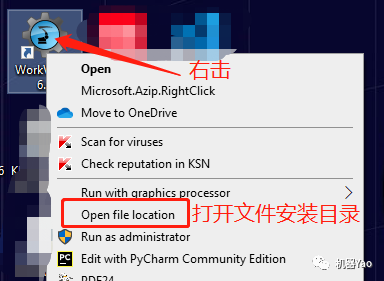
(1)桌面右键点击WorkVisual软件,选择打开文件安装目录;
(2)打开DeviceDescriptions文件夹
(3)Profinet / EtherNet IP的设备描述文件在GSDML / EDS文件夹内;
4. 将对应软件包版本的设备描述文件导入上位机中
二、项目配置
1. 设置机器人IP地址
(1)菜单/配置/用户组,选择管理员权限,输入密码 kuka 登录;
(2)菜单/投入运行/网络配置,修改后保存(请勿使用192.168.0.xxx);
2. 电脑和机器人通过网线连接
网口:控制柜底部X66接口或打开柜门,门上主机上方KLI接口;
**3. **查找并打开项目
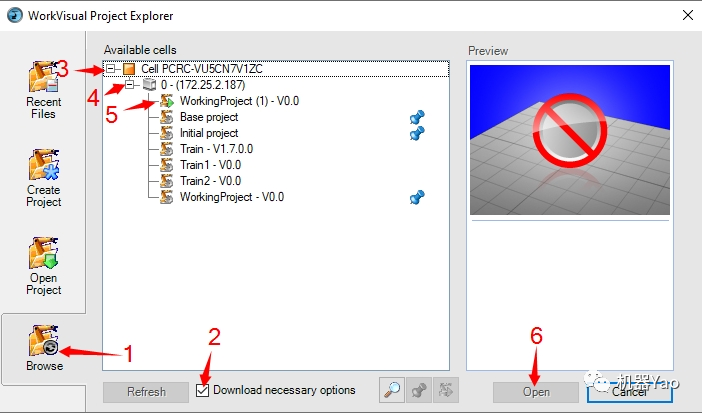
打开WorkVisual,点击左上角 菜单/查找项目;
4. 通讯配置
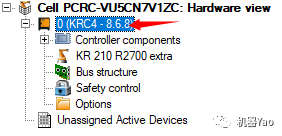
(1)双击控制柜图标激活项目;
(2)现场总线配置(若未选配Profinet和EtherNet/IP可以直接跳过此步骤):
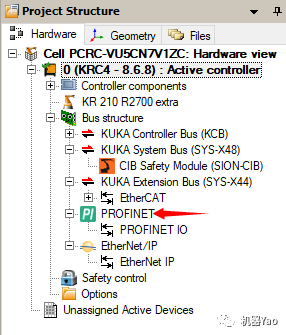
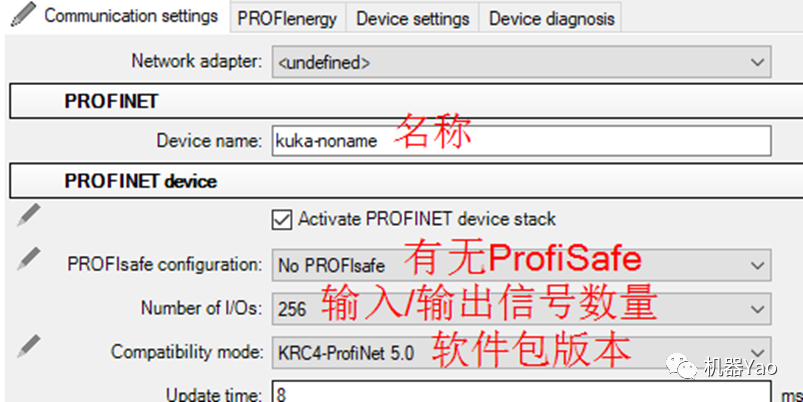
①若选配Profinet,双击项目结构中Profinet选项进行对备注位置进行配置,其余不需要改动;
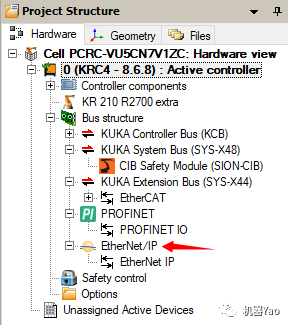
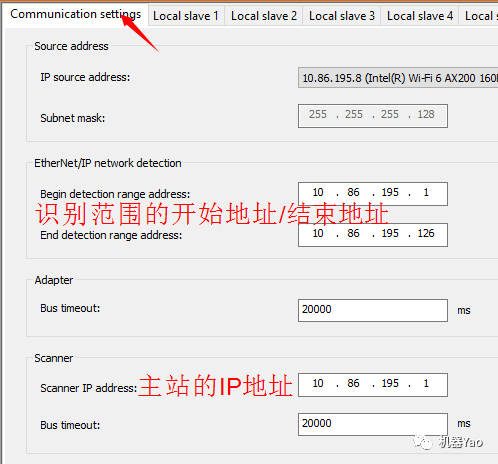
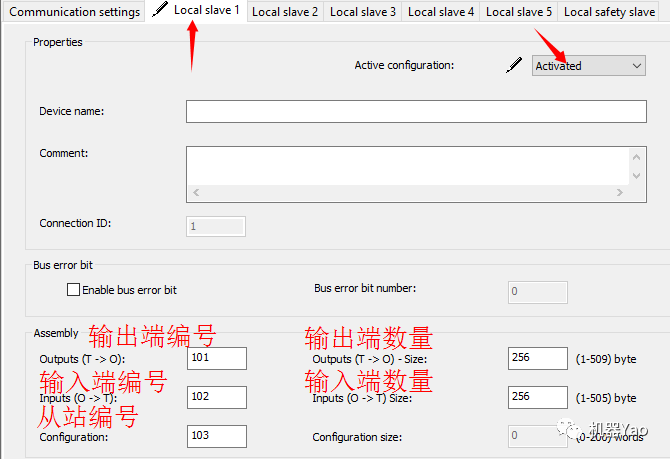
②若选配EtherNet/IP,双击项目结构中EtherNet/IP选项进行对备注位置进行配置,其余不需要改动;
(3)信号映射;
①点击左上角 编辑器/IO Mapping;
②输入端映射:
左边框:
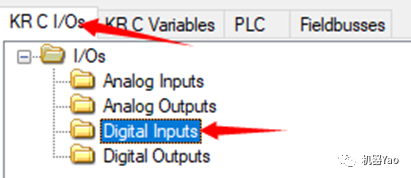
右边框:
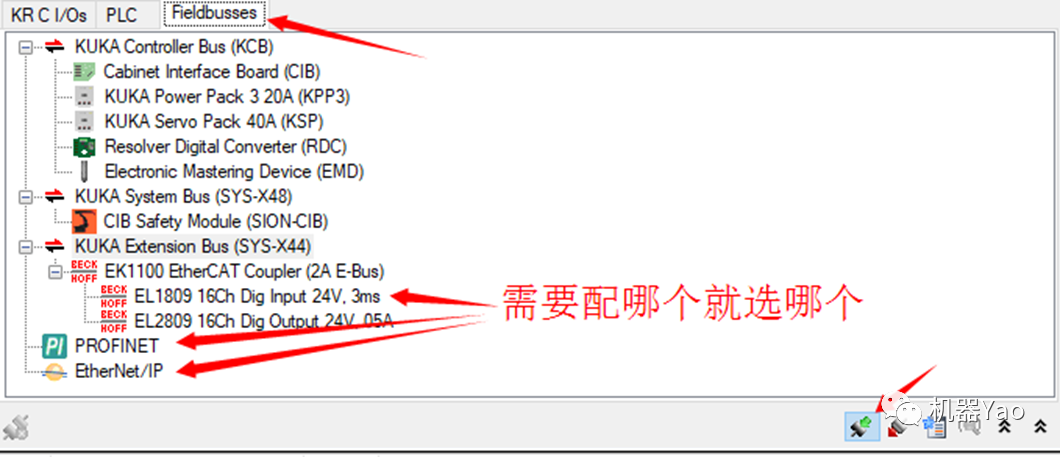
映射(使用shift和ctrl可以多选,类似excel表格操作):

③输出端映射:
左边框:
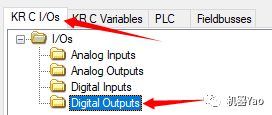
右边框:
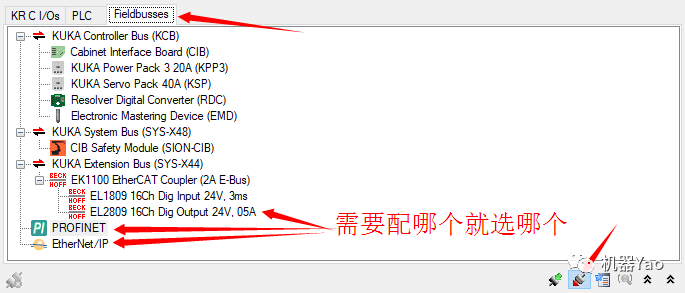
映射(使用shift和ctrl可以多选,类似excel表格操作):

5. 项目上传
(1)示教器点击 菜单/配置/用户组,选择管理员,输入密码 kuka 登录;
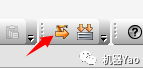
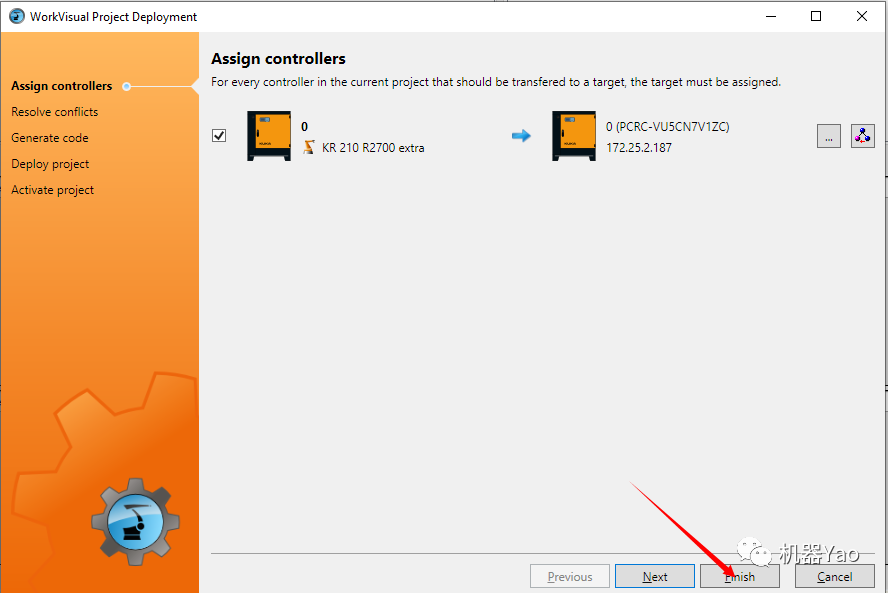
(2)Workvisual点击项目配置(F6或如下图操作)后,点击完成;

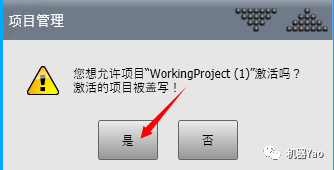
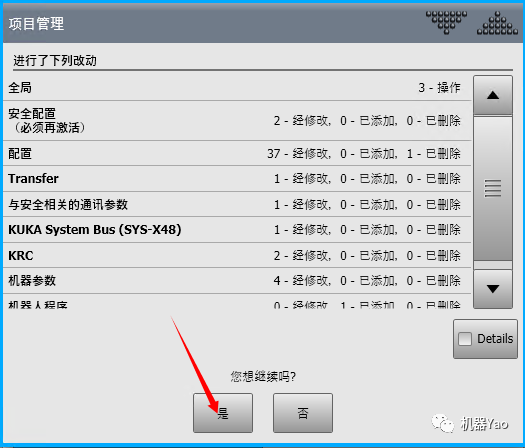
(3)示教器两次弹出窗口都选择“是”,完成后等待重启;
6. 检验IO配置
(1)菜单/配置/用户组,选择管理员,输入密码 kuka 登录;
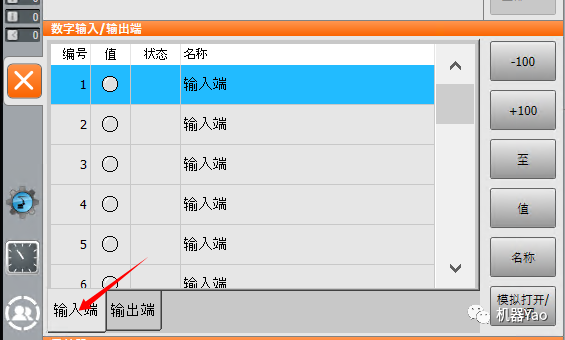
(2)菜单/显示/输入输出端/数字输入端,PLC输出信号,检查输入端信号是否正确;
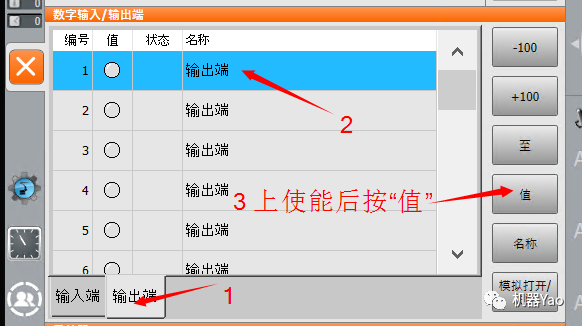
(3)点击信号下方的输出端,或菜单/显示/输入输出端/数字输出端,上使能,点击信号,再点击“值”,输出信号,PLC检查接收信号是否正确;
上一篇:磁路的几个基本定律及其计算
下一篇:DHCP和NAT组网配置全过程

从profibusDP转ModbusTCP,一网打尽转换技巧!


 关注微信
关注微信