
时间:2020-06-15 15:15
人气:
作者:admin
1、排除USB硬件问题
首先我们要排除USB硬件问题。先外接USB鼠标,看鼠标和鼠标状态灯是否正常。
如果正常的话,说明USB接口是没问题的,不识别U盘/移动硬盘就可能涉及到驱动、系统、和硬件兼容性了。这时我们再排除移动设备情况。把U盘/移动硬盘接在其他电脑上看看是否正常识别,在其他机器上可以识别的话,那我们就要从驱动和系统入手解决了。
2、回退操作系统到之前版本
排除硬件问题后,我们优先回想下是做过什么操作,或者安装过什么软件、驱动后出现的此问题,那我们再反向操作即可。
比如:如果最近更新了芯片组驱动后出现该问题(仅为举例,具体看是否更新过其他驱动),那我们可以安装官网旧版本的芯片组驱动再测试看看。如果最近升级过操作系统,那我们回退操作系统到之前版本即可。
《《回退系统方法》》
1、点击左下角开始菜单-设置;
2、在设置界面,点击更新和安全;
3、在出现的更新与恢复界面中
选择恢复-恢复前一个Windows版本;
3、重新更新芯片组,I/O驱动
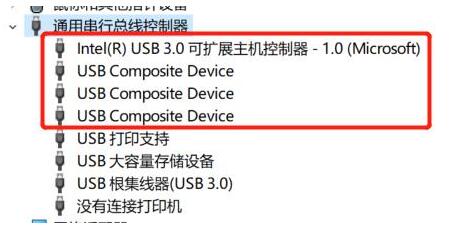
如果没出现过升级系统和驱动就突然出现此问题,我们可以先卸载USB驱动,然后再更新芯片组,I/O驱动(部分机器已没有I/O驱动,那直接更新芯片组驱动即可),在卸载USB驱动前,一定要先把触摸板开启,不然外接鼠标是无法使用的。卸载方法如下:
在开始菜单点右键选择设备管理器,选择通用串行总线控制器,将下方画框的设备全部卸载,然后重启计算机,安装下载好的芯片组驱动,I/O驱动(部分机器已没有I/O驱动,那直接更新芯片组驱动即可),再重启计算机即可。
4、卸载USB大容量存储设备
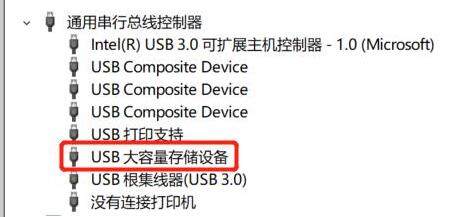
还有一种现象,如果接好U盘,移动硬盘后,在通用串行总线控制器下有看到USB大容量存储设备,那可以先卸载该设备,然后重启计算机,再接U盘和移动硬盘测试。如若不行,再使用上方重新安装USB驱动的方法。
5、尝试重置BIOS
如果出现新机在进入系统后鼠标不通电无法使用,U盘无法识别,交换接口也一样,但是在BIOS下测试正常的话,那可以尝试恢复BIOS。
注意如果通过恢复BIOS还不能恢复正常,那可以进入系统后重新更新下芯片组驱动,I/O驱动再试试看。
6、开启USB控制
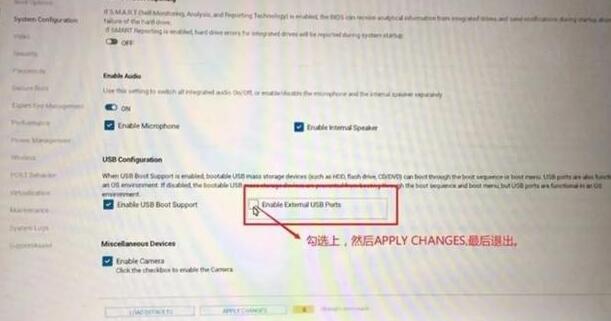
有些机型的BIOS因为添加了USB开关控制,当检查设备管理器下USB设备都正常识别,驱动安装后依然无法使用的,但是在BIOS下外接鼠标可以使用的,可以尝试看看到BIOS下开启USB控制,再重启计算机进入系统看看,操作方法如下:
重启计算机,在看到DellLogo后,多次敲击F2BIOS,然后找到SystemConfiguration选项,在右侧页面一直往下拉找到USBConfiguration选项,将里面EnableExternalUSBPorts选项的钩点上,再保存退出即可。
上一篇:路由器USB接口的5个用途
从profibusDP转ModbusTCP,一网打尽转换技巧!


 关注微信
关注微信