
时间:2019-08-02 11:43
人气:
作者:admin
XILINX 新一代 SOC,Zynq UltraScale+ MPSOC 系列性能强悍无比,相比ZYNQ 7000系列每瓦性能提升5倍,作为一名电子发烧友,都想体验一把这高性能的MPSOC开发板。现在用米尔MPSOC开发板来一个hello world。MPSOC学习之HELLO WORLD,分享给大家。
米尔MPSOC开发板采用Zynq UltraScale+ MPSOC系列处理器设计(具体型号XCZU3EG-1SFVC784,未来可选用XCZU2CG,XCZU3CG.XCZU4EV,XCZU5EV) ,且单芯片融合4核心Cortex-A53(Up to 1.5GHZ),2核心Cortex-R5, GPU和154KLE的FPGA(包含DSP模块)。配备4GB DDR4(64bit ,2400MHZ), 4GB eMMC,128MB QSPI flash 且板载千兆以太网/USB PHY的情况下仍将尺寸控制在62*50mm。米尔MPSOC开发板非常适合人工智能,工业控制,嵌入式视觉,ADAS,算法加速,云计算,有线/无线通信等广泛领域。米尔的板子向来追求做工精致,这款新推出的MPSOC开发板也是如此:
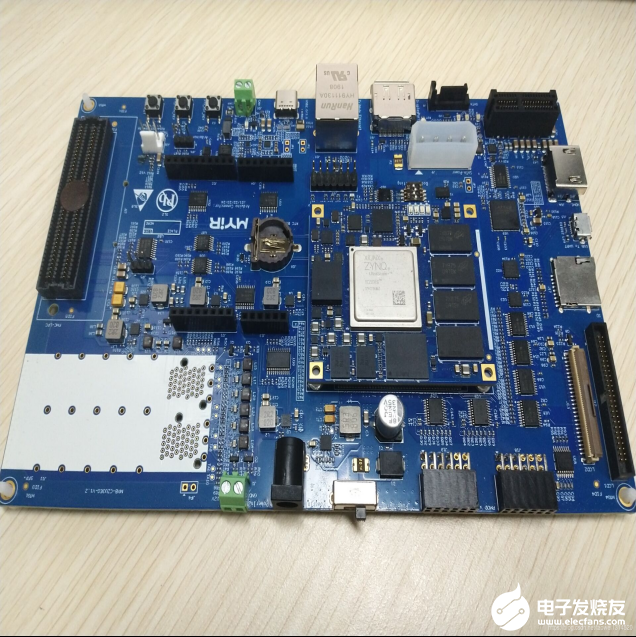
下面是MPSOC之HELLO WORLD学习笔记:
开发环境:vivado 2017.4,开发板型号:米尔MYD-CZU3EG, 主芯片XCZU3EG-1SFVC784。(这个系列板子还有4EV,5EV等版本,手里的3EG版本不支持SFP,因此板上相应接口(白色部分)是空贴的。)
Step1 新建vivado工程
打开vivado 2017.4,选择File--》New Project,
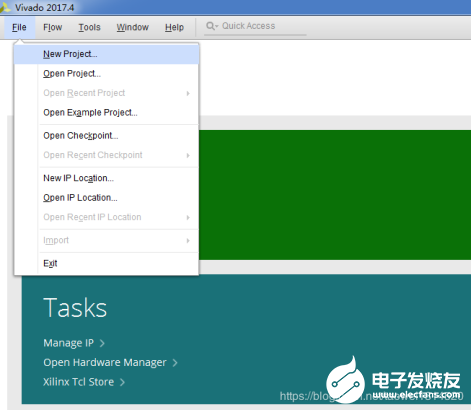
点击Next进入下一步,填写工程名和选择工程保存路径,点击Next。继续往下,按照截图的配置选择开发板型号为 xczu3eg-sfvc784-1-e ,点击Next,点击Finish。新建的vivado工程,如下图所示
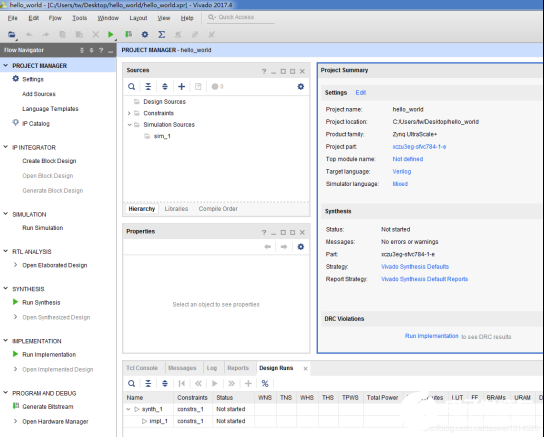
Step2 新建Block Design
点击导航栏的Create Block Design,出现Create Block Design对话框。这里可以自己填写名称,我这里直接用默认的名称,点击OK。新建的Block设计区如下图:
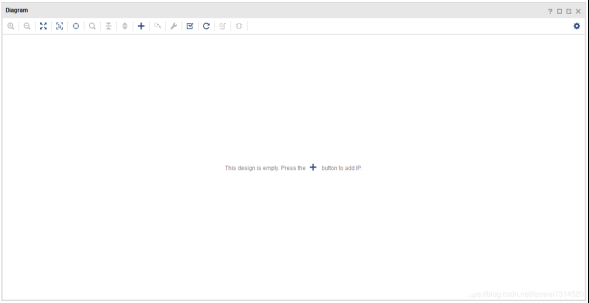
Step3 调用ZYNQ IP核并配置
点击Add IP,在导航栏输入ZYNQ,然后双击ZYNQ UltraScale+MPSoC。添加的ZYNQ核,如下图所示:
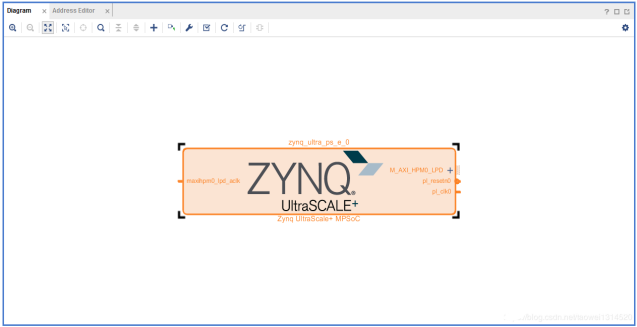
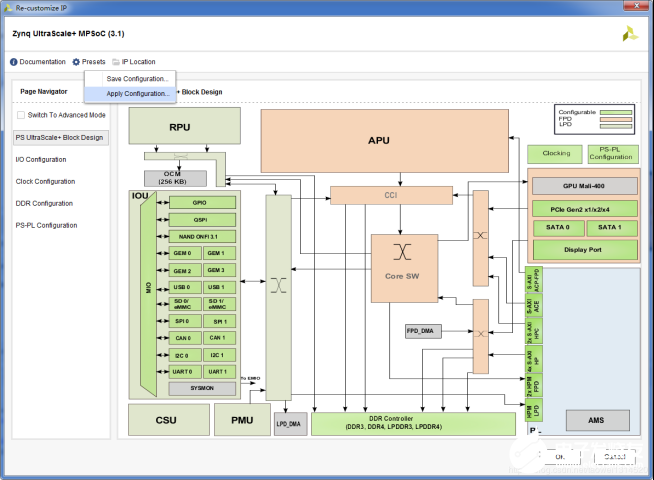
双击ZYNQ IP核导入配置文件
点击Presets--》Apply Configuration 添加配置文件
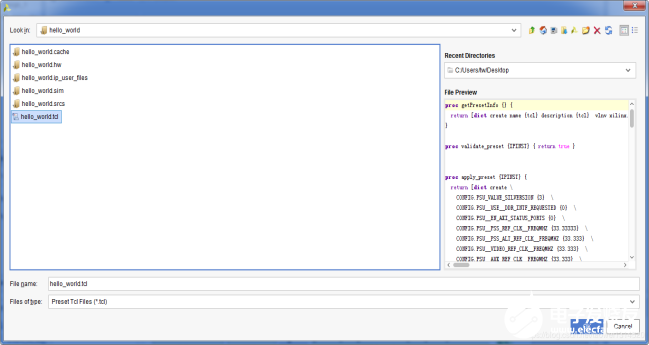
导入 hello_world.tcl配置文件,点击OK
点击OK,完成ZYNQ 核配置。
Step4 综合
右击design_1 --》 Generate Output Products
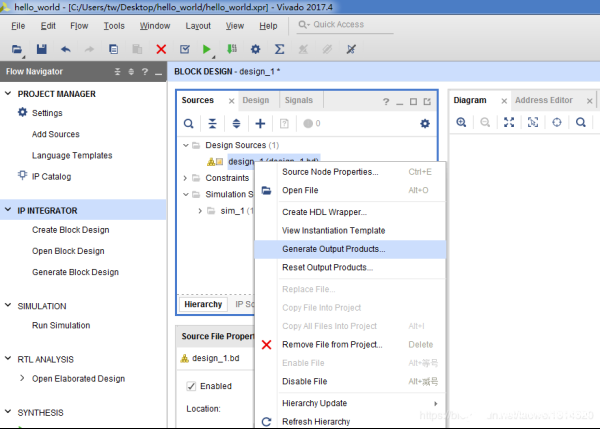
点击Generate
Step 5 生成顶层文件
右击design_1--》Create HDL Wrapper
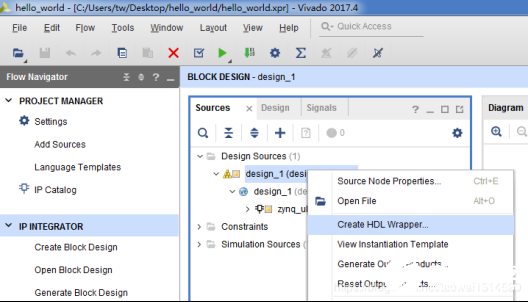
点击OK,完成生成顶层文件步骤。
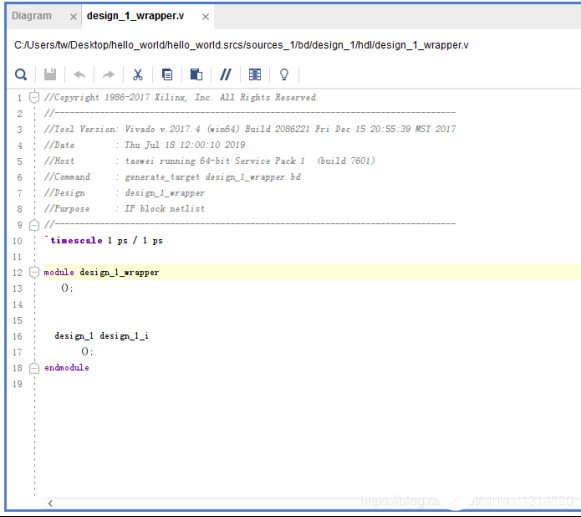
Step6 生成bit文件
点击快捷工具栏上的Generate Bitstream
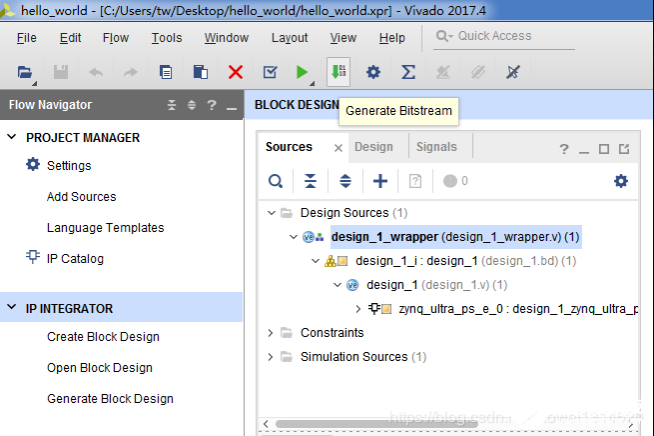
连续点击OK,bit生成成功,点击Cancel关闭对话框。
Step7 导出硬件配置文件
点击File--》Export--》Export Hardware
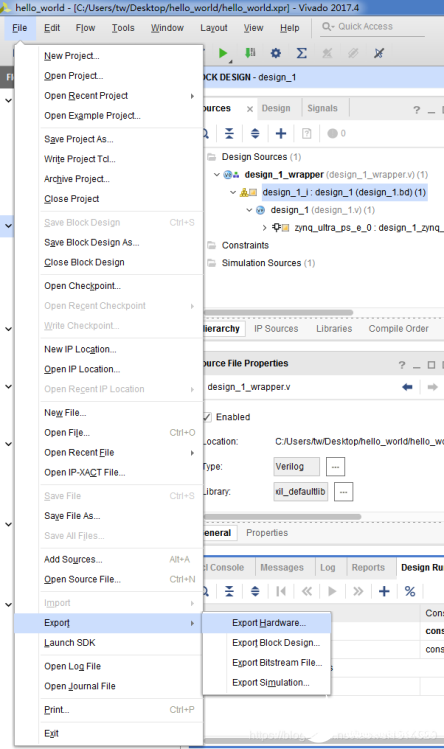
勾选Include bitstream,点击OK
Step8 打开SDK
点击File--》Launch SDK,点击OK
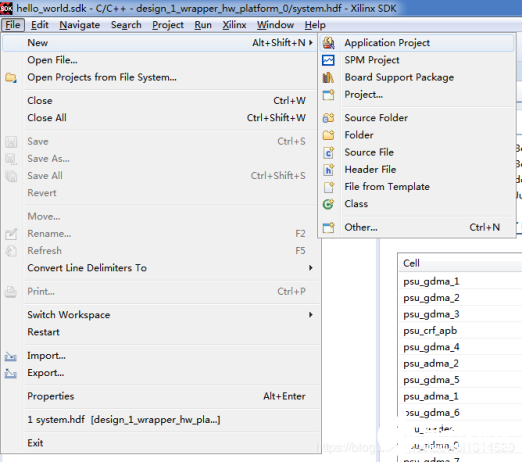
Step9 新建fsbl
点击File--》Application Project,添加工程名fsbl,点击Next
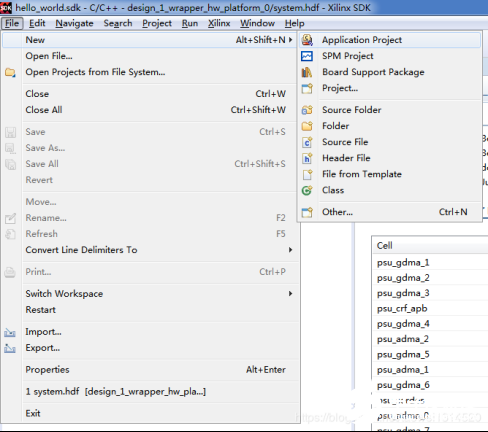
选择Zynq MP FSBL,点击Finis
Step10 新建hello_world工程
点击File--》Application Project。填写工程名 hello_world, 点击Next
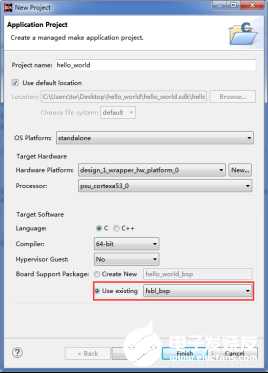
选择Hello_World模板,点击Finish
Step11 生成BOOT.bin文件
右击hello_world--》Create Boot Image,点击Create Image。生成的BOOT.bin文件,如下图所示,然后将这个生成的BOOT.bin文件拷贝到SD卡上
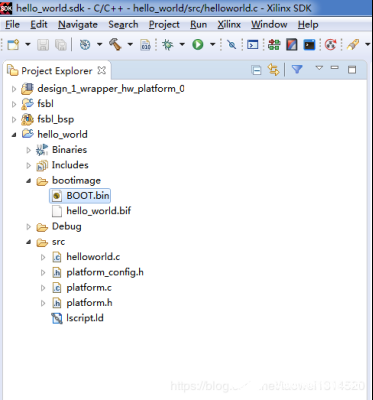
MPSOC开发板模式设置,这里我们设置为SD卡启动模式
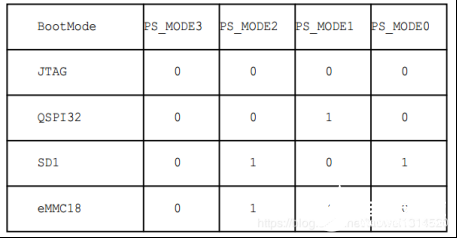
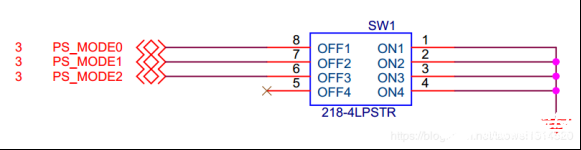
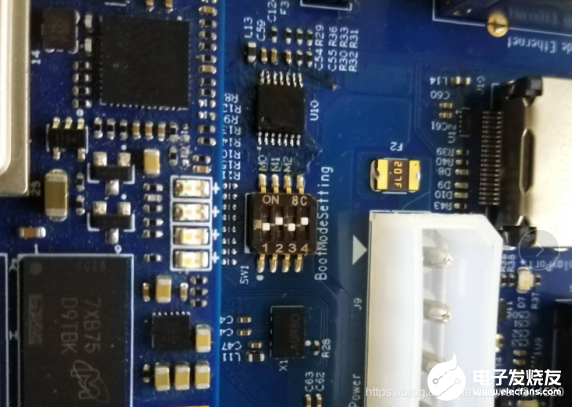
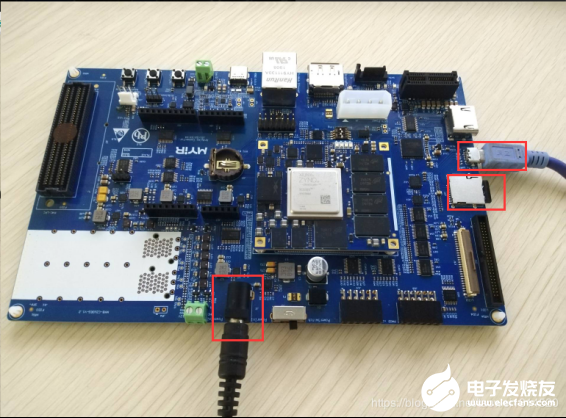
MPSOC开发板连接12V电源、连接uart串口、插入SD卡
MPSOC开发板上电运行
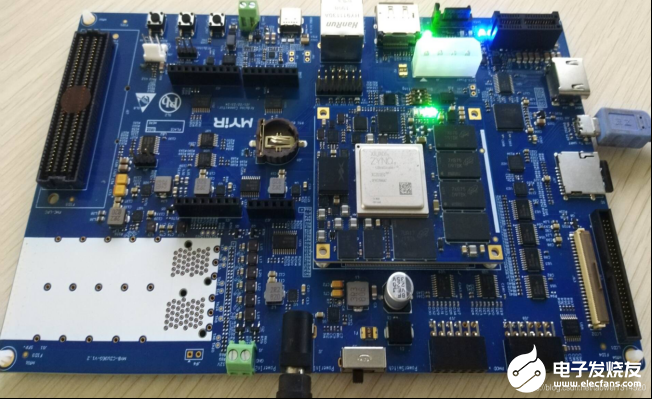
串口打印输出 Hello World
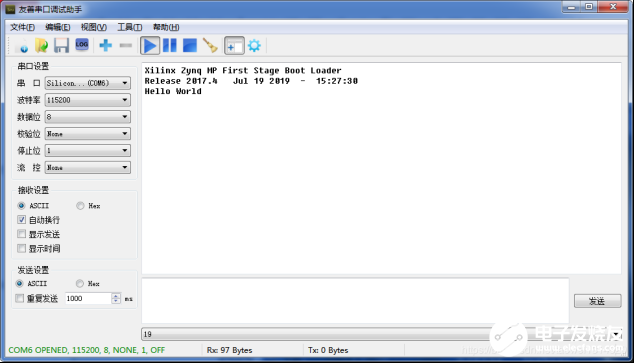
好啦,用MPSOC上输出HELLO WORLD已经完成。其实也不难,关键是要多看开发手册、光盘资料,在配置细节上留意(因为篇幅太长,这里缩减了许多步骤图片)。另外,有不明白的地方可以找米尔技术支持。
从profibusDP转ModbusTCP,一网打尽转换技巧!


 关注微信
关注微信