
时间:2023-04-07 09:49
人气:
作者:admin
虹科工业树莓派应用小tips
在应用虹科工业树莓派进行项目开发的过程中,我们会应用到各种功能,部分功能看似不起眼,但是在实际应用开发过程中却非常重要。接下来虹科分享几个工业树莓派在应用过程中经常会遇到的几个问题,并分享解决方案,帮助大家快速上手使用虹科工业树莓派:
RevPiFlat模块WIFI配置问题
基于CODESYS的串口应用配置问题
FTP服务器安装应用配置问题
HongKe Technology
01
RevPi Flat模块WIFI配置问题
RevPi Flat模块本身是支持WIFI功能的,但是该模块的WIFI功能开启与常规树莓派的应用不完全一样,无法通过快捷指令进行配置,只能修改底层文件。以下内容将指导如何开启Flat模块的WIFI功能并连接WIFI。
1. 进入命令行窗口
2. 输入以下代码:
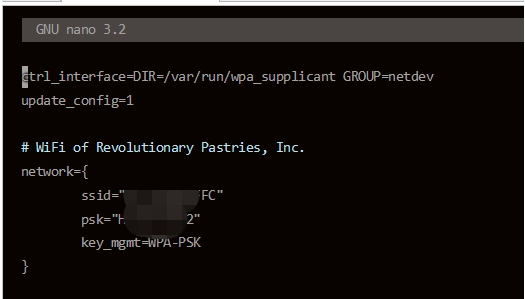
nano /etc/wpa_supplicant/wpa_supplicant.conf
3. 分别在ssid和psk处添加wifi名称和密码,修改完以后保存退出
4. 断电,拔掉网线,重启即可
02
基于CODESYS的串口应用配置问题
通过CODESYS的串口或者MODBUS RTU协议读取传感器数据是工业中常见应用,但是工业树莓派底层端口号和CODESYS端口号表示方式不一样,如何配置工业树莓派使其串口映射到CODESYS端口号上是工业树莓派应用CODESYS连接串口设备的关键,以下内容将分享如何实现串口映射。
1. 串口映射设置
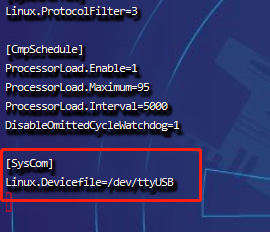
a. 编辑/etc/CODESYSControl.cfg;
nano /etc/CODESYSControl.cfg
b. 在文件末尾添加如下代码:
[SysCom]
Linux.Devicefile=/dev/ttyUSB
c.重启设备
注意:这样设置以后,串口号映射关系如下:
/dev/ttyUSB0 -> COM Port 1
/dev/ttyUSB1 -> COM Port 2
/dev/ttyUSB2 -> COM Port 3
/dev/ttyUSB3 -> COM Port 4 …
2. 串口号确认
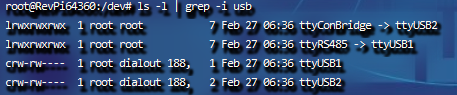
a. 在不插入串口设备的情况,输入如下指令:
ls -l | grep -i usb
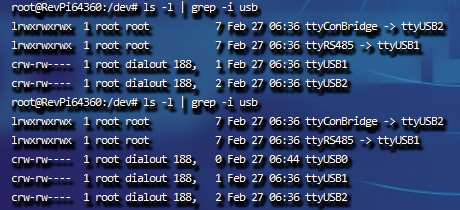
b.插入串口设备,输入同样指令,对比即可获得串口设备对应的串口号
3.验证
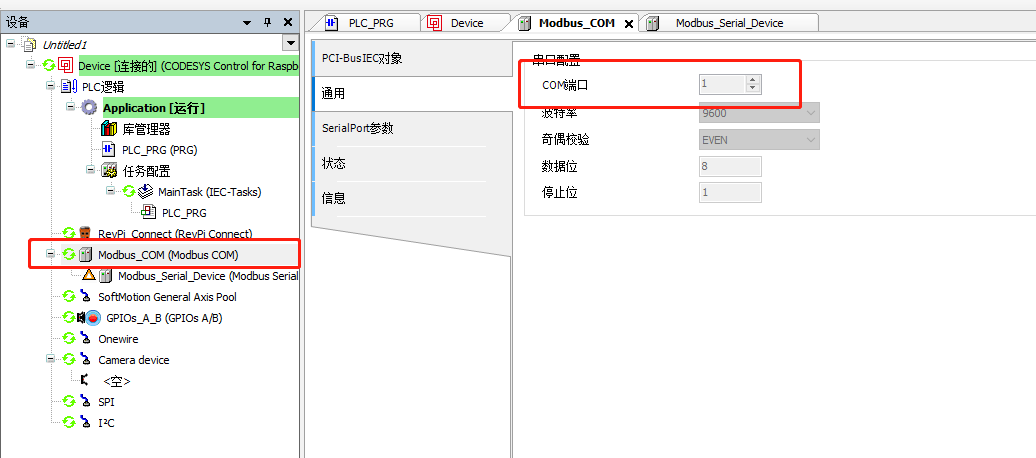
在CODESYS内添加串口设备,填写相应串口号,登录设备
03
FTP服务器安装应用问题
文件传输过程中,用户常常会用到FTP服务器,那么如何正确安装和配置FTP服务器呢?虹科干货教程送上!
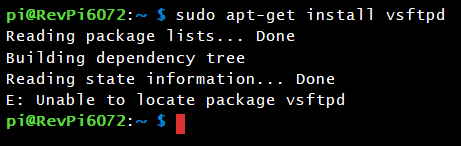
1. 直接尝试使用sudo apt-get install vsftpd命令安装,若成功,则切换到root权限然后跳到第7步;否则,继续往下看第2步。
2. 若失败提示找不到包,如下图,则需要换源。
3. sudo su 切换到root权限(后面操作默认有root权限),然后用nano编辑(后面编辑默认用nano) /etc/apt/sources.list 文件,删除原文件所有内容,用以下内容取代:
deb http://mirrors.tuna.tsinghua.edu.cn/raspbian/raspbian/ stretch main non-free contrib rpi
deb-src http://mirrors.tuna.tsinghua.edu.cn/raspbian/raspbian/ stretch main non-free contrib rpi
(修改完成后使用的nano指令:【退出】Ctrl+X;【确认保存】Y;【继续】回车键)

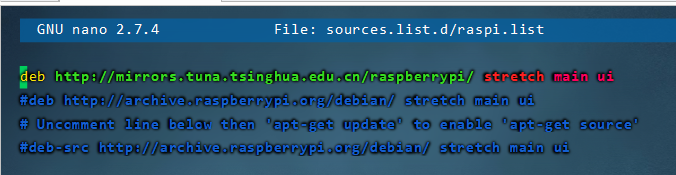
4. 编辑 /etc/apt/sources.list.d/raspi.list 文件,删除原文件所有内容,用以下内容取代:
deb http://mirrors.tuna.tsinghua.edu.cn/raspberrypi/ stretch main ui
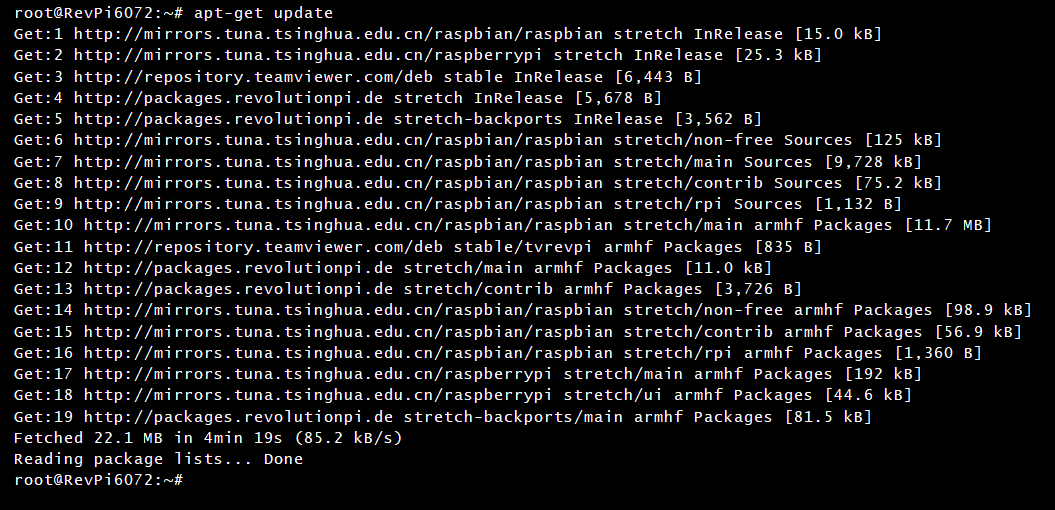
5. 编辑完之后执行apt-get update,速度较慢,具体速度取决于网络环境,若顺利执行则跳到第6步。
6. 若update超时失败或者时间过长,则考虑Ctrl+C终止update,然后进入到/etc/apt/sources.list.d/ 目录,修改以下两个文件,在每行前面加个#号,临时注释掉,结束后再按需删掉#号:
revpi.list teamviewer-revpi.list
然后再次执行apt-get update
7. 重新执行apt-get install vsftpd,并耐心等待。
8. 编辑/etc/vsftpd.conf ,找到下面一行,把前面的井号去掉。
#write_enable=YES
9.运行vsftpd,通过以下命令
service vsftpd start
10. 此时打开任意FTP客户端,例如FileZilla,(以下场景为FileZilla测试环境)。
(1)FileZilla下载版本分为客户端版本和服务器版本,此处下载客户端版本,链接:https://filezilla-project.org/download.php?type=client#close
(2)输入IP地址、用户名(pi)、密码,点击“快速连接”,即可连上树莓派的FTP服务器。

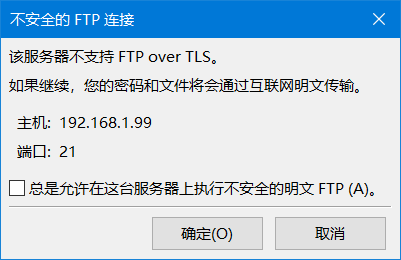
(3)连接时可能出现以下弹窗,确认即可,FTP传达的文件需要注意按需更改文件权限。
(4)通过FTP上传文件,尽量上传至/home/pi目录,其他目录有权限限制,会导致上传失败。
11. 完成后关闭FTP服务器方法:service vsftpd stop.







 关注微信
关注微信