
时间:2023-03-18 10:05
人气:
作者:admin
OT/IT系统中的设备使用了各种各样的通讯协议,如何让这些设备实现信息共享,是当今工业互联网的一大难点。本文将讲解如何使用EsDA工具图形化低代码地开发一个Modbus与OPC UA的"转换器"。 简介随着工业互联网和产业数字化的加速推进,工业企业的IT(Information Technology)系统与OT(Operation Technology)系统也在加速融合。但OT/IT系统中的设备使用了各种不同的通讯协议,如何将它们互联起来,让所有的信息能够实现共享,是当前工业互联网的一大难点。
如图1,在实际项目中可能会存在这么一种场景,需要采集支持各种标准或非标准协议的工业设备的数据并将其发送到支持OPC UA/OPC DA协议的SCADA(Supervisory Control And Data Acquisition数据采集与监视控制)系统中。但由于SCADA系统支持的是OPC UA/OPC DA协议,这些设备不能直接接入到系统,这个时候就需要一个"转换器"。
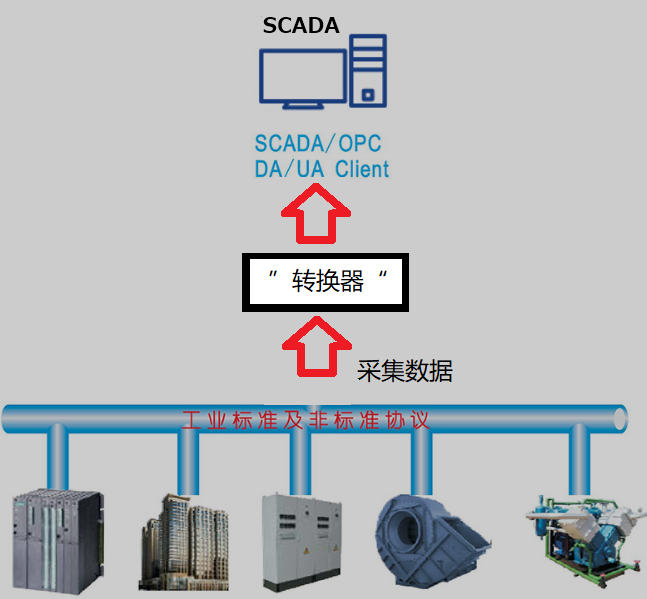 图1
图1
若需要采集数据的设备仅支持Modbus协议,此时就需要一个Modbus转OPC UA /OPC DA的"转换器",如下图2,本文以实现Modbus转OPC UA /OPC DA协议"转换器"为目标,展开讲解,介绍如何通过EsDA家族中的AWFlow Designer和EPC6450-AWI开发板套件,进行图形化低代码应用开发,快速完成一个"转换器"。
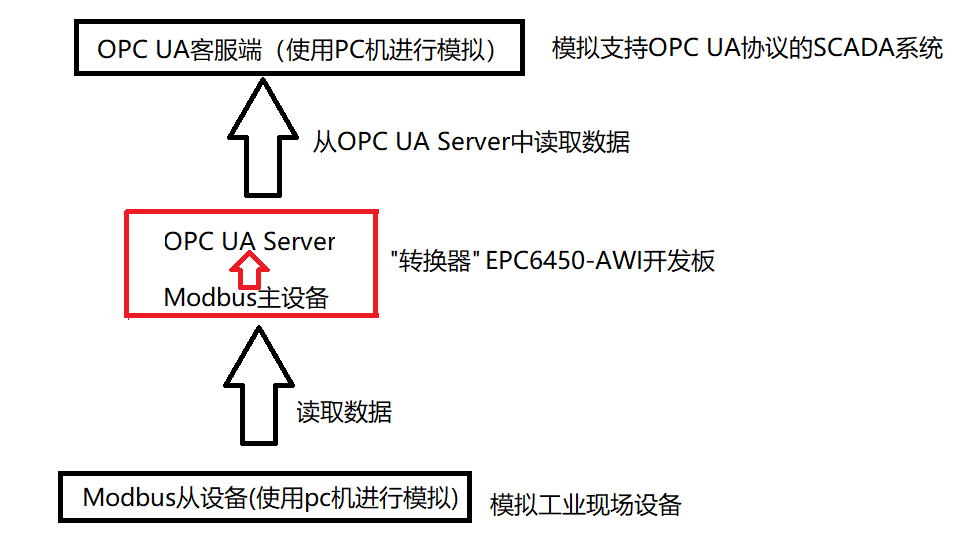
图2
在PC机上配置Modbus模拟从设备;
业务开发,使用EsDA家族中的AWFlow Designer,进行图形化开发完成"转换器"业务;
在PC机上打开OPC UA Client模拟软件,读取OPC UA服务器数据。
2. EsDA方案与传统方案对比
"转换器"的传统的解决方案是采购一个协议转换网关,但与传统方案相比,使用EsDA家族中的AWFlow Designer(嵌入式应用开发利器——【EsDA】AWFlow)与配套开发板方案主要有以下优点:
灵活性高支持二次开发,传统网关一般功能比较单一,使用EsDA方案,可以使用AWFlow Designer对硬件进行可视化配置,且可根据实际需求自由更改应用逻辑(且大多数情况无需重新编译和烧写固件),可同时做多种协议的"转换器",尽可能降低成本,甚至可以做协议转换之外的其它业务;
二次开发简单,使用AWFlow Designer简单"拖拽、连线"即可完成二次开发;
可复用性强、模块化程度高,AWFlow将常用模块封装为"节点",高度模块化,并支持自定义节点;
硬件成本比传统方案低。
 零基础EsDA入门若是刚开始接触EsDA,可先阅读EsDA MPC-ZC1系列文章,从零开始搭建环境和掌握基本开发流程,已有基础的可以跳过:
EsDA MPC-ZC1 入门(一)—— 软件安装
EsDA MPC-ZC1 入门(二)—— LED 控制
EsDA MPC-ZC1 应用——串口服务器(一)
下载并安装OPC UA Demo Client(OPC UA客户端模拟工具)
如图3,准备一块EPC6450-AWI开发板,并按照下图所示连接好硬件(另一端接到PC机上)。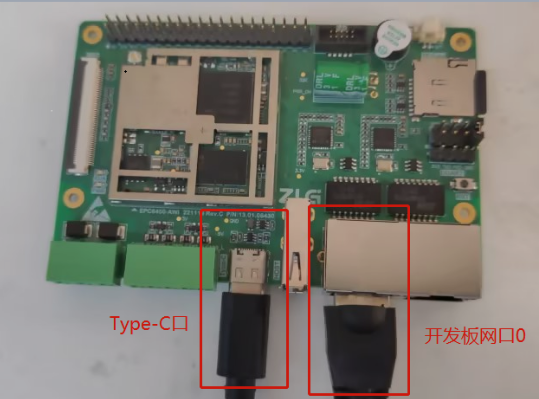
图3
1.3 配置PC机
注意:需要将PC机与开发板设置为同一网段(例如本实验选用EPC6450-AWI开发板的ip为169.254.240.77故需要将PC机的ip改为169.254.240.xx),否则实验可能会失败,本文的PC机ip更改为169.254.240.136。1.3.1 配置模拟Modbus从设备
1.3.1.1 打开刚才安装的Modbus Slave软件,如下图4。
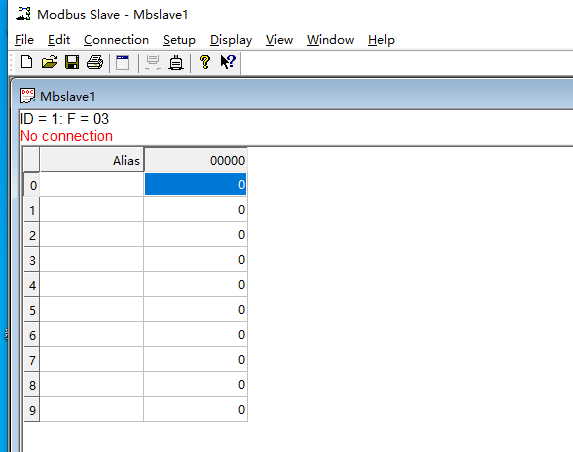
图4
1.3.1.2 依次点击Connection–>Connection Setup,并根据图5配置从设备参数,并点击OK保存设置。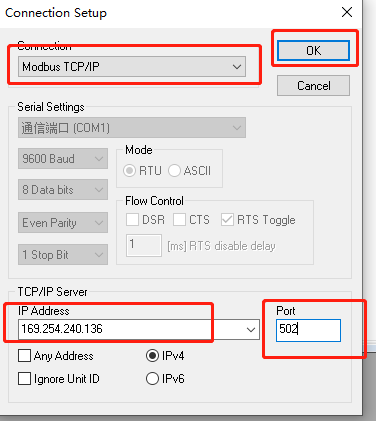
图5
1.3.1.3 按F8弹出Slave Definition界面,并如图6所示进行配置,点击OK保存。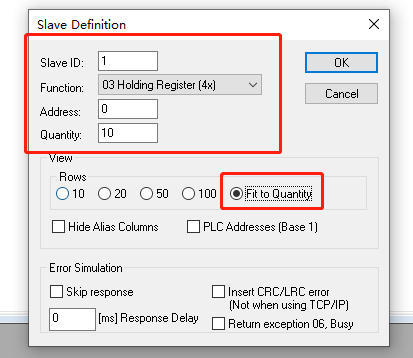
图6
1.3.1.4 双击红框位置,配置Modbus从设备对应寄存器的值,如图7所示。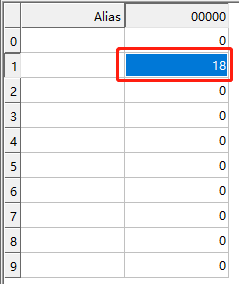 图72. EsDA业务开发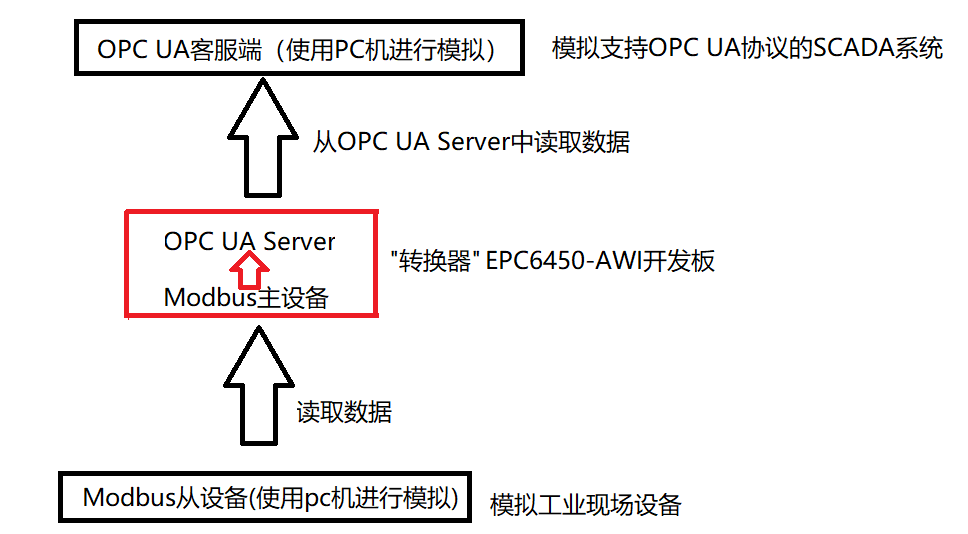
本次实验主要完成的是上图红框部分,即EPC6450-AWI作为一个"转换器",其业务主要分为两大部分:
从Modbus设备读取数据;
2.1 应用流图绘制
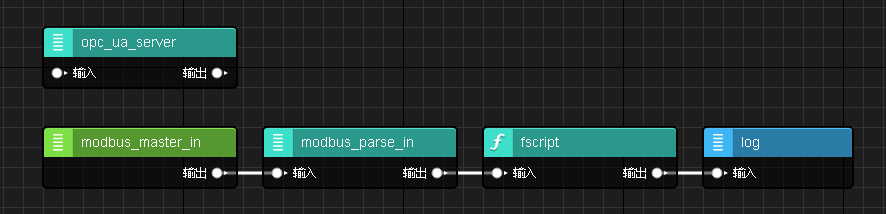
2.1.1 依次将画布拖出modbus_master_in、modbus_parse_in、fscript、log、opc_ua_server节点,并依次连线。
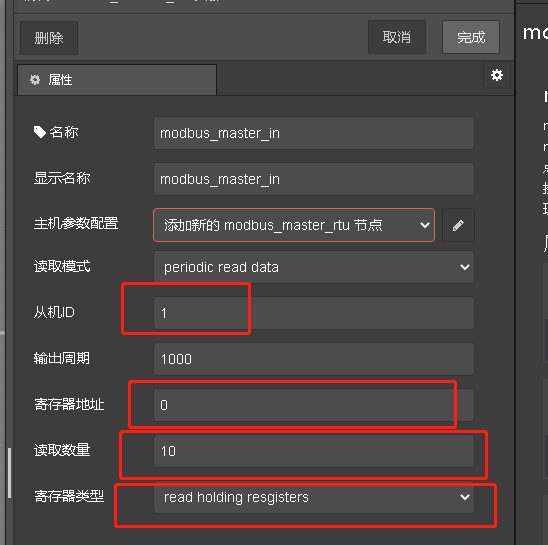
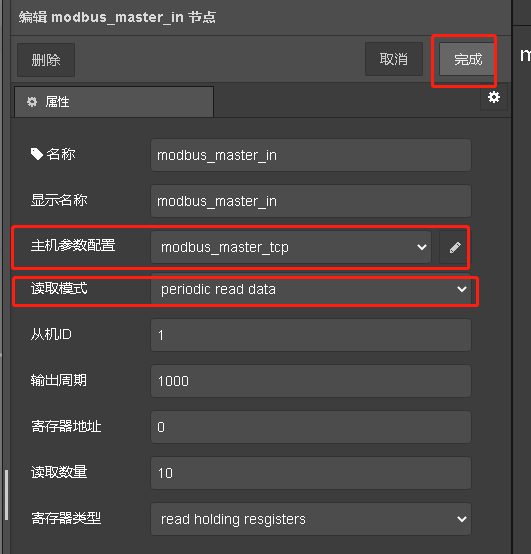
2.1.2 双击modbus_master_in节点,对应之前在PC机上Modbus Slave模拟软件的参数,进行配置。
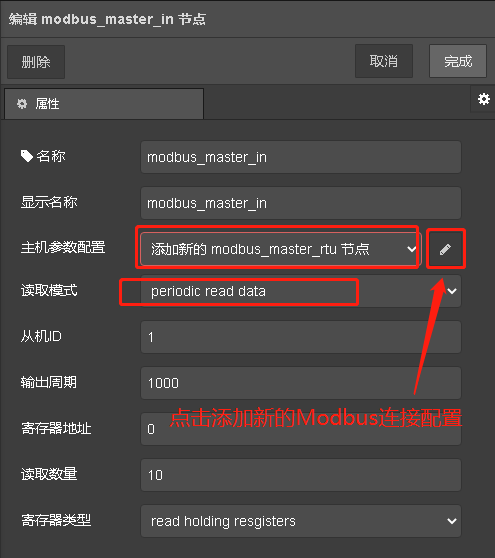
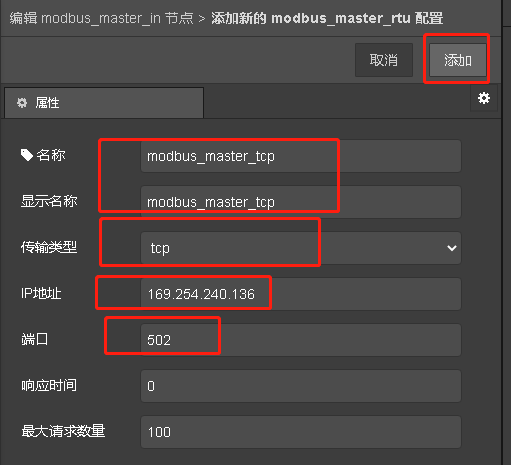
2.1.3 配置modbus_master_in节点连接参数与数据读取方式,并点击完成。
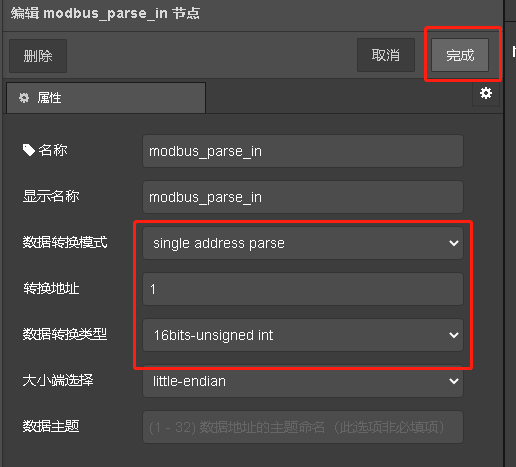
2.1.4 配置modbus_parse_in节点,配置Modbus数据解析方式,并点击完成。
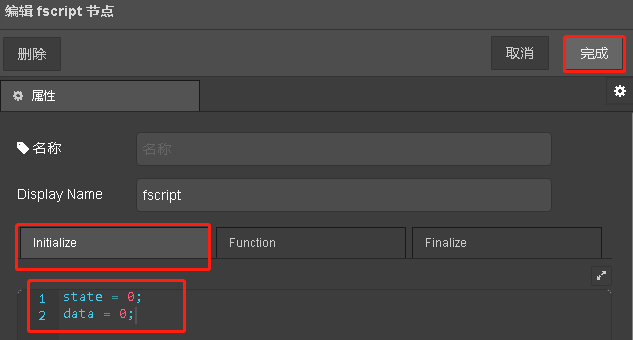
2.1.5 在fscript节点编写脚本,配置OPC UA服务器初始参数,并将从Modbus设备读取到的数据写入OPC UA服务器。
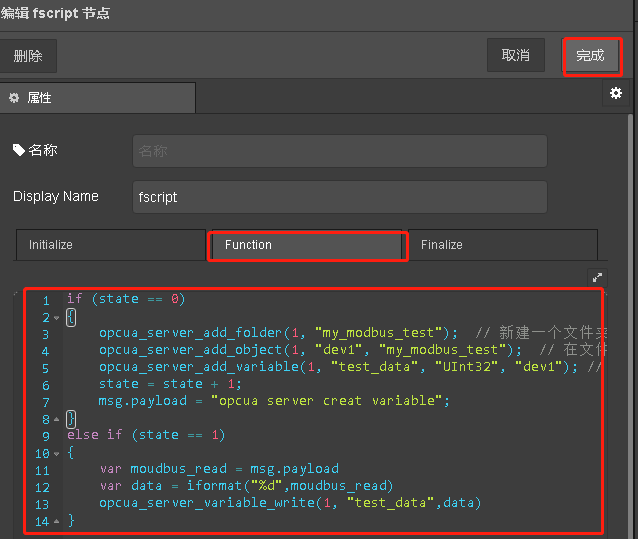
//脚本如下:if (state == 0) {//opcua_servermy_modbus_testopcua_server_add_folder(1, "my_modbus_test");//opcua_server:在文件夹zlg_gateway1里新建一个对象com1.m1opcua_server_add_object(1, "dev1", "my_modbus_test"); //opcua_server:在对象dev1里新建一个变量test_data,类型Uint32,只读opcua_server_add_variable(1, "test_data", "UInt32", "dev1"); //标记已经初始化过了state = state + 1;msg.payload = "opcua server creat variable";} else if (state == 1) {var moudbus_read = msg.payloadvar data = iformat("%d",moudbus_read) //将读取到的数据写入opcua_server的test_data变量中opcua_server_variable_write(1, "test_data",data)}
至此,"转换器"业务流图已经开发完成。
2.1.6 将开发板与AWFlow Designer建立连接并将应用流图下载到开发板。
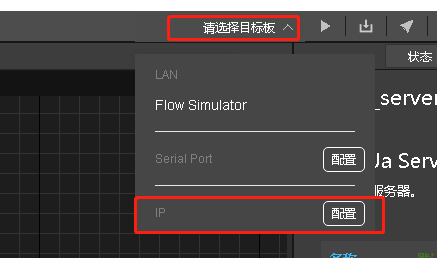
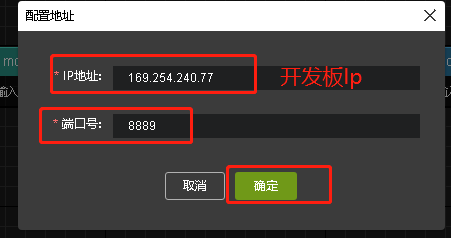

实验结果
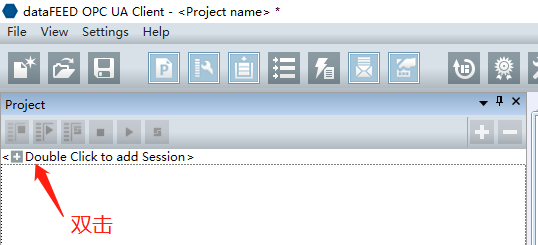
配置模拟OPC UA客户端,读取数据。1. 打开刚才安装的OPC UA Demo Client软件。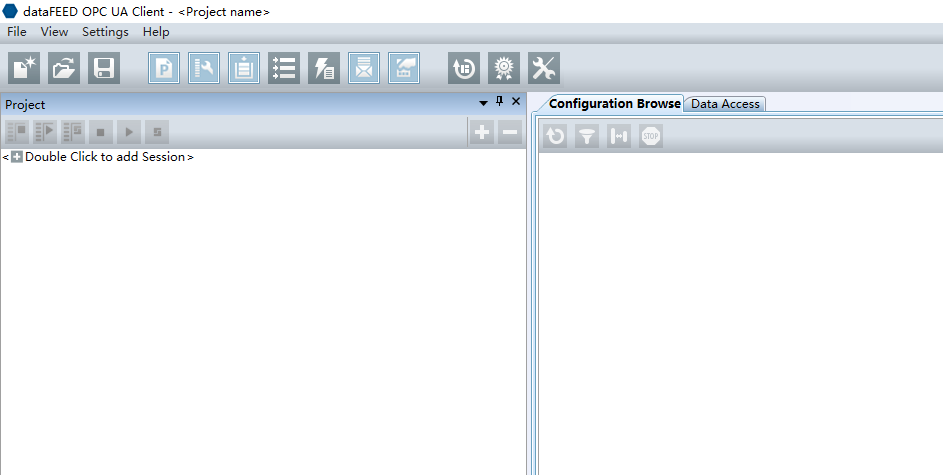 2. 双击打开对话配置菜单,输入服务器地址,并建立连接。
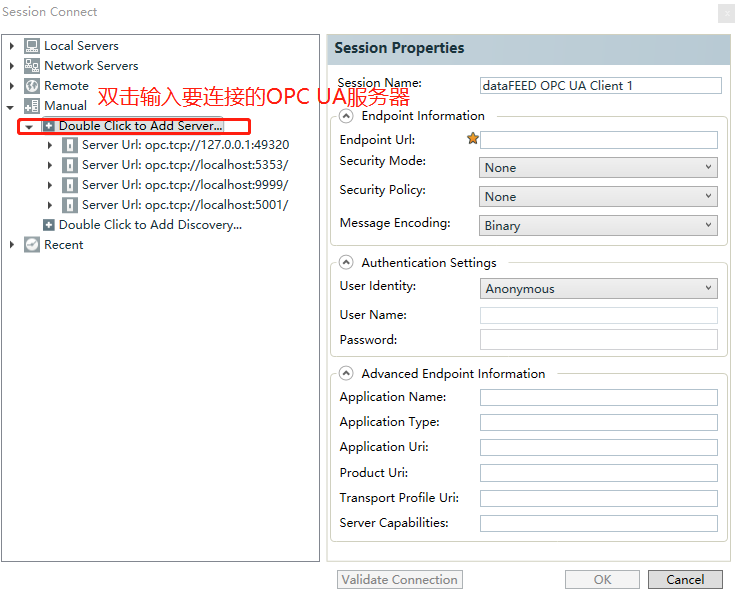
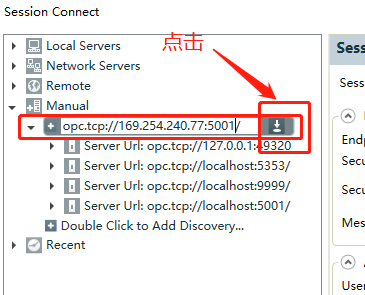
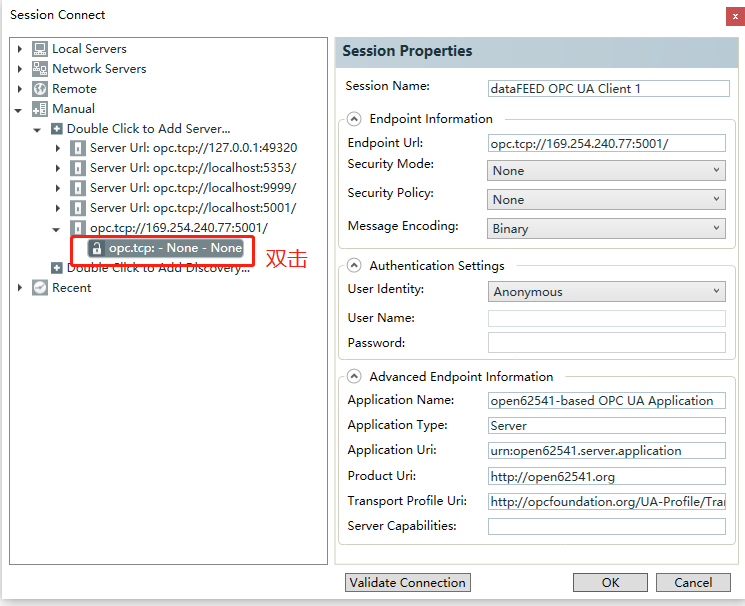
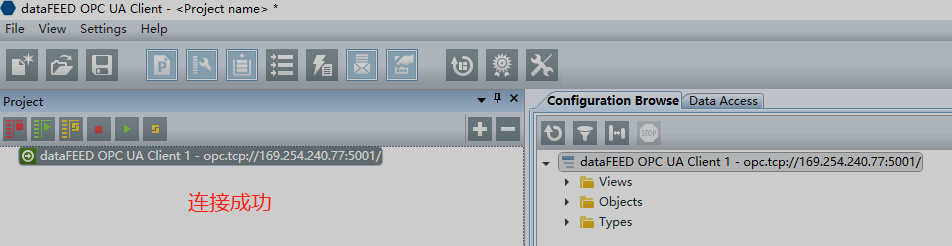 3. 查看转换器创建的文件夹与数据,数值为18正是之前所配置的Modbus从设备寄存器中的数值。
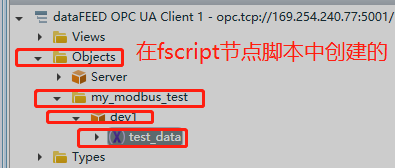
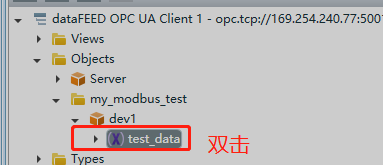
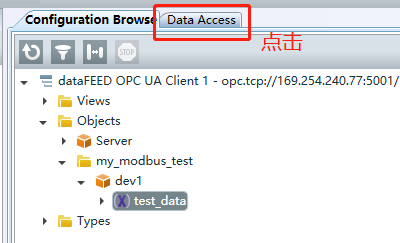
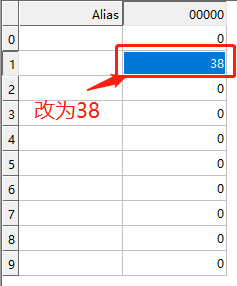
 4. 修改Modbus模拟从设备的数值为38,片刻后,OPC UA Client模拟软件上的数值也变为38,实验成功。


 关注微信
关注微信