
时间:2022-07-03 12:06
人气:
作者:admin
今天带大家了解ETS开发方式中的Image组件
作者:坚果
公众号:"大前端之旅"
OpenHarmony布道师,InfoQ签约作者,CSDN博客专家,华为云享专家,阿里云专家博主,51CTO博客首席体验官,开源项目GVA成员之一,专注于大前端技术的分享,包括Flutter,Harmony,小程序,安卓,VUE,JavaScript。
图片组件,支持本地图片和网络图片的渲染展示。
我们可以看一下他的接口都有哪些内容
(src: string | PixelMap | Resource): ImageAttribute;
src:string|PixelMap 图片的URI,支持本地图片和网络路径,支持使用媒体PixelMap对象。
PixelMap:图像像素类,用于读取或写入图像数据以及获取图像信息。在调用PixelMap的方法前,需要先通过createPixelMap创建一个PixelMap实例。这里我只说前面的一个参数。
这里先演示如何通过接口引用App本地图片。图片格式支持“png/jpg/gif/svg”,图片文件可以存放在media媒体目录、或自己创建的“/common/images”目录
我在项目里放了两张鸿蒙相关的图片,都是不同的,便于区分,接下来,我们就在项目里使用他们。
@
Entry
@
Component
struct
Index
{
@
State
message
:
string
=
'Hello World'
build
() {
Row
() {
Column
() {
Text
(
"media目录下的媒体资源"
).
fontSize
(
32
).
fontColor
(
Color
.
Orange
)
Image
(
$r
(
"app.media.HarmonyOS"
))
// media目录下的媒体资源
.
width
(
"100%"
)
.
aspectRatio
(
1.5
)
Text
(
"/common/images目录下的图片"
).
fontSize
(
32
).
fontColor
(
Color
.
Orange
).
textAlign
(
TextAlign
.
Center
)
Image
(
"/common/images/HarmonyOS.jpg"
)
// /common/images目录下的图片
.
width
(
"100%"
)
.
aspectRatio
(
1.5
)
}
.
width
(
'100%'
)
}
.
height
(
'100%'
)
}
}
我们点击右侧的预览,来看一下
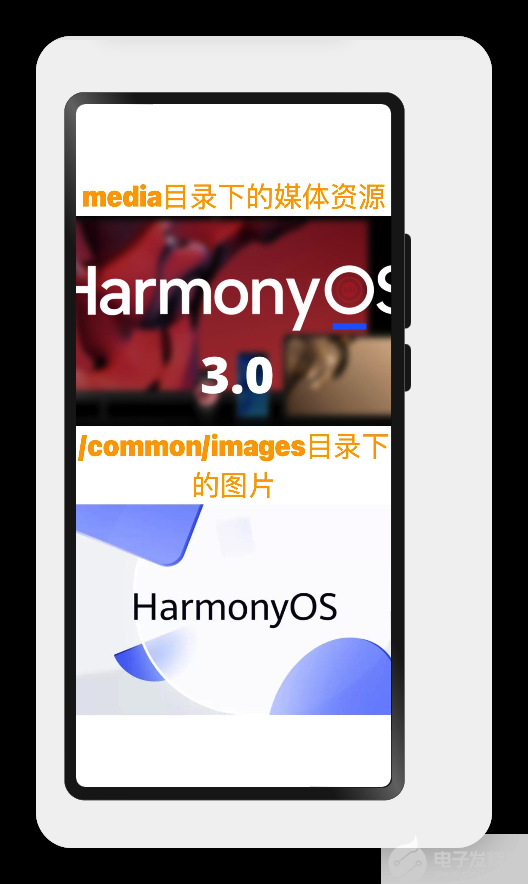
以上就是本地图片的简单使用,接下来我们对网络图片进行同样的操作,
引用网络图片时记得添加权限。 方法:需要在config.json(FA模型)或者module.json5(Stage模型)对应的"abilities"中添加网络使用权限ohos.permission.INTERNET。
"abilities": [
{
...
"permissions": ["ohos.permission.INTERNET"],
...
}
]
@
Entry
@
Component
struct
Index
{
@
State
message
:
string
=
'Hello World'
build
() {
Row
() {
Column
() {
Text
(
"media目录下的媒体资源"
).
fontSize
(
32
).
fontColor
(
Color
.
Orange
)
Image
(
$r
(
"app.media.HarmonyOS"
))
// media目录下的媒体资源
.
width
(
"100%"
)
.
aspectRatio
(
2.6
)
Text
(
"/common/images目录下的图片"
).
fontSize
(
32
).
fontColor
(
Color
.
Orange
).
textAlign
(
TextAlign
.
Center
)
Image
(
"/common/images/HarmonyOS.jpg"
)
// /common/images目录下的图片
.
width
(
"100%"
)
.
aspectRatio
(
2.6
)
Text
(
"网络图片,jpg格式"
).
fontSize
(
32
).
fontColor
(
Color
.
Orange
).
textAlign
(
TextAlign
.
Center
)
Image
(
"https://img95.699pic.com/photo/50080/9588.jpg_wh300.jpg"
)
// /common/images目录下的图片
.
width
(
"100%"
)
.
aspectRatio
(
2.6
)
}
.
width
(
'100%'
)
}
.
height
(
'100%'
)
}
}
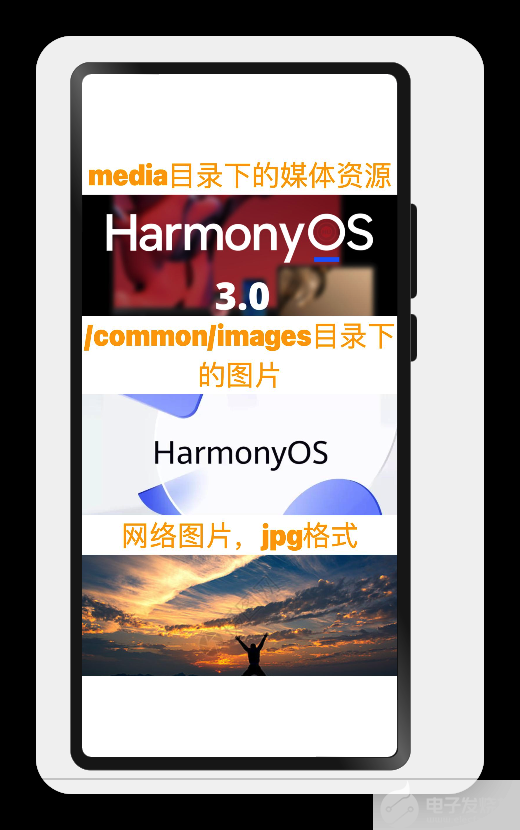
以上就是Image最简单的使用
本文主要讲解了Image组件的简单使用,包括引用本地图片和网络图片。
审核编辑:汤梓红
|
鸿蒙实验室 |
下一篇:轴向磁通与径向磁通永磁电机



 关注微信
关注微信