
时间:2021-10-19 10:15
人气:
作者:admin
借助兴达易控CHNet-S7300MD 模块,通过NI OPC Servers和CHNetS7 OPC,测控软件NI LABVIEW实现了与西门子S7-300的通讯和监控。
通过 NI OPC Servers 连接
(1)编辑 OPC
1. 打开 NI OPC Servers 软件。
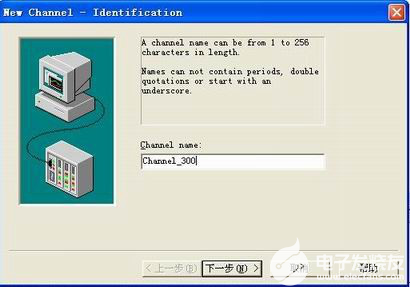
2. 新建一个 Channel,这里取名“Channel_300”,点击“下一步”。
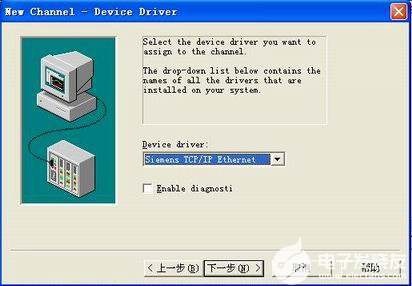
3. 在“Device driver”中选择“Siemens TCP/IP Ethernet”,点击“下一步”。
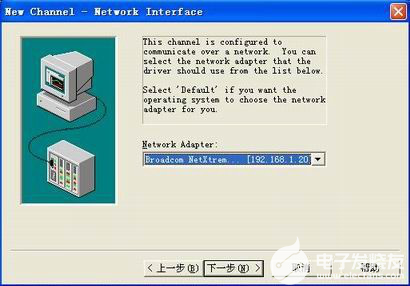
4. 在“Network Adapter”中选择你的网卡信息,点击“下一步”。
5. 选择默认参数,点击“下一步”直到“完成”。
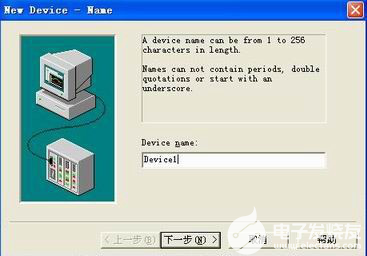
6. 在刚建立的 Channel 下新建一个 Device,这里取名“Device1”,点击“下一步”。
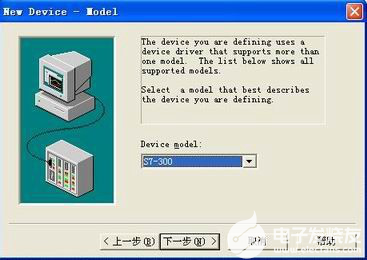
7. 在“Device model”下选择“S7 300”,点击“下一步”
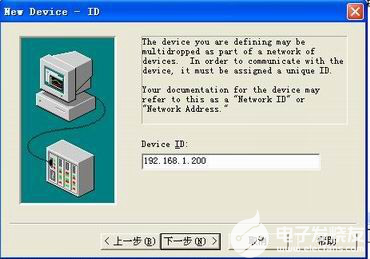
8. 在“Device ID”下面填入 CHNet-S7200PD 的 IP 地址(例如 192.168.1.200),点击“下一步”。
9. 选择默认参数,点击“下一步”直到“完成”。
10. 在“Device1”下面建立变量,最后点击“保存”。
NI LABVIEW DSC 连接 OPC
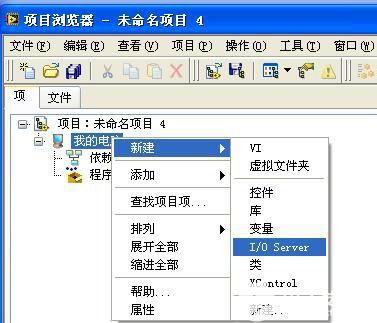
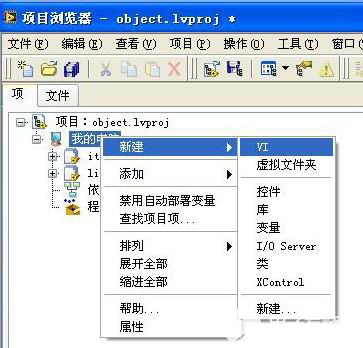
打开“NI LABVIEW2010”,新建“项目”,右击“我的电脑”,选择新建“I/O Server”。
2.在弹出的对话框中选择“OPC Client”,点击“Continue”。
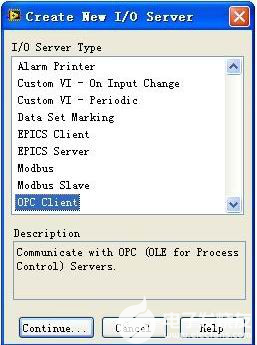
3.在弹出的对话框中选择“National Instruments.NIOPCServers”,点击“OK”。
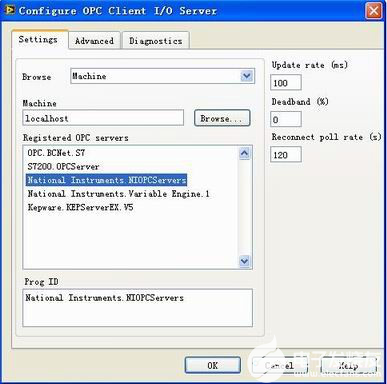
4.保存项目
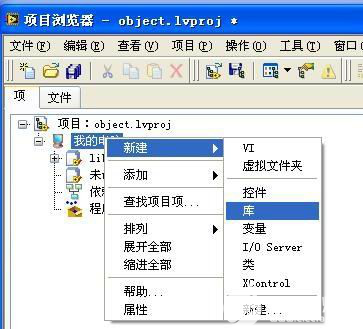
5.右击“我的电脑”,新建“库”。
6.右击你建的库,选择“创建约束变量”,在弹出的对话框中找到你在 NI OPC 中建立的变量(Channel_300 目录下的 Device1 下的变量),选择变量,点击“添加”,再点击“确定”。
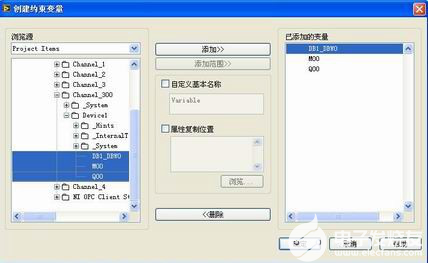
7.保存这个库文件。
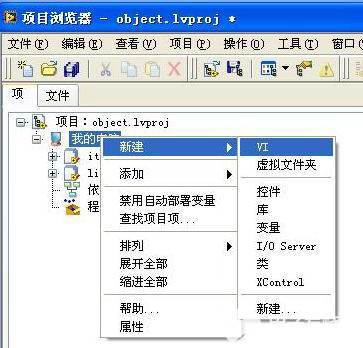
8.右击“我的电脑”,新建“VI”。
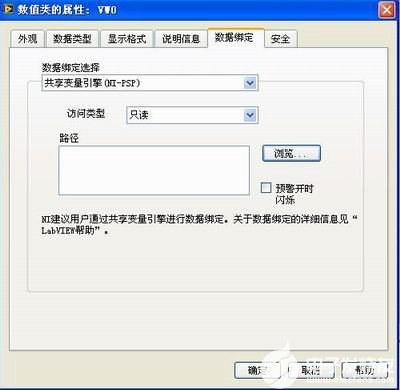
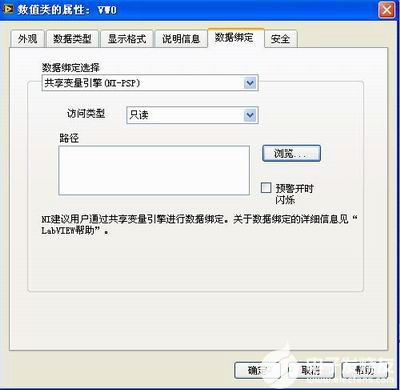
9.在弹出的前面板中插入数值显示控件,并进行变量绑定,这里以绑定 DB1_DBW0 为例,右 击“数值显示控件”,选择“属性”,在弹出的对话框中选择“数据绑定”页面,在“数据绑 定选择”下选择“共享变量引擎(NI-PSP)”,点击“浏览”。
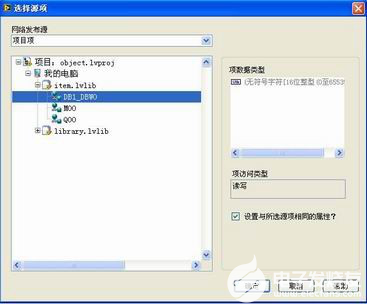
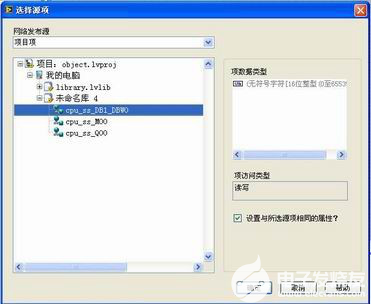
10.在弹出的对话框中,选择共享变量 DB1_DBW0,点击“确定”。
11.点击“连续运行”进行变量监控。
通过-OPC 连接
(1)编辑 OPC
1.打开“CHNetS7OPCEditor”软件。
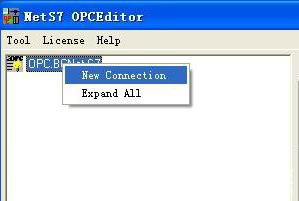
2.右击“OPC.CHNet.S7”选择“New Connection”。
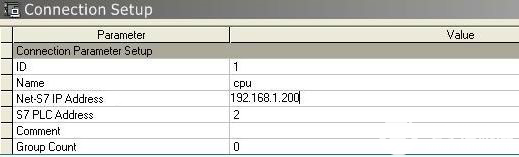
3.对这个“Connection”命名(例如“cpu”),在“BCNet-S7 IP Address”中填入 CHNet-S7200PD 的 IP 地址(例如 192.168.1.200),在“S7 PLC Address”中填入 CHNet-S7200PD 所连的 PLC 的自身站地址(例如 2)。
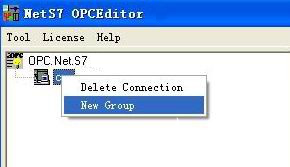
3. 右击新建的连接,选择“New Group”。
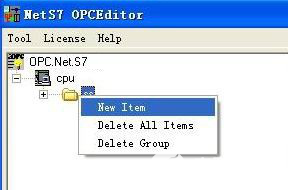
4.右击新建的组,选择“New Item”,建立变量。
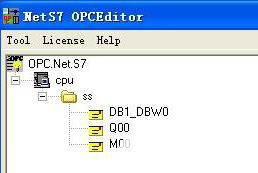
4. 最后点击“Save Configuration”。
(2)NI LABVIEW DSC 连接 OPC
1.打开“NI LABVIEW2010”,新建“项目”,右击“我的电脑”,选择新建“I/O Server”。
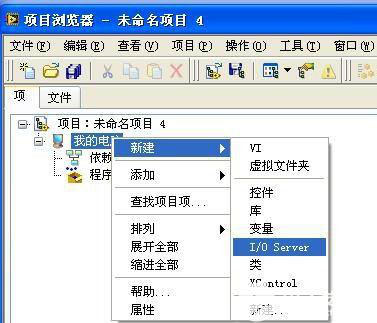
2.在弹出的对话框中选择“OPC Client”,点击“Continue”。
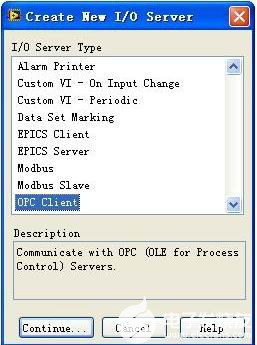
3.在弹出的对话框中选择“OPC.CHNet.S7”,点击“OK”。
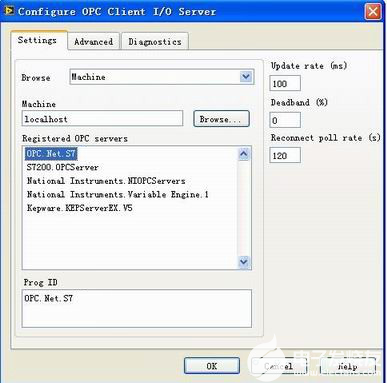
4.保存项目
5.右击“我的电脑”,新建“库”。
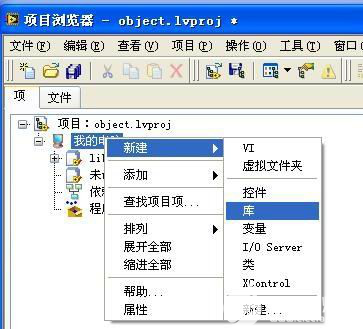
6.右击你建的库,选择“创建约束变量”,在弹出的对话框中找到你在-OPC 中建立的 变量,选中变量,点击“添加”,再点击“确定”。
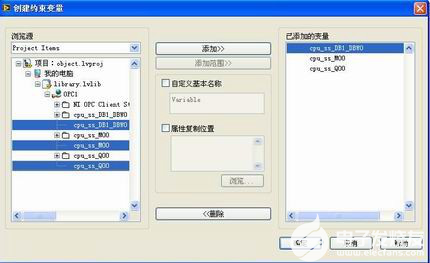
7.保存这个库文件。
8.右击“我的电脑”,新建“VI”。
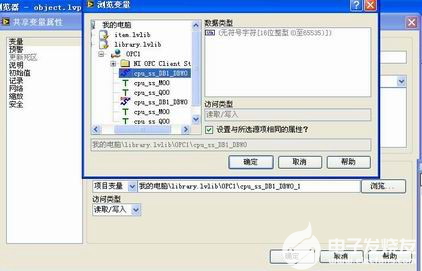
9.在弹出的前面板中插入数值显示控件,并进行变量绑定,这里以绑定 cpu_ss_DB1_DBW0 为例,右击“数值显示控件”,选择“属性”,在弹出的对话框中选择“数据绑定”页面,在 “数据绑定选择”下选择“共享变量引擎(NI-PSP)”,点击“浏览”。
10.在弹出的对话框中,选择共享变量 cpu_ss_DB1_DBW0,点击“确定”。
注意:此时还不能直接对变量进行监控,在你所建立的库目录下,找到你 cpu_ss_DB1_DBW0 这个变量,双击它。
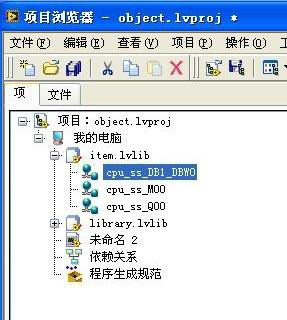
在弹出的对话框中,选择“浏览 ”,在“变量浏览”中需要再次选中 “cpu_ss_DB1_DBW0”,点击“确定”。
编辑:YYX


 关注微信
关注微信