
时间:2023-09-11 15:38
人气:
作者:admin
Library Manager:库管理器。它主要用于项目中库(Library)、单元(Cell)及视图(View)的创建、添加、复制、删除和组织,其主要功能如下:
A、导入和查看设置设计库中的数据
B、在cds.lib文件中定义设计库的路径
C、在特定的目录中创建新设计库
D、删除已存在的设计库
E、重新命名设计库、单元、视图、文件或参考设计库
F、编辑设计库、单元和视图的属性。
G、对单元进行归类,可以相对较快地进行定位
H、改变文件和视图的权力属性
I、打开终端窗口来定位文件位置和层次信息
J、通过开启一个视图来定位设计库、单元、视图和文件。
对Library Manager 的操作信息会自动地记录在当前目录下的libManager.log文件中。
大体的目录:
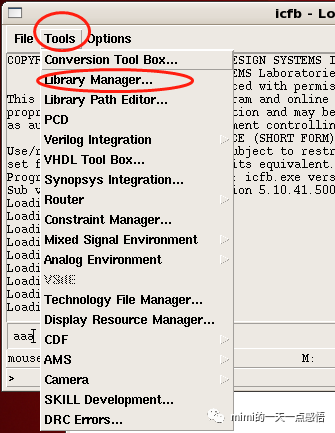
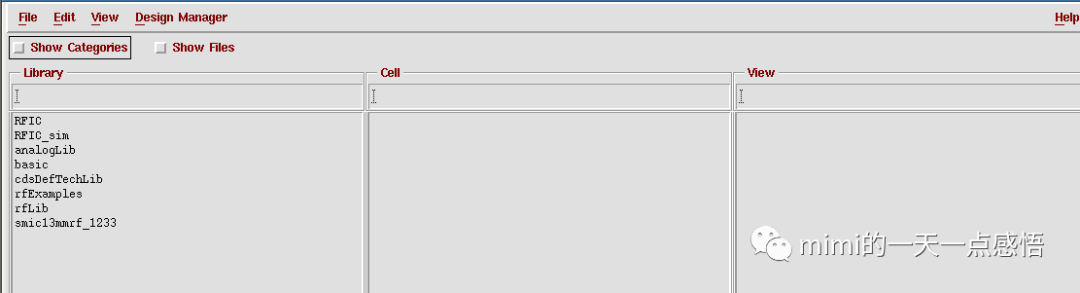
1、Library Manager启动
2、Library Manager界面介绍
3、Library Manager基本操作(包括:A、创建新设计库;B、创建新单元视图;C、打开单元原理图视图;D、复制设计库;E、删除设计库;F、重命名设计库;G查找单元视图;H、Library Path editor)
2、Library Manager界面介绍:
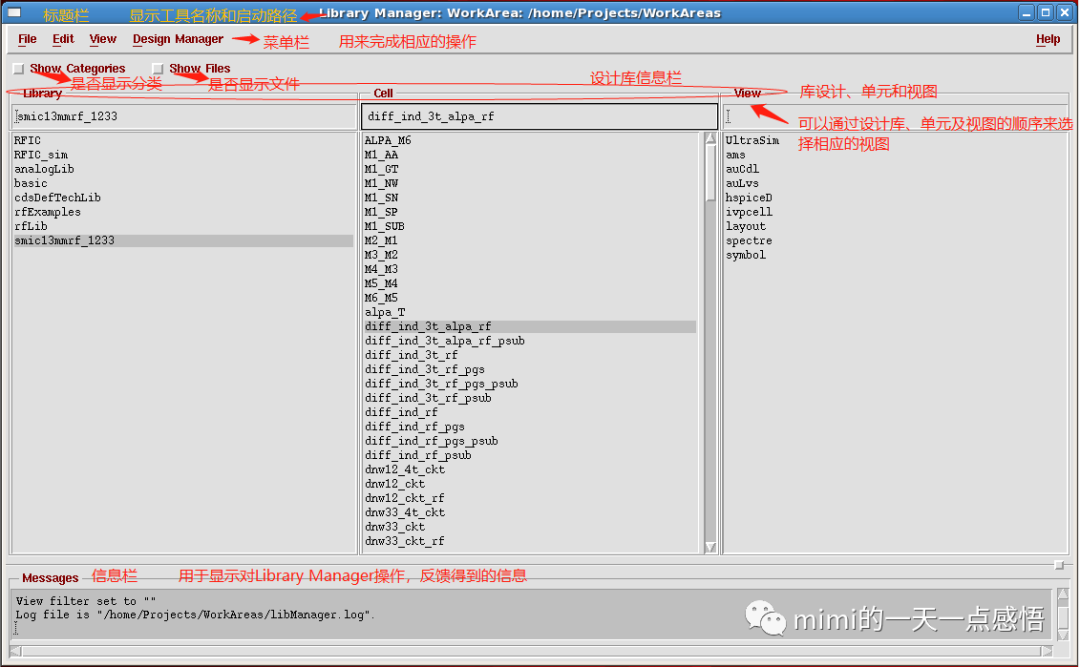
菜单介绍:
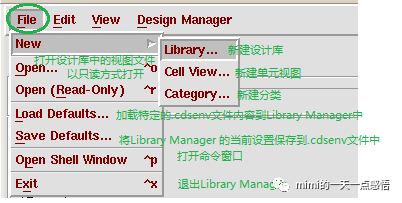
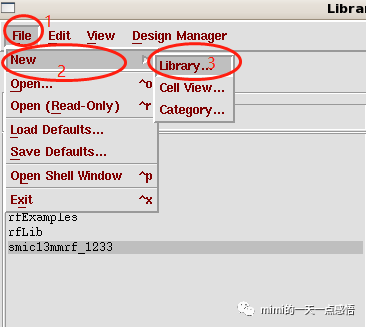
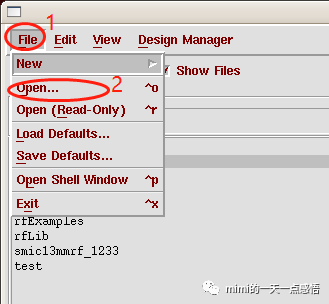
File 菜单:用于创建/打开库、加载/保存默认设置、退出等
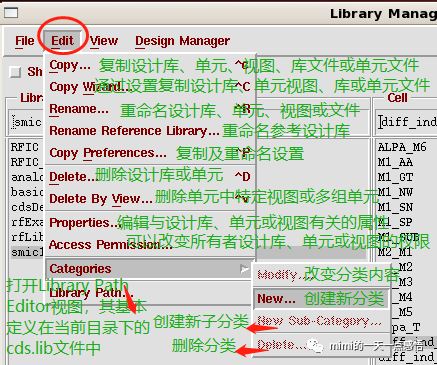
Edit 菜单:用于复制、重命名、删除设计库、单元及视图,改变设计库、单元及视图的属性和权限,编辑设计库链接路径等。
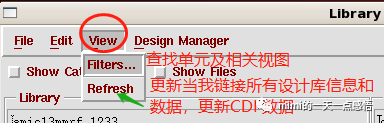
View菜单:用于查找单元及视图、刷新数据等。
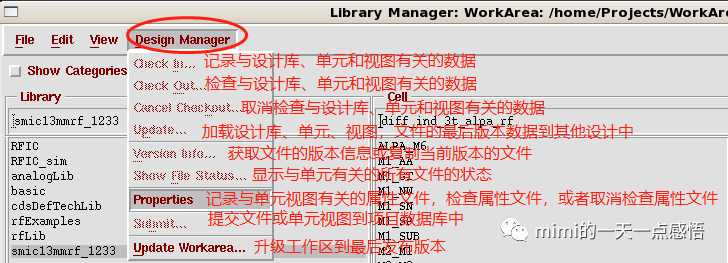
Design Manager (设计管理器)菜单:用于对当前设计的数据管理:
步骤如下:
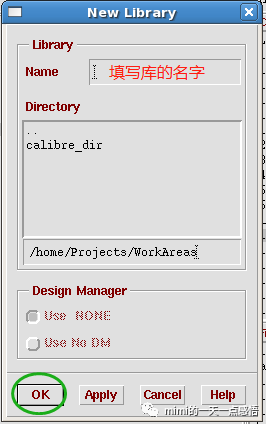
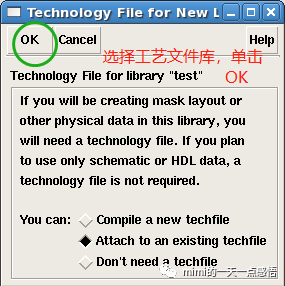
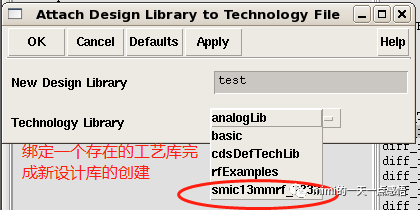
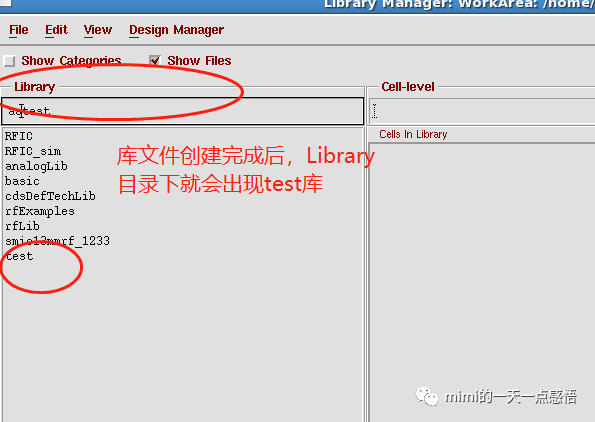
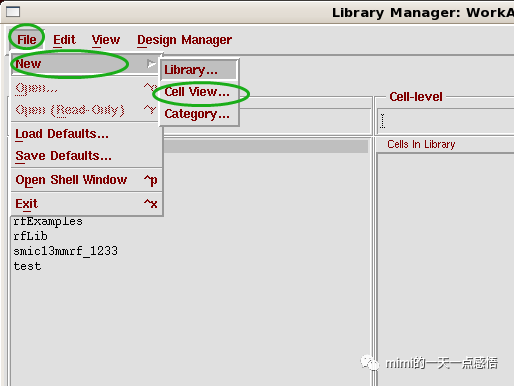
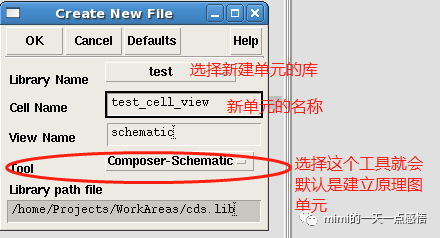
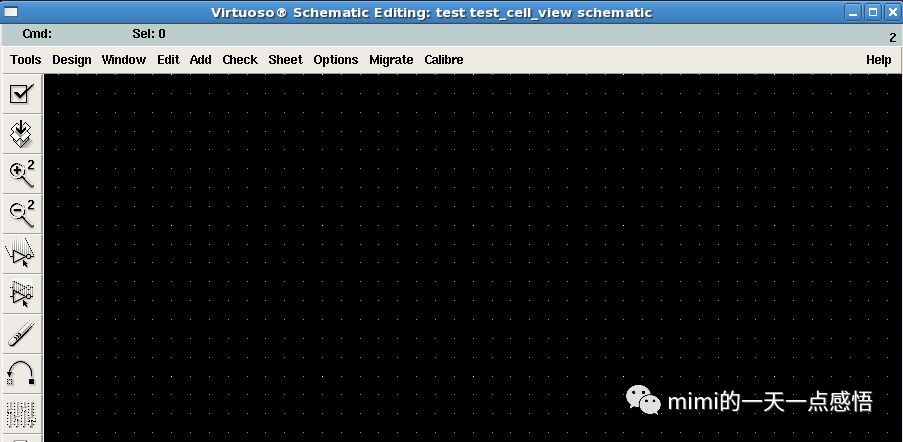
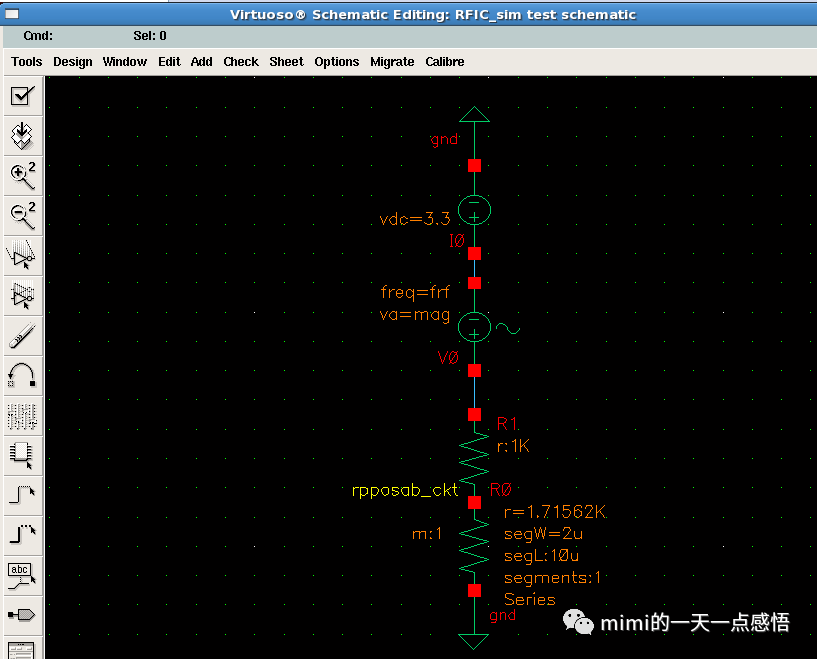
点击OK之后,就出现了原理图编辑器单元视图,如下:
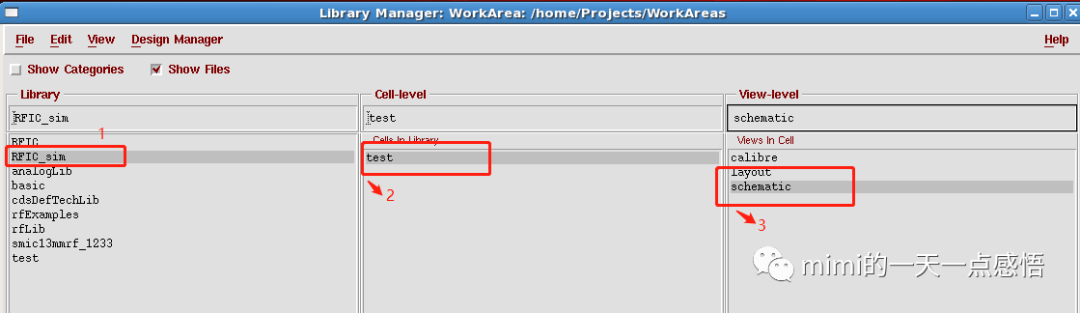
双击要打开的单元视图就打开了。
也可以:
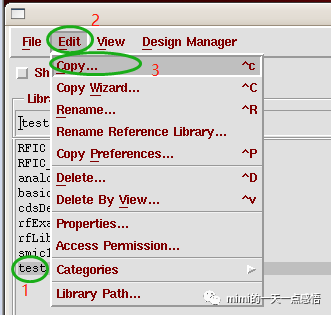
或者选中test之后鼠标右击,不放,滑动鼠标到copy
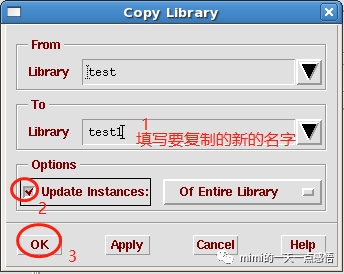
如果这个库是一个以前没有的:出现如下,和新建库一样的步骤
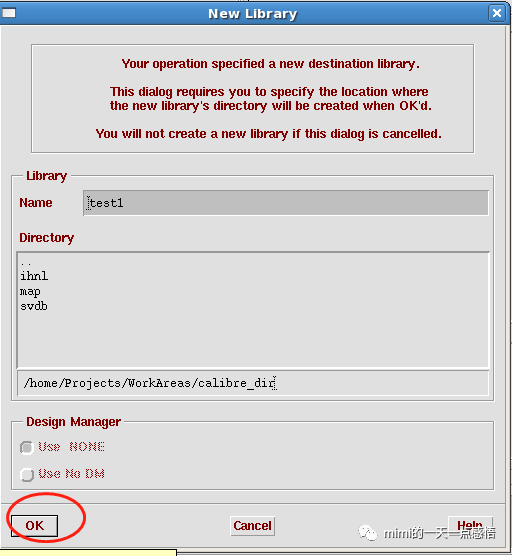
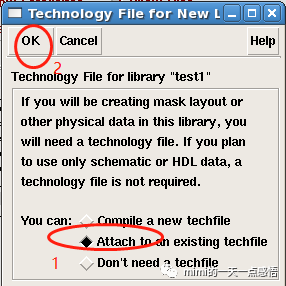
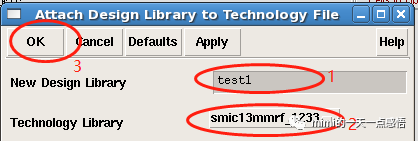
和复制库一样,一种是鼠标选中要删除的库右击鼠标,一直到鼠标选中“delete”再放就会出现删除的对话框,另一种是:
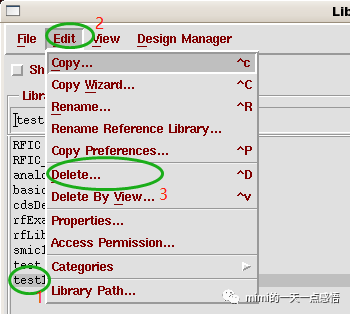
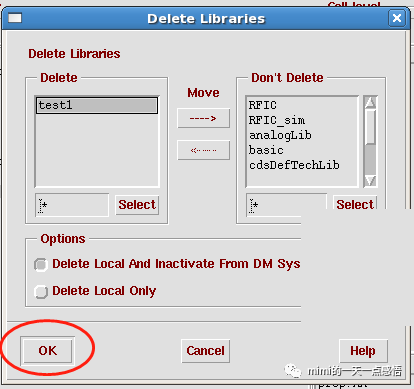
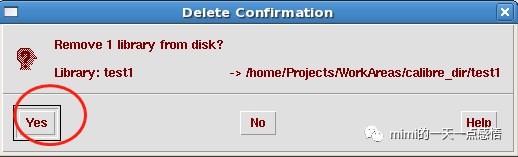
选择之后,原先的库就没有了。
和前面一样,两种方法,鼠标右键的方法,另一种Edit的方法
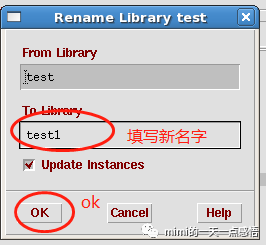
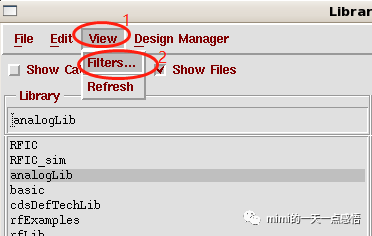
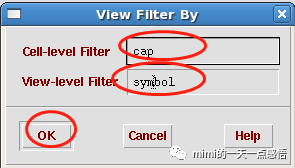
填写要找的单元,并ok
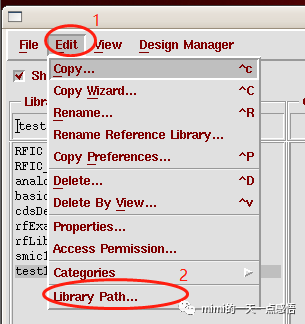
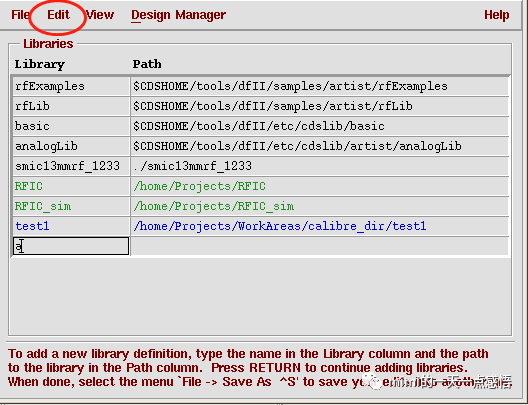
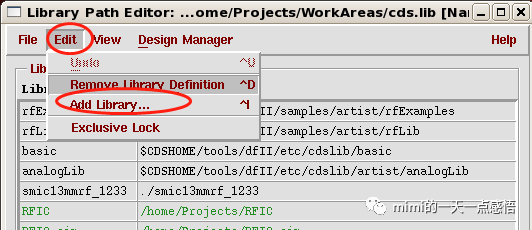
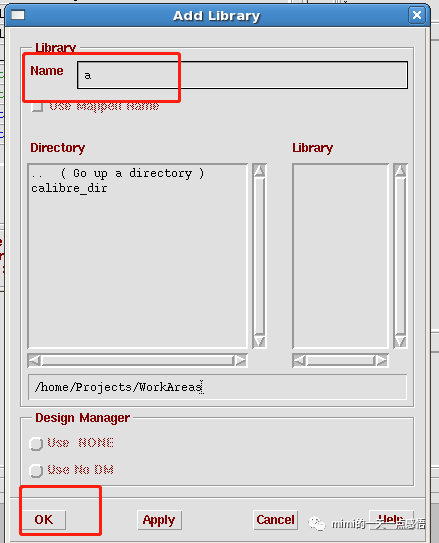
这时就可以添加库了。
龙腾半导体SGT MOSFET LSGT085R018在智慧农业无

 关注微信
关注微信