
时间:2023-06-25 10:03
人气:
作者:admin
绘制分层电路的方法
使用 Voltage-controlled Voltage Source 放大器电路图为例,开始绘制分层 (组件) 电路。首先,在新的原理图创建如下图 (图1) 所示的电路。

图1 创建的放大器电路图 (Ideal_amp.asc)
这里的要点是在受控电压源的公式中设置变量 “gain”,使其在组件化后可以任意变更该值。这里变量名为 “gain”只是举例,也可以取作其他的变量名。
标记输入 / 输出端子,这里设置 "+" 输入端子为 “POS”, "-" 输入端子为 “NEG”,输出端子为 “OUT”。以下对创建的原理图组件化,在 Edit 菜单中按照 “Hierarchy→Open this Sheet’s Symbol→Couldn’t find…[YES]” 的流程执行时,将如下图 (图2) 所示自动创建符号。
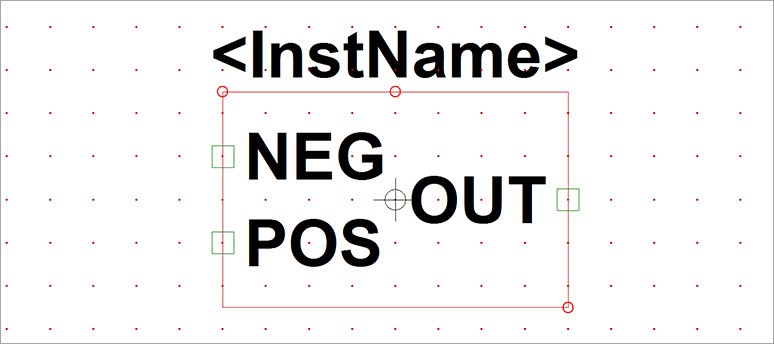
图2 自动创建的符号
我们还可以使用菜单上的 “Draw”、“Delete” 等编辑形状,比如编辑成运算放大器的形状,如下图 (图3) 所示:
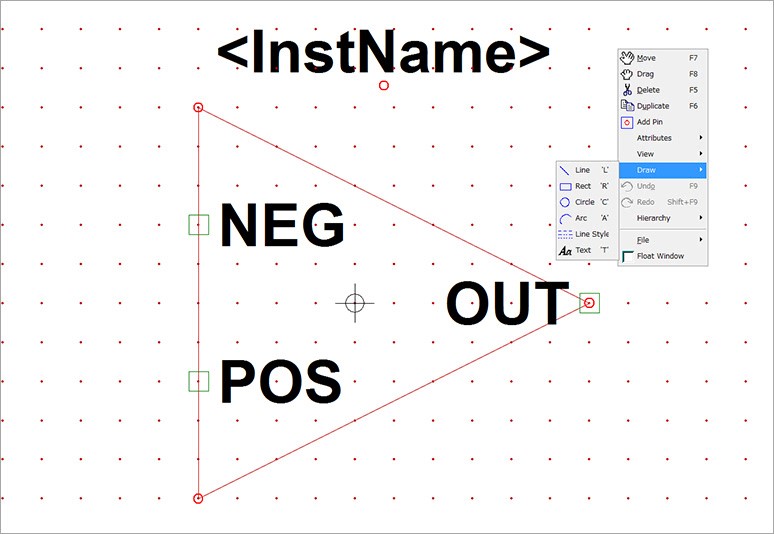
图3 完成的符号 (Ideal_amp.asy)
使用已创建的组件
接下来,让我们检查已创建组件的运行情况。使用 2 个已创建组件设计一个 20 倍的放大电路。点击 “New Schematic”,在 “Select Component Symbole” 对话框中选择已创建的组件。如下图 (图4) 所示:
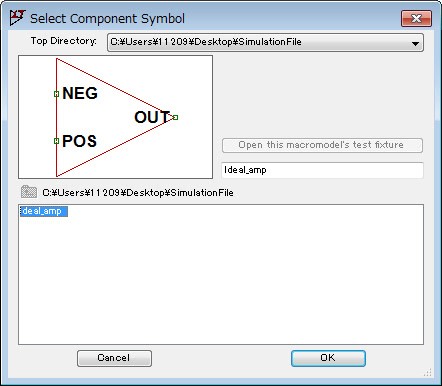
图4 选择组件
设置组件的放大系数。在组件上单击右键后,会出现下图 (图5) 的 “Navigate/Edit Schematic Block” 对话框,在 “PARAM” 将其设定为 “gain=10”。同样,另一个组件为 “gain=2”。
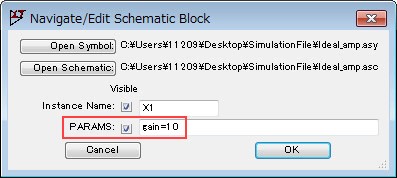
图5 放大增益设置
绘制好的电路图如下图 (图6) 所示,检查运行情况时,在输出 (OUT) 端可以观察到比输入信号 (IN) 大20倍的信号。
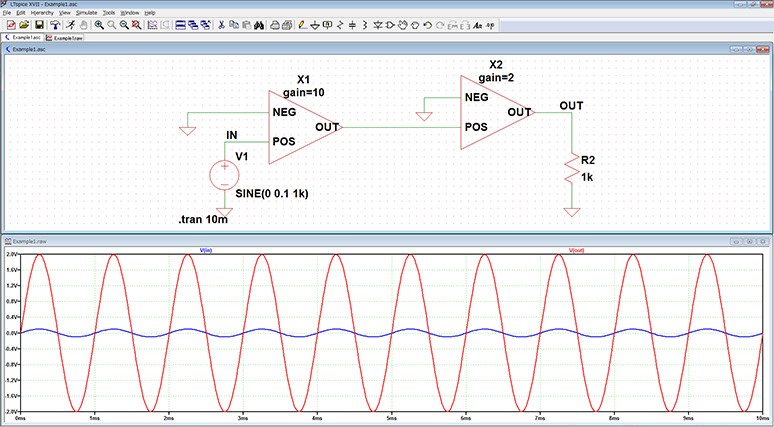
图6 电路图和仿真结果 (example1.asc)
总结
本文介绍了将电路图层次化设计的方法,这不仅提高了电路图的可读性,而且还使同一电路组件在仿真模拟中能够多次被使用,非常方便和灵活。
审核编辑:刘清
上一篇:中国渴望使用第三代芯片
龙腾半导体SGT MOSFET LSGT085R018在智慧农业无

 关注微信
关注微信