
时间:2023-07-08 09:49
人气:
作者:admin
自动生成符号的步骤
我们以 “REF192” 为例,介绍如何用未在库中注册的电压基准 IC 的 SPICE 模型自动生成符号。“REF192” 是一个具有 2.5V 输出的精密基准电压源 IC,首先在 ADI 官网下载它的 SPICE 模型,然后在电脑桌面上创建一个名为 “test_REF192” 的文件夹,并将文件存储在其中,如下图 (图1) 所示。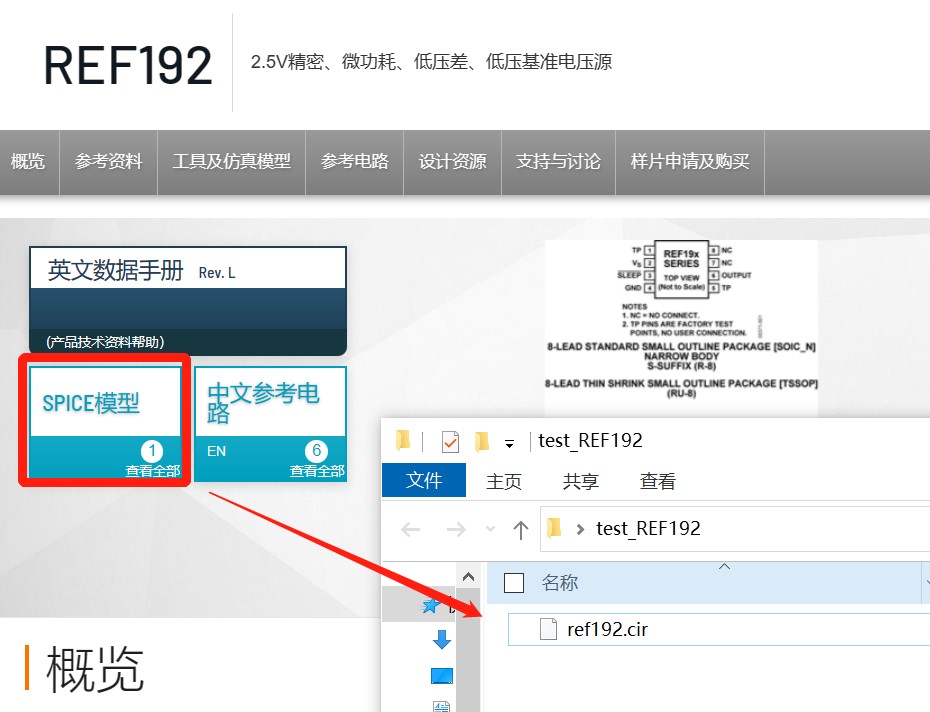
图1 下载 SPICE 模型
在 LTspice 中打开已下载的 “ref192.cir”。在如下图 (图2) 所示的网表中,将光标放在以 “.SUBCKT” 开头的行上,右键单击并执行上下文菜单中的 “Create Symbol”。当确认弹出窗口出现时,按 “是”,就会自动生成符号 (REF192.asy)。

图2 如何自动创建符号
生成的符号与内部宏模型有关,它会被自动存储在 “Documents\LTspiceXVII\lib\sym\AutoGeneration” 文件夹中。我们用菜单中的 “Save As” 命令将其另存为在先前建好的 “test_ref192” 文件夹中,如下图 (图3) 所示:
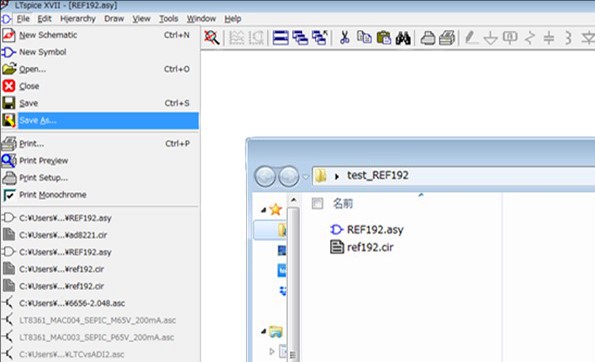
图3 将 REF192.asy 保存到工作文件夹
另外,自动生成的符号是按照 SPICE 模型中记述的顺序分配引脚的,视觉上不易分辨,因此可以根据需要在 “Symbol Editor” 中进行重命名。如下图 (图4) 所示,我们对引脚名称中的字符数和字体大小进行了更改,外部形状也略有放大。
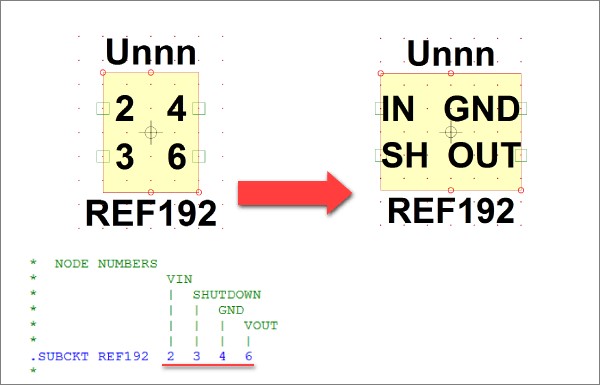
图4 编辑引脚名称
创建仿真电路
使用上文生成的原理图符号创建仿真电路。在 New Schematics 中绘制原理图,首先将其命名为 “example_ref192.asc”,并另存为在工作文件夹 "test_REF192 " 中。接下来,读取已创建的 REF192 符号。 如下图(图5) 所示,在 “SelectComponentSymbol” 窗口中选择 “TopDirectory”,然后再选择 “REF192”。
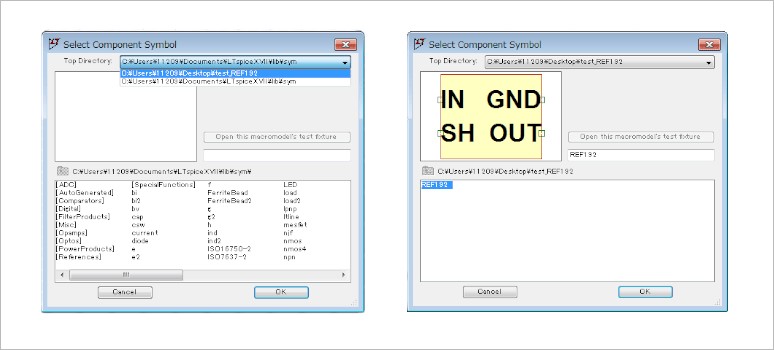
图5 读取创建的符号
最后完成电路图并运行仿真,如下图 (图6) 所示,REF192 基准电压源 IC 从 5V 输入电压源生成了 2.5V 电压。
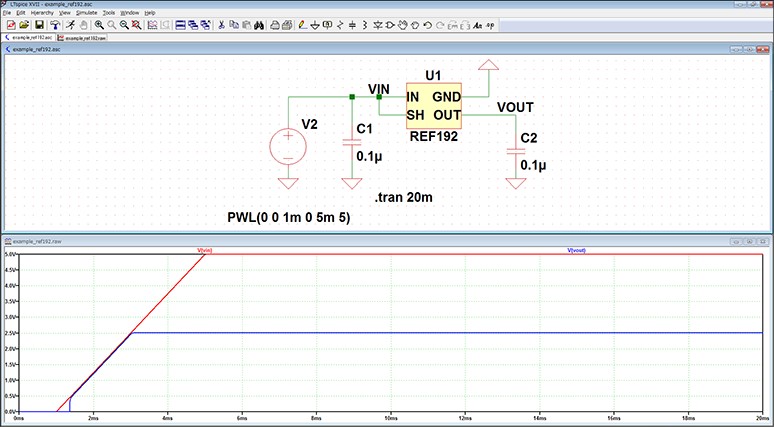
图6 REF192 仿真结果
总结
本文介绍了自动生成原理图符号功能,在导入新的 SPICE 模型时,这一功能可以极大地方便工程师的仿真模拟工作。
审核编辑:刘清






 关注微信
关注微信