
时间:2023-05-19 10:29
人气:
作者:admin
作为一名动手能力杠杠的硬件开发者,开发板是老张做嵌入式系统开发时必不可少的电路板。他有时候会根据自己的功能需求来定制开发板,也会买一些具备常用电路的基础开发板来捣鼓自己的花式小发明。
但最近老张犯了难,家里买了一堆植物,平时忙于工作,压根没有精力照顾这些花花草草,几天没打理,自己不经意间已成了“植物杀手”。思来想去,有没有一种植物生长机,能替代自己及时给花草补充所需营养呢?在搜索了无数的 DIY 教学指南后,老张决定发挥自己天才工程师的本事 --- DIY 一个智能植物生长机!
需求是:
手机 App 可以远程遥控和监测数据
实时监测温湿度、光照、土壤湿度、水箱水位
实现自动补光、加湿、加温、通风、水箱加水、浇水
只是挑选开发板是门技术活:开发板品牌不仅需要在智能家居领域有比较成熟的开发经验,还要自定义范围广,能支撑起自己天马行空的研究设计。这时候,朋友给他推荐了涂鸦智能的 T2-U 开发板。
一用之后,老张发现这款开发板使用效果非常惊艳,并迅速搜集了相关资料,整理成一篇博客!下面,一起来看下它到底有哪些亮点吧~
一、涂鸦T2-U开发板总体介绍

涂鸦 T2-U 开发板,是专为帮助开发者快速开发出智能硬件而生的一款开发板。它的主控采用低功耗嵌入式 Wi-Fi 模组,模组内置了 32 bit RISC-MCU,运行速度最高可达 120 MHz 。它支持开发者通过 TuyaOS 进行自定义二次开发(点击了解涂鸦物联网开发神器--TuyaOS),拥有电量统计芯片驱动、照明驱动、幻彩灯带芯片驱动等功能,开发者可按需选用。通过Tuya Wind IDE直接烧录程序, 可帮助开发者大大简化开发步骤,让开发更便捷快速。
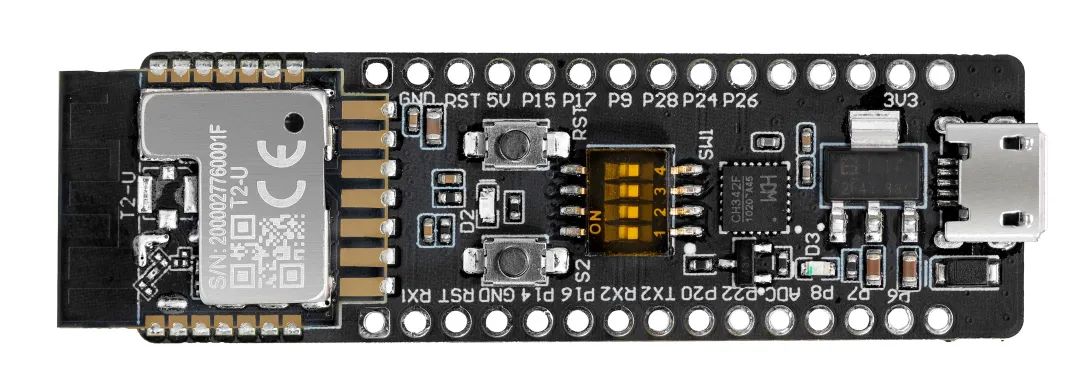
它能通过 Wi-Fi 和蓝牙连接云端,实现轻松上云;并且 MCU 搭载专为信号处理扩展的指令,让信号辐射范围更广。T2-U 开发板还拥有丰富的外设能力,如 PWM、UART、SPI 等,多达五路的 32 位 PWM 输出,使芯片非常适合于控制高品质的 LED 产品。
如果搭配其他功能的电路模组或电路板,T2-U 开发板将衍生出无限可能性。

实际应用案例
目前,该开发板已成功应用在多个物联网领域。比如,开发出来的智能露营灯,搭载调光、调色、场景、音乐等模式。同时支持扩展功能,如增加消费级 BMS 电池管理系统,内置 AI 算法节能模式和本地定时功能,让露营照明产品更具可玩性。
应用在智能插座产品上,用户可以根据节能温控算法,与暖风机,风扇,压缩机等联合工作实现自动恒温控制。
应用范围
该开发板还能应用在智能楼宇、智慧家居/家电、智慧照明、工业无线控制、智能公交等领域。帮助开发者,快速打造功能丰富、联动能力更强大的智能硬件产品!
*注意:T2-U开发板默认出厂已烧录,可直接连接云端的授权码,切勿全片擦除。
涂鸦 T2-U 开发板展示:
 (原理图)
(原理图)
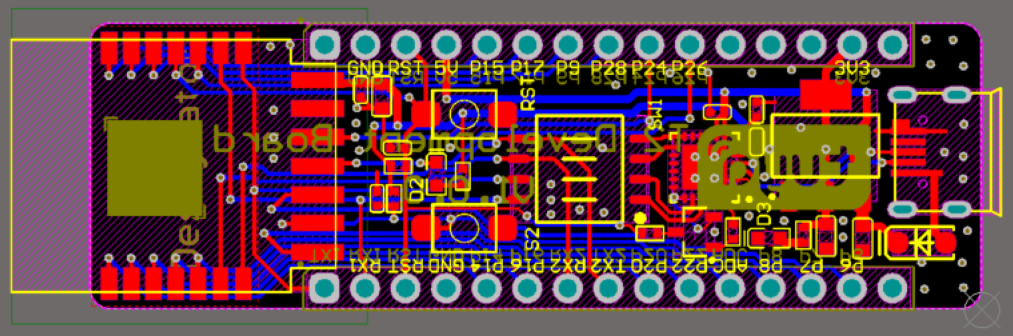 (PCB)
(PCB)
接下来,我们重点介绍下 T2-U 开发板所支持的能力,以及如何快速上手开发,实现从 0~1 的智能硬件落地!

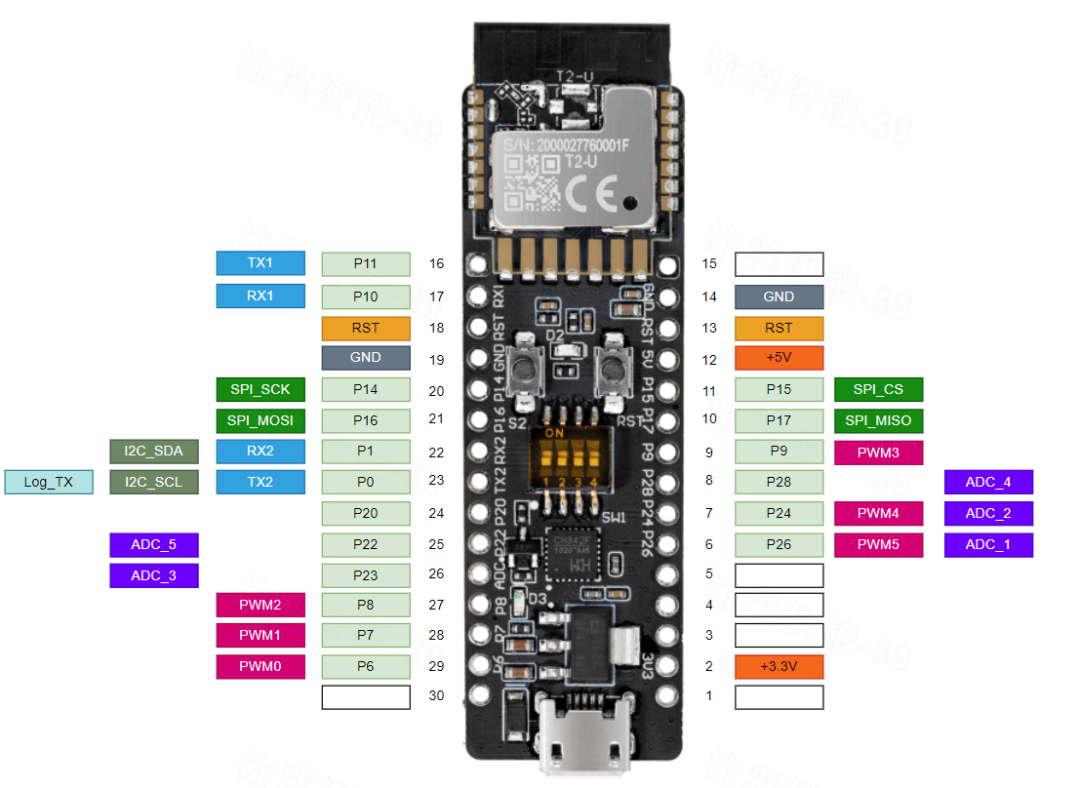
二、丰富的外设能力
6 个 PWM
4 个 Timer
2 个 UART
1 个 SPI
1 个 I2C
5 个 ADC
18 个 GPIO
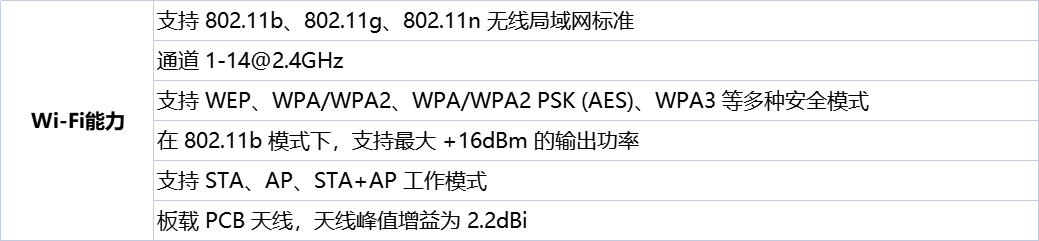
三、满足大部分场景的通讯能力
Wi-Fi 的配网、设备控制能力比较丰富,比如:通过 Wi-Fi 配网、闪电配网等配网方式,连接涂鸦云,可助力开发者快速实现对设备的智能化控制;
通过 Wi-Fi 可接收具备涂鸦特色的 Wi-Fi 遥控器控制,用户端控制方式更丰富。
通过低功耗蓝牙可以实现本地化管理,即在没有 Wi-Fi 网络时,用手机蓝牙就能控制设备,大大提升用户端体验;
搭配接收 Bluetooth LE 遥控、Beacon 遥控信号,开发者能轻松实现低成本、多样化的智能控制方式。

四、开发指南
T2-U 开发板默认采用 TuyaOS 进行开发,同时也支持 Tuya-Connect-Kit、Arduino、MicroPython 等多样化开发方式。

1、TuyaOS-T2-U产品开发包
通过 TuyaOS 开发套件,T2-U 开发板能释放出更强的潜力。目前,涂鸦已发布幻彩灯带产品开发包(点击查看往期介绍)、万能红外遥控器产品开发包(点击查看往期介绍),开发者选取相关产品开发包,可实现极致的落地量产速度。
2、TuyaOS开发指南
我们先来厘清下开发顺序,看视频上手学操作:
①创建产品
进入涂鸦 IoT 开发平台,使用已注册的账号登录。
在侧边栏单击产品>产品开发>创建产品。
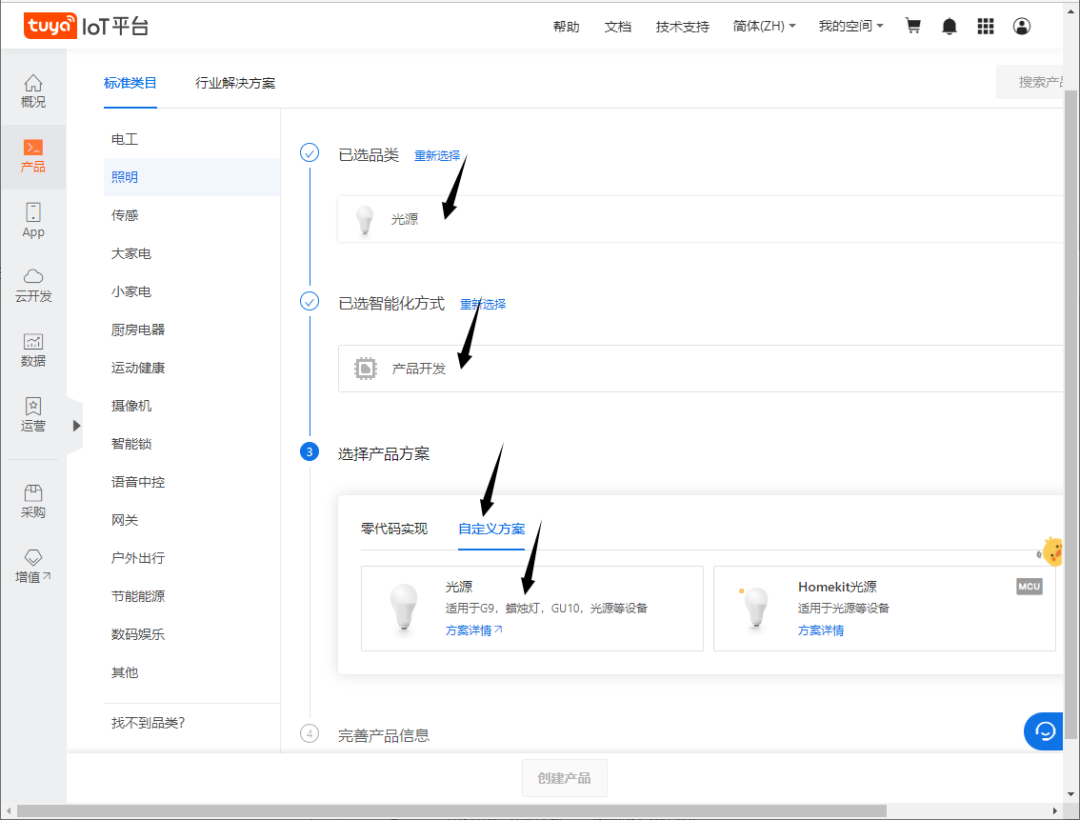
在标准类目中,选择想要开发的目标类目,以智能照明为例子,相关顺序就是:选择照明>照明通用>光源。
进入开发步骤:选择光源>产品开发>自定义方案>光源。
注意事项
①如果选择[零代码]”实现,那么开发者可以在平台上在线配置功能,并直接生成固件;
②如果选择[自定义方案],那么开发者可以使用 Tuya Wind IDE 开发自定义功能,相对于零代码实现会更加灵活。
如需了解【创建产品】更详细的教程,可复制下方链接查看:
https://t.tuya.com/AY1D3RCsKn
②下载调试
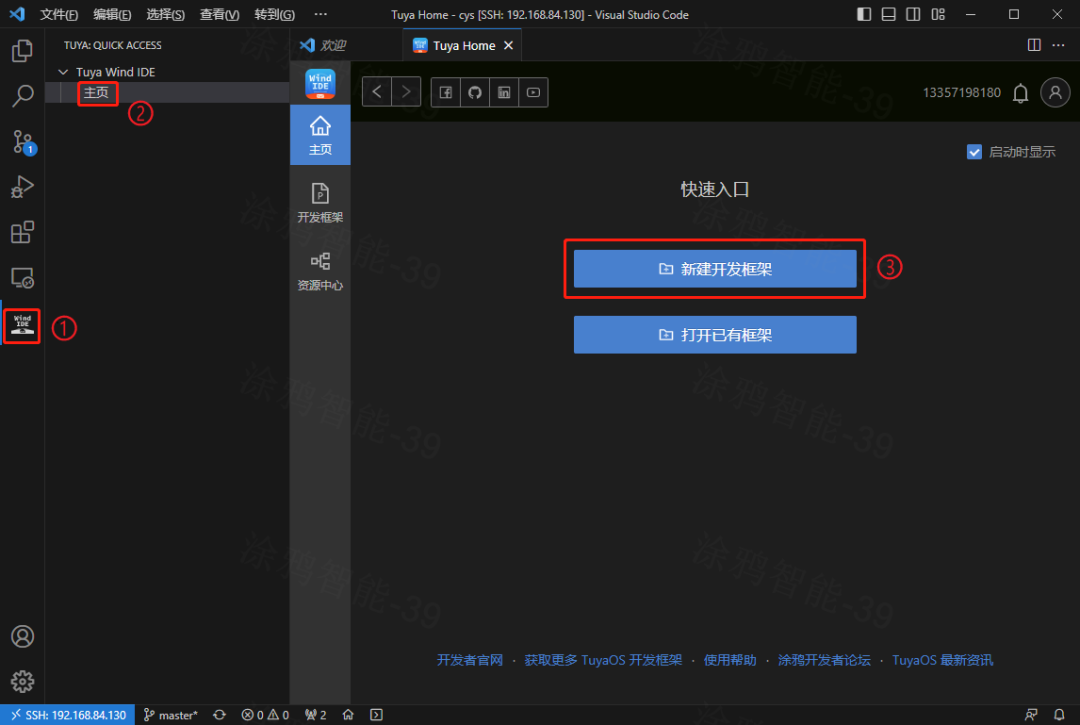
打开 Tuya Wind IDE,选择--新建开发框架。
开发模式选择TuyaOS OS 开发,类型开发包、开发平台和版本选择对应的即可,输入项目名称。
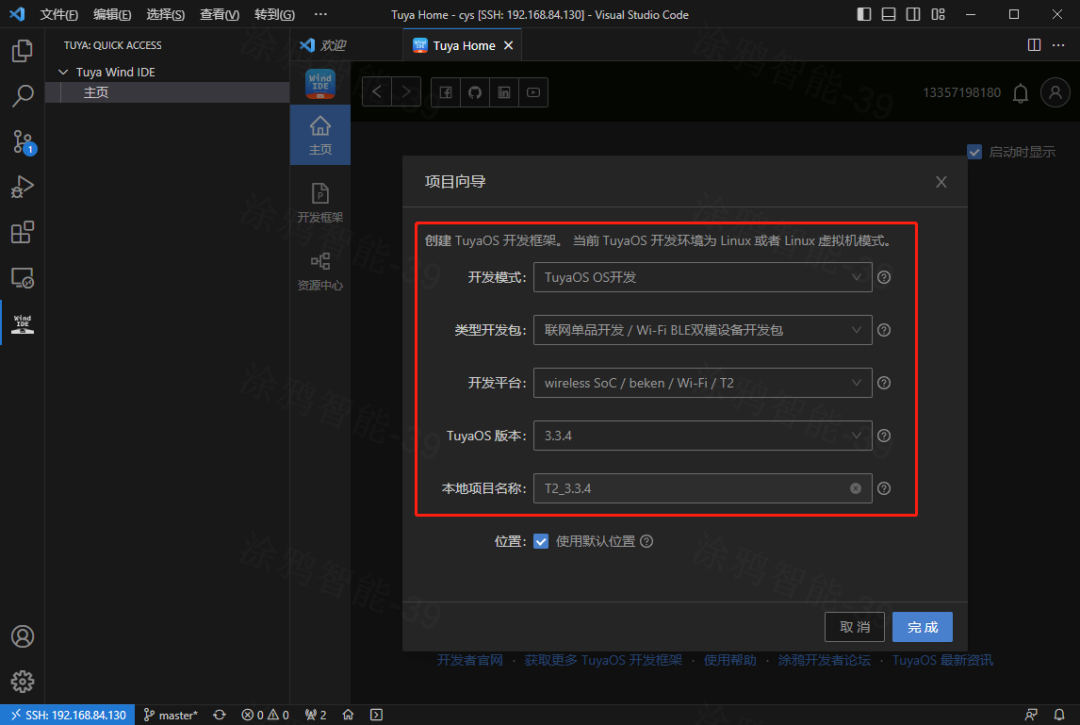
设定好路径后,单击完成,等待框架下载完成。
如需了解【下载调试】更详细的教程,可复制下方链接查看:
https://t.tuya.com/AY1D3RCsL3
③功能演示
这边主要使用涂鸦智能生活 App,来演示设备配网、控制设备等基础操作。
使用不同的模组,配网的流程也有所不同。目前主要有两种配网方式,分别是 Wi-Fi 配网和蓝牙配网,主推的是蓝牙配网。假设您使用的是 CBU 模组,采用 7.1 Wi-Fi & Bluetooth LE 双模芯片,默认使用蓝牙配网。
第一步、在手机应用商店搜索下载智能生活 App,并注册登录。
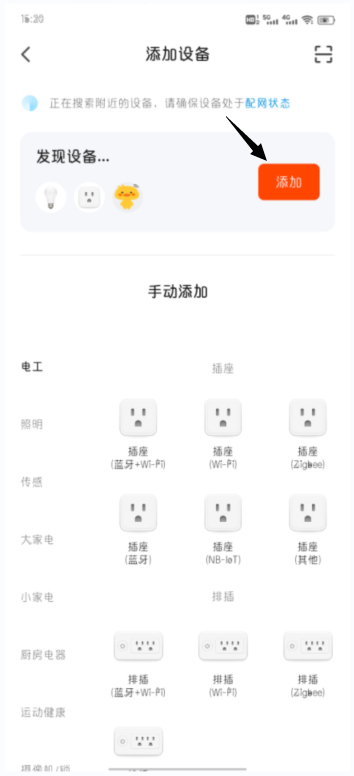
第二步、在首页单击 [添加设备],这时需要给模组上电,并同时打开手机的 Wi-Fi 和蓝牙。
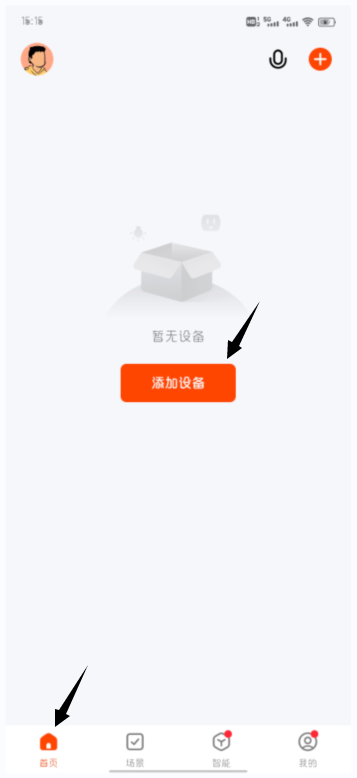
第三步、当模组处于配网状态时会被搜索到,单击添加。
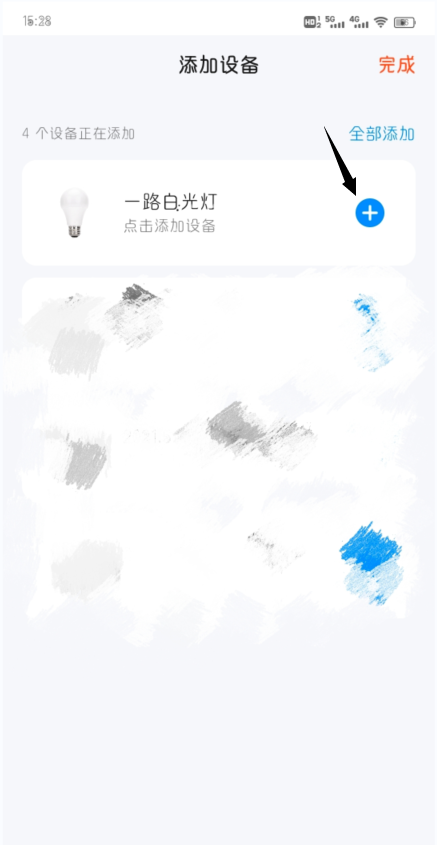
第四步、设备名称就是在涂鸦 IoT 开发平台创建的产品名称。这里是一路白光灯,单击设备后面的添加按钮。
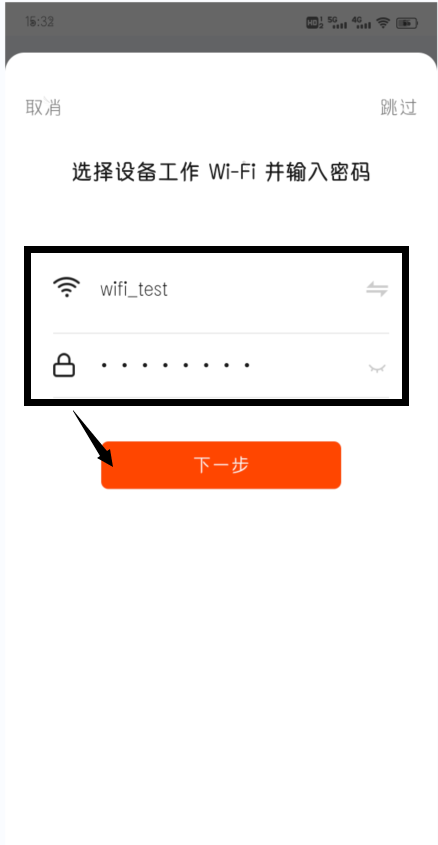
第五步、选择需要模组连接的 Wi-Fi 名称,输入 Wi-Fi 密码后,单击下一步。
第六步、配网成功后,会提示设备添加成功,单击完成即可。
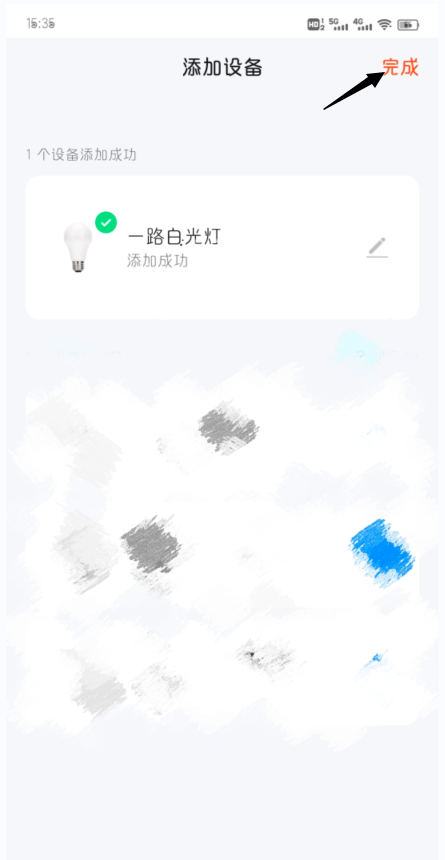
第七步、添加完成后,可以在 App 首页看到添加成功的设备,单击设备会进入该设备的控制界面。
设备的控制面板可以在涂鸦 IoT 开发平台进行配置。在涂鸦 IoT 开发平台修改设备面板后,再次打开 App 时,控制面板会自动更新。
3、关于默认固件
T2-U 开发板默认烧录云端连接最小系统 demo(apps/tuyaos_demo_quickstart),您可通过【智能生活 App】直接连接云端。您也可以自行编译烧录云端连接最小系统 demo 或自己的固件进行烧录和调试。






 关注微信
关注微信