
时间:2022-12-16 15:51
人气:
作者:admin
为了给客户的测试和开发提供便利,飞凌嵌入式的开发板产品一般都支持多种操作系统,以基于全志T507H处理器设计研发的OKT507-C开发板为例,它支持三种操作系统,分别是:Linux、Android 和 Forlinx Desktop(Ubuntu),这里提到的Forlinx Desktop系统是飞凌嵌入式在Ubuntu base的基础上构建的桌面操作系统,完全兼容Ubuntu18.04,相对传统的Linux系统而言易用性更高。
ForlinxDesktop(Ubuntu)系统基于Ubuntu官方为嵌入式设备制作的操作系统-Lubuntu,该操作系统具备apt-get、ldd等常用的命令,若需要安装软件则直接apt-get在线安装即可,不需进行交叉编译移植等繁琐操作。但是每次重新烧写镜像之后,之前安装的软件就得重新安装,比较繁琐,如果需要批量操作则每块开发板都需要去apt-get安装,这样会大幅增加工作量,很不便于批量化生产。
能不能把软件一起打包到镜像呢?这样每次烧写完就不用再去apt-get在线安装了。答案当然是肯定的,这就涉及到文件系统的定制了,那么接下来,小编就为大家介绍在Forlinx Desktop(Ubuntu)系统上定制文件系统的操作过程。
首先,找到OKT507-desktop-release源码的文件系统所在的目录,然后将文件系统压缩包解压,路径如下:
OKT507-desktop-release/ubuntu

解压后,可看到文件系统目录OKT507-linux-ubuntu,进入到此目录后可看到如下文件夹:

这里简单介绍下QEMU,它是一个小巧的模拟器,可以模拟很多硬件如ARM、x86、AMD64/Intel64等。QEMU用途广泛,比如Xen、Android模拟器等都是基于QEMU的。下面我们开始在虚拟机进行安装QEMU,如下:
sudo apt-get update
sudo apt-get install qemu-aarch64-static
sudo apt-get install qemu-user-static
① 将QEMU的qemu-arm-static拷贝到文件系统目录OKT507-linux-ubuntu,如下:
sudo cp /usr/bin/qemu-arm-static usr/bin/

② 拷贝PC主机端的DNS配置,因为待会我们安装程序时要用网络:
sudo cp -b /etc/resolv.conf etc/resolv.conf

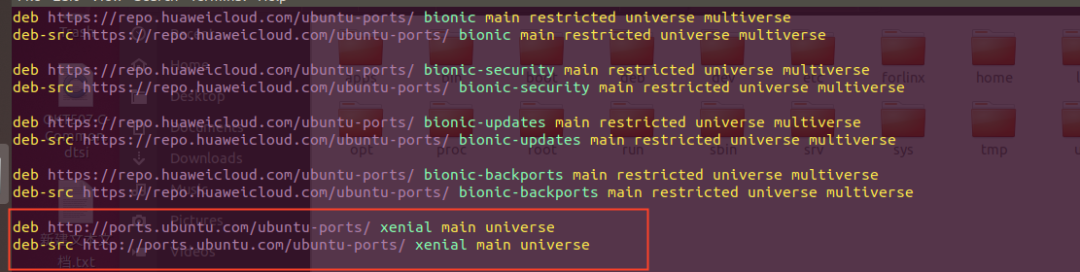
③ 修改下载源:
sudo vim etc/apt/sources.list
添加
deb http://ports.ubuntu.com/ubuntu-ports/ xenial main universe
deb-src http://ports.ubuntu.com/ubuntu-ports/ xenial main universe
因为我们这里是通过脚本的方式挂载和卸载文件系统,所以需要编写一个脚本挂载和卸载文件系统。
① 新建一个脚本文件命名为ch-mount.sh,附代码如下:
#!/bin/bash
② 设置这个shell脚本可执行权限,如下:
sudochmod 777 ch-mount.sh
③ 挂载文件系统:
执行ch-mount.sh脚本指定参数-m,挂载成功如下:
sudo./ch-mount.sh -m ./

前面我们挂载了文件系统,已将文件系统挂载到了QEMU模拟器,接下来就可以安装我们所需要的软件了。
apt update
注意:更新下载源可能会报错,这里需要注意一下,因为tmp文件夹权限不够,chmod为其赋予权限。
如下:
chmod 777 /tmp
至此,便可以安装所需软件了,在这里用apt-get安装自己所需软件,根据所需安装。我们这里来安装一个minicom串口测试工具。如下:

③ 安装完成后,exit退出QEMU。
④ 执行ch-mount.sh脚本卸载文件系统,指定参数-u,卸载成功后打印如下:

注意:我们exit退出后,只是退出了QEMU模拟器,并没有卸载文件系统,一定要执行脚本卸载文件系统。
① 完成前面的步骤后,用tar命令将当前文件夹下所有文件压缩,命名为OKT507-linux-ubuntu.tar.gz。如下:
sudo tar -cvzf OKT507-linux-ubuntu.tar.gz ./*
② 压缩完成后,为文件系统压缩包OKT507-linux-ubuntu.tar.gz赋予权限,如下:
sudo chmod a+w OKT507-linux-ubuntu.tar.gz

③ 将刚打包好的压缩包替换到上一级目录下的旧的文件系统压缩包。

④ 重新编译打包后生成新的镜像烧录开发板。

烧录到板子后,在终端启动minicom,验证下是否安装上。如下:
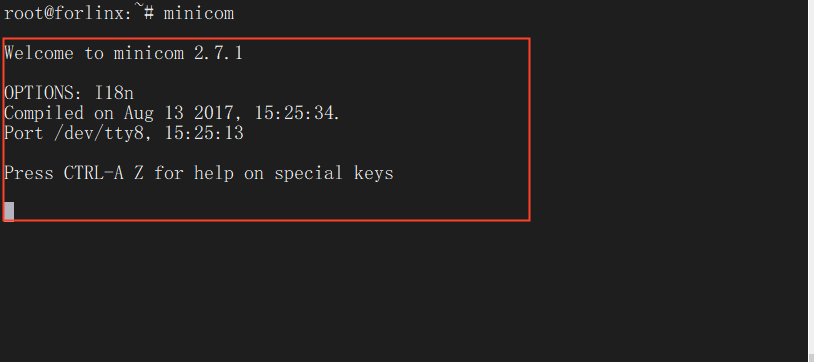
从上图红框可以看出,通过终端命令启动了minicom,说明我们在QEMU中安装成功了,至此Ubuntu文件系统定制就做完了。
通过这种方法可以个性化的定制属于自己文件系统,安装自己所需软件,也可以根据自己需求将出厂不需要的软件用相同的方式卸载掉,这样既能减少工作量,又利于批量化生产。
以上就是小编为大家带来的在Forlinx Desktop(Ubuntu)系统上定制文件系统的操作过程。






 关注微信
关注微信