
时间:2022-11-15 14:40
人气:
作者:admin
本篇试用报告由发烧友【华仔stm32】提供,原文标题《【飞凌OKA40i-C开发板试用体验】编译环境的搭建以及编写自己的第一个helloworld》,感谢【华仔stm32】的支持。
飞凌嵌入式会在电子发烧友持续发布开发板免费试用活动,更有京东E卡等着你,欢迎大家的持续关注!话不多说,我们一起看正文。
笔者主要下载了官方已经建立好环境的Ubuntu虚拟机包,还有OKA40i-C开发板的Linux用户资料。
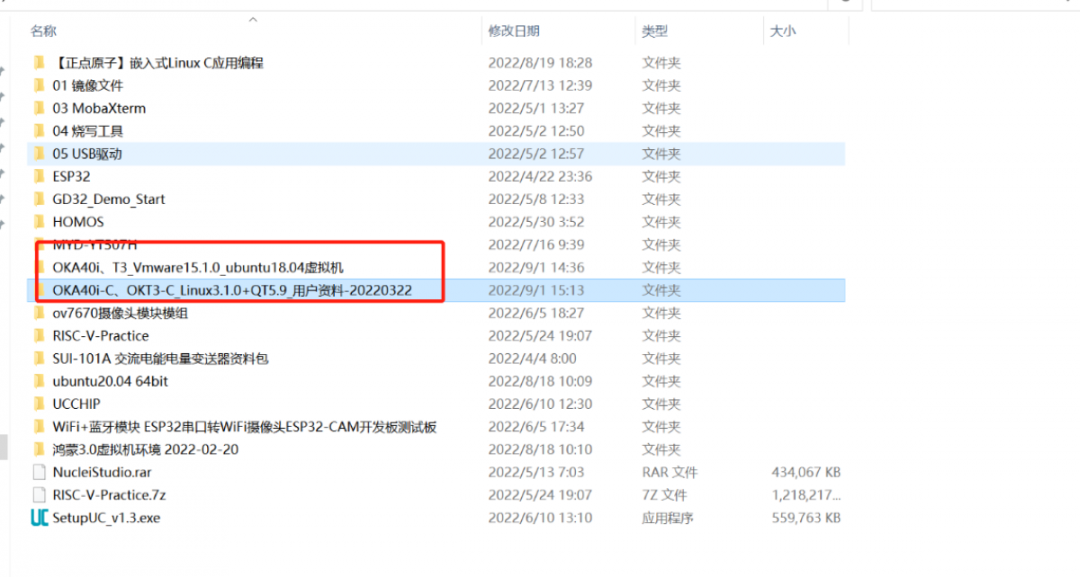
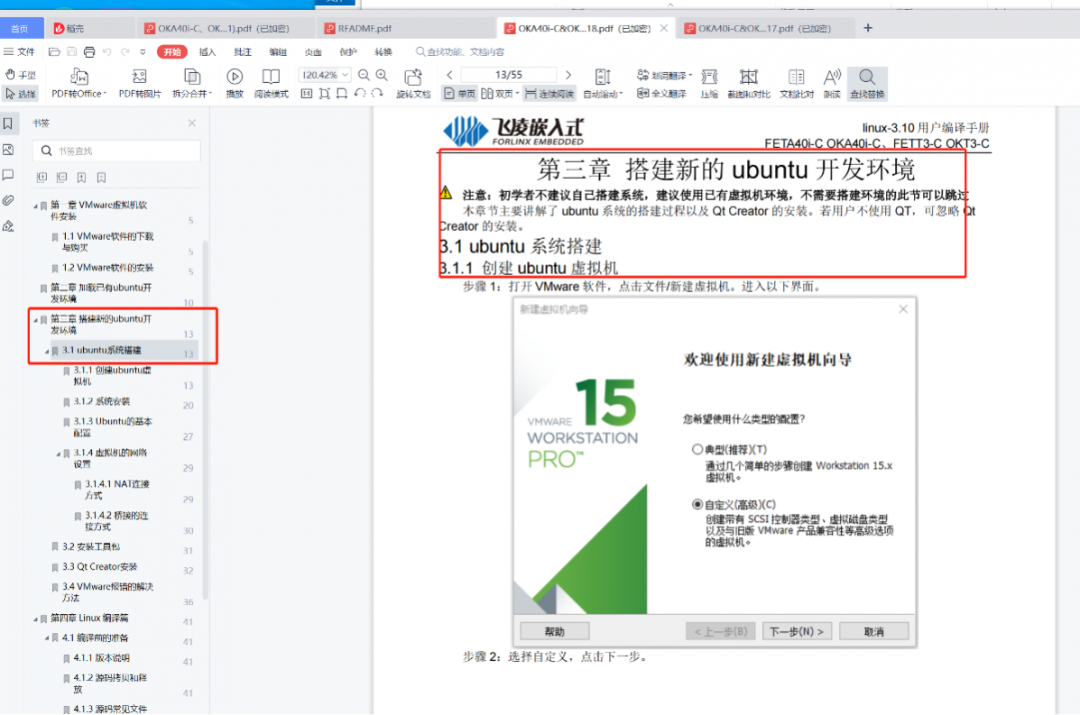
1、安装ubuntu虚拟机,由于我在以前的开发板试用中已经安装好了VMware。这里就不再展示,如果没有安装的,请自行根据OKA40i-C开发板用户编译手册的第一、三章来安装,手册有详细的安装说明:
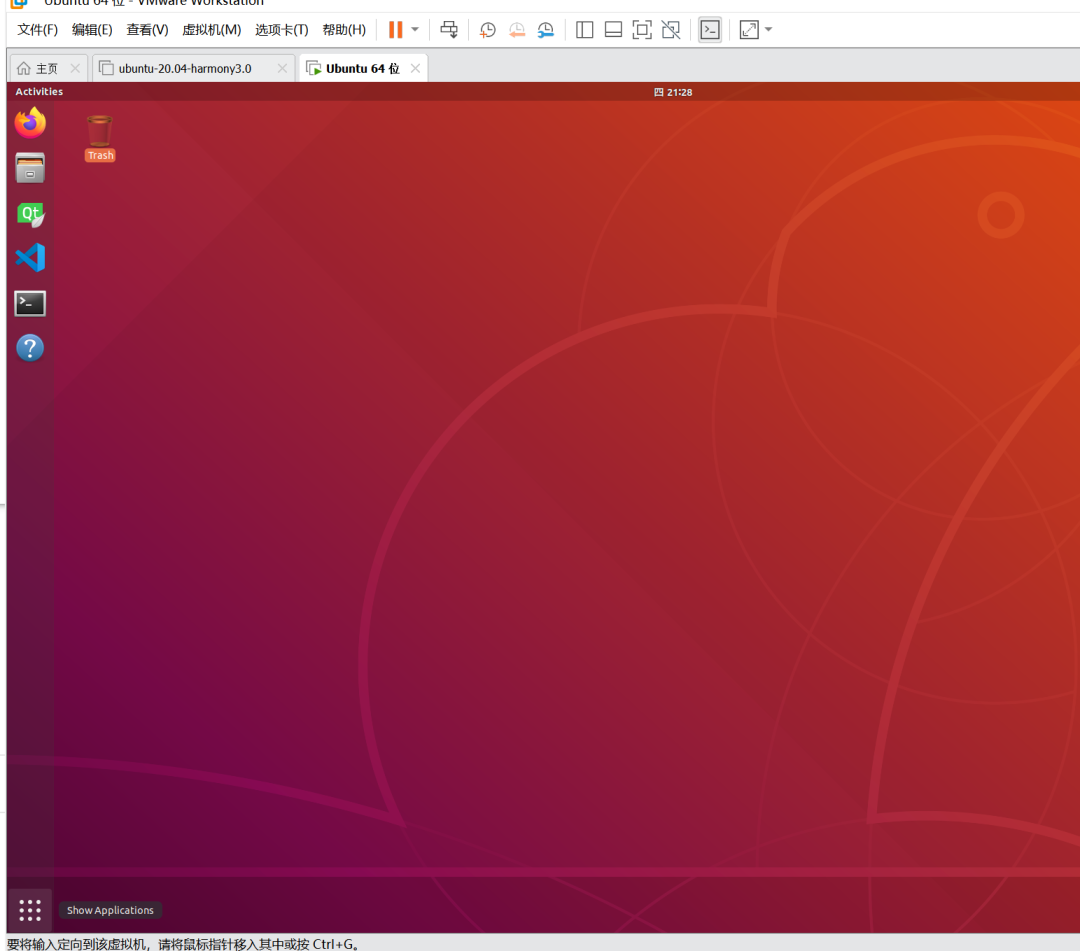
2、我这里直接按照手册的第二章,直接就有现成的环境,应该很快就可以。安装好后打开虚拟机:
3、仔细阅读编译手册《第四章:linux编译篇》,并一步步实现。
先在虚拟机中的/home/目录下新建work文件夹,并把OKA40i-C用户资料-20220322\Linux\源码\目录下的xaa、xab拷贝到虚拟机work目录下面:
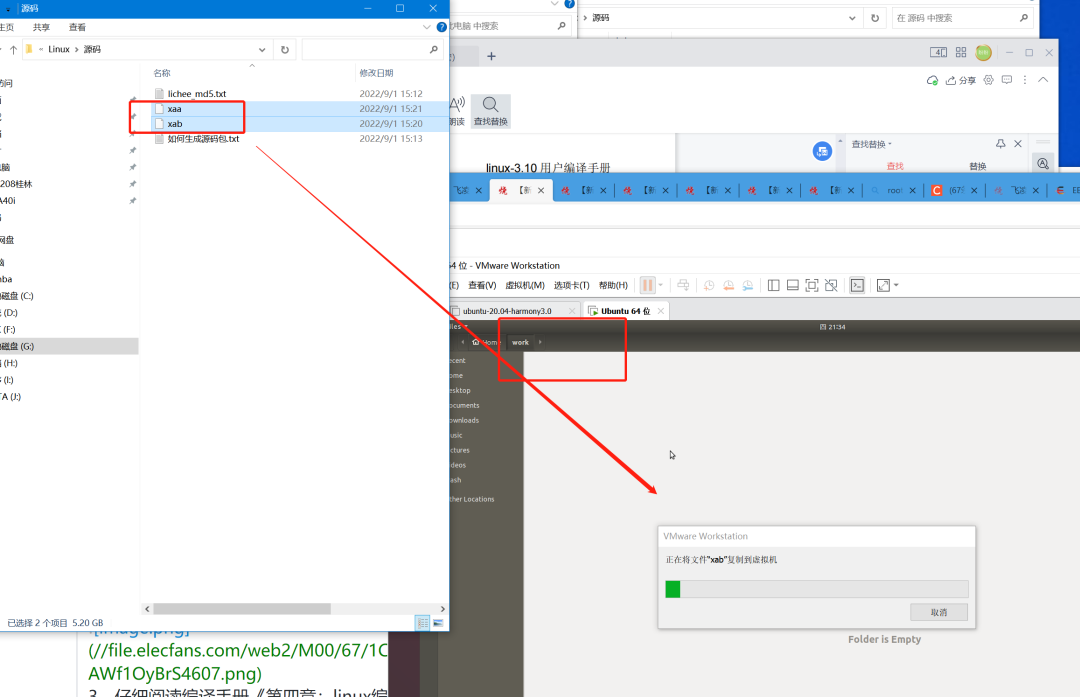
将共享文件夹中的源码拷贝到 ubuntu 的/home/forlinx/work 目录下并校验。
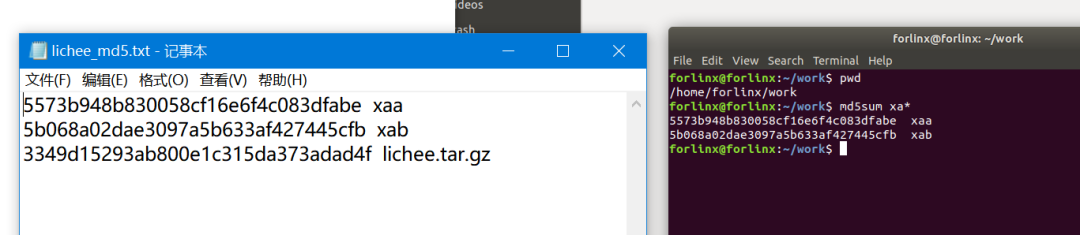
合并源码,进行校验和解压。

解压后进入lichee目录下面:
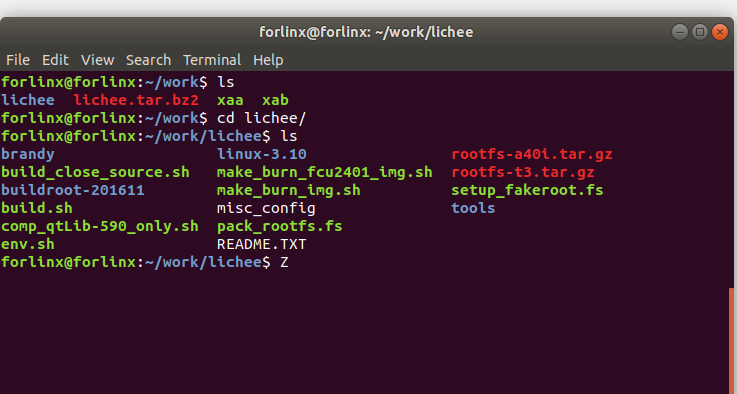
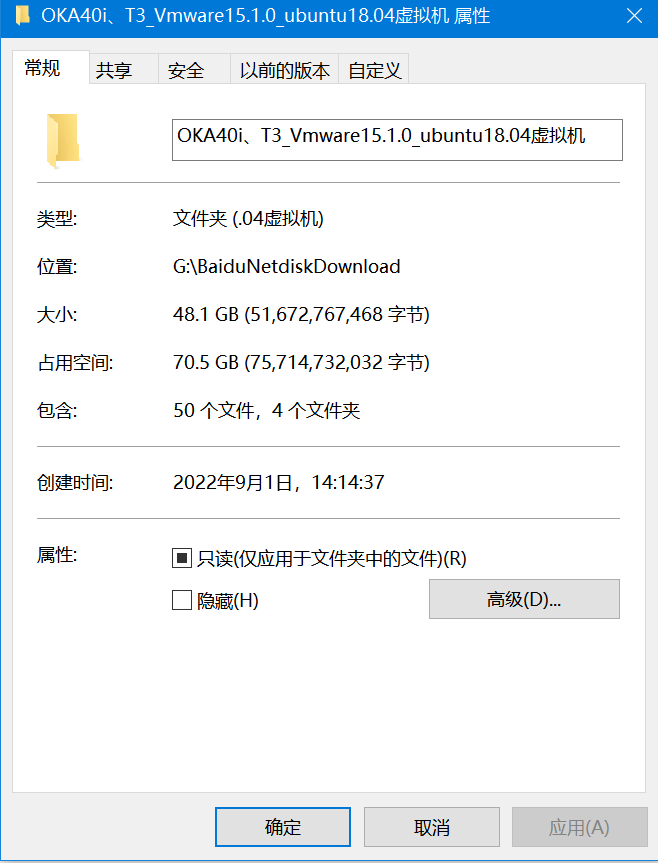
这个源码包很大,差不多70G,所以大家要准备一个大的硬盘,要不一下就“爆炸”。
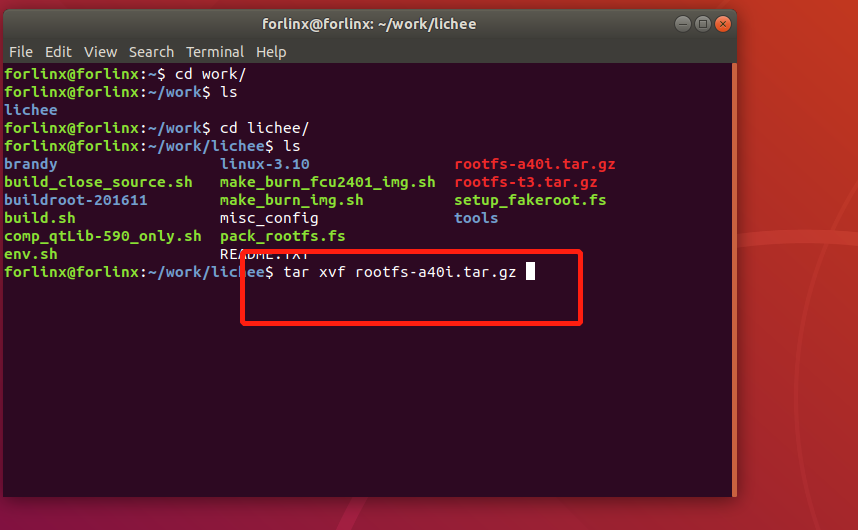
解压文件系统:(注意)这里文件里的解压文件跟实际的不同,这里是rootfs-a40i.tar.gz。

到这里,源码解压完毕,我发现我的硬盘只有4G不到了,赶紧把虚拟机换个硬盘。
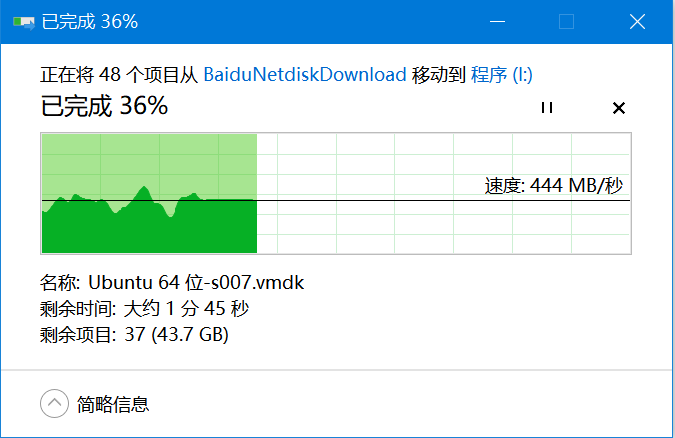
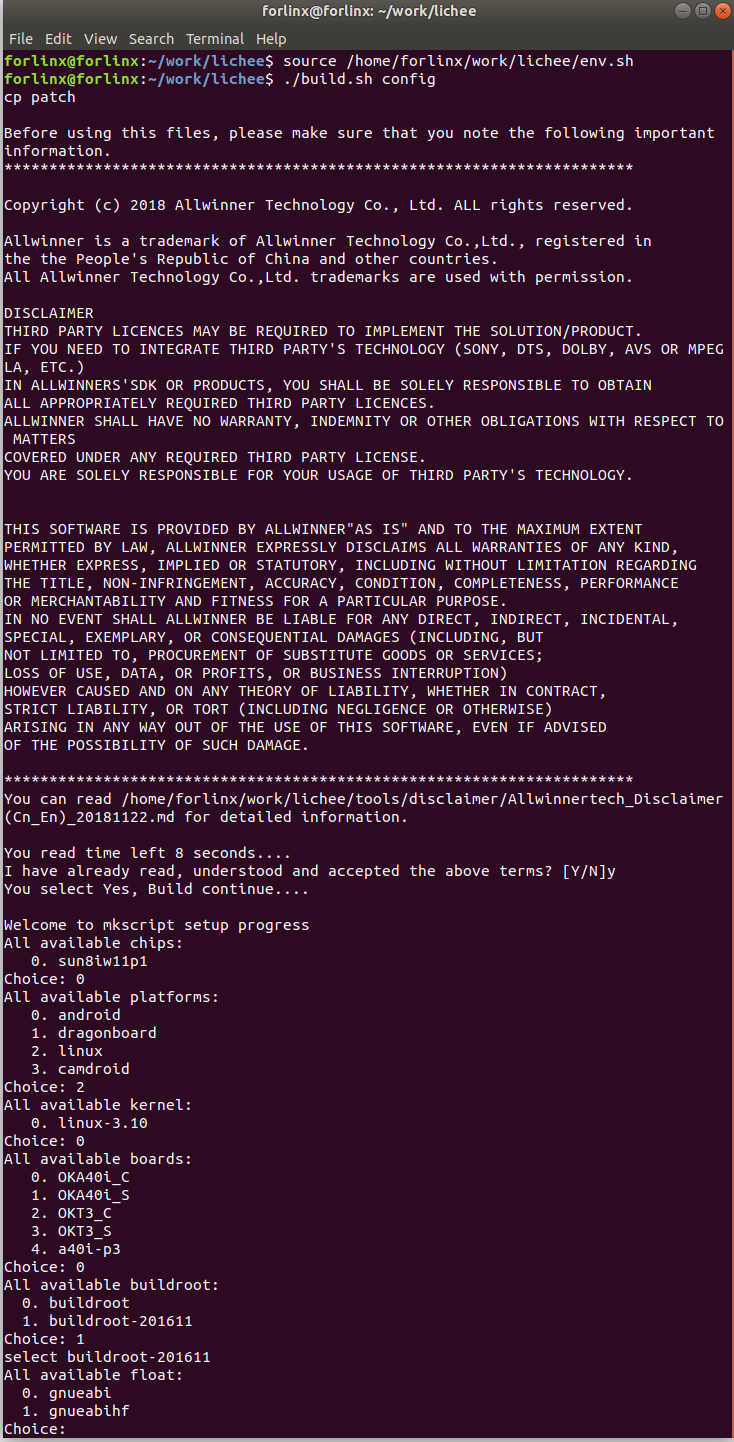
换了硬盘接着来编译源码,按照《手册》4.2.1一步步设置:
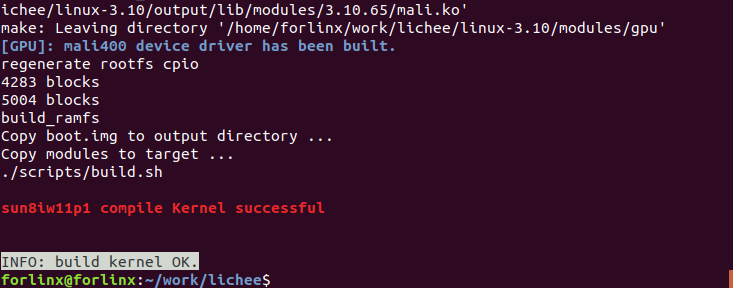
然后编译内核:
forlinx@ubuntu:~/work/lichee$ sudo ./build.sh -m kernel然后就要耐心等待,看大家自己的电脑来决定:
生成rootfs.ext4、镜像打包:
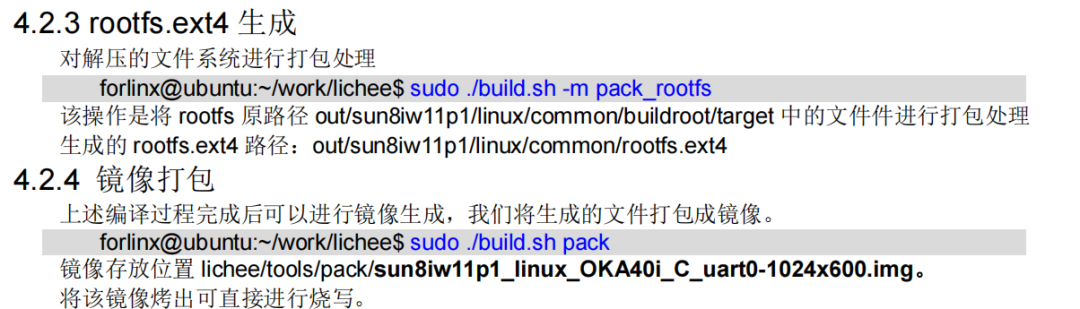
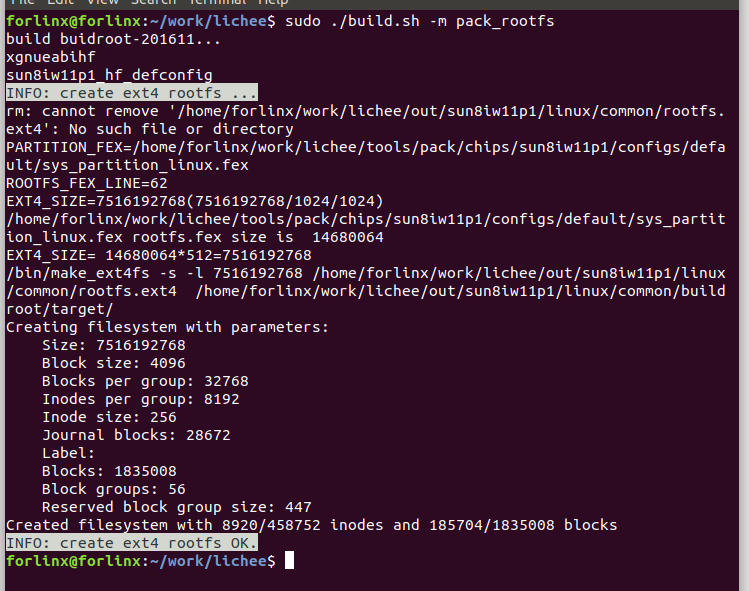
打包:
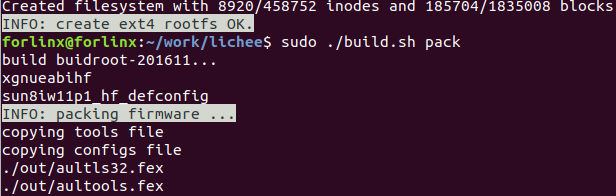
打包结束。
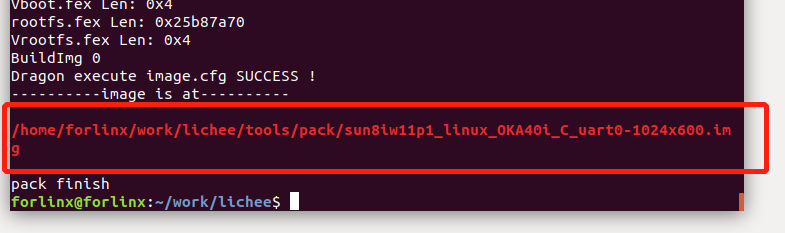
至此源码的编译到这里就结束了。这是我第一次编译源码,教程写得非常详细,大家应该对照起来没有什么问题。这里建议的就是硬盘一定要留100G。
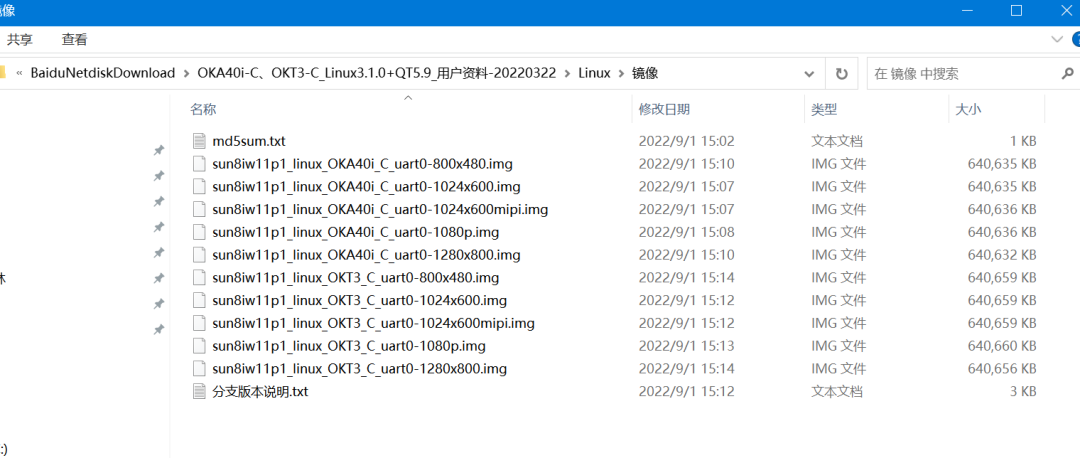
当然大家要是不想折腾源码编译,在飞凌嵌入式官方提供的OKA40i-C、OKT3-C_Linux3.1.0用户资料-20220322\Linux\镜像\目录下面有编译好的好些包,大家可以自己选择下载:
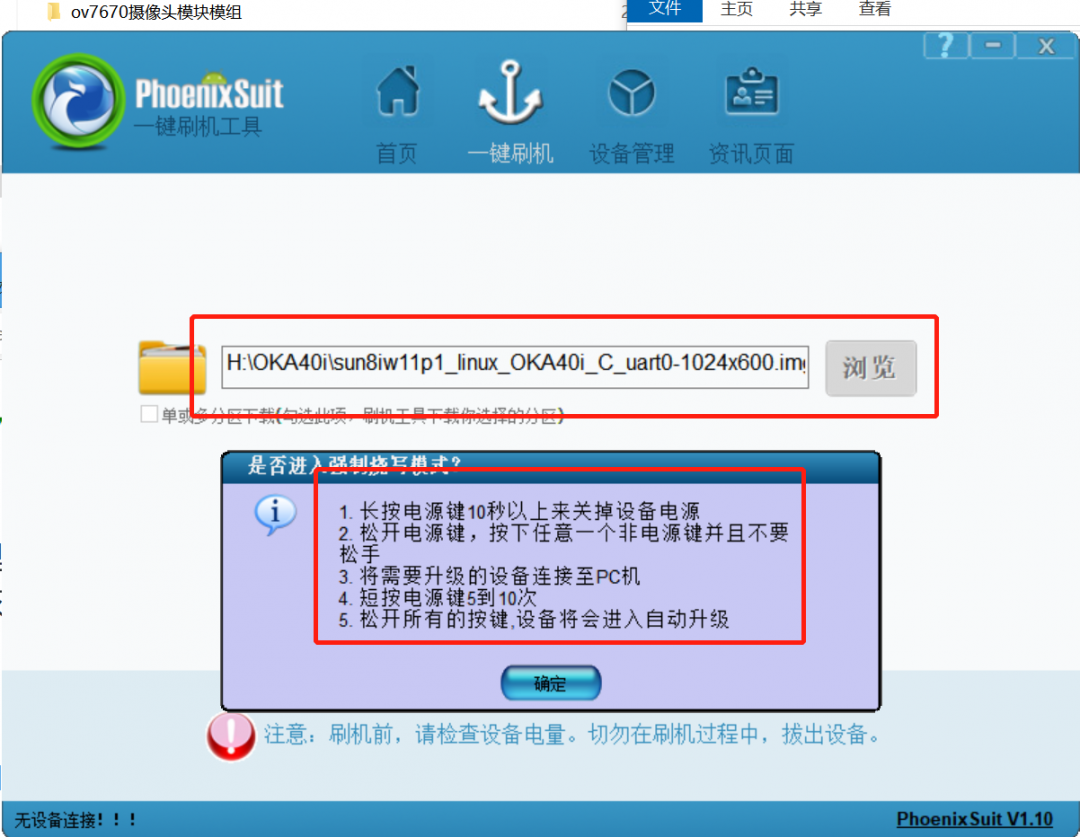
1、将生成的sun8iw11p1_linuxOKA40i_C_uart0-1024x600.img文件拷到win下面。
2、安装PhoenixSuit。安装包在OKA40i-C、OKT3-C_Linux3.1.0用户资料-20220322\Linux\工具目录中,安装过程这里省略。
3、烧写,可以多试几次。
在work目录下新建一个helloworld文件夹,在helloworld文件夹内新建helloworld.c,写代码如下:
#include
int main(void)
{
    printf("helloworld!\r\n");
    printf("hello OKA40i-C\r\n");
    return 0;
}在lichee/buildroot-201611/target/user_rootfs_apps/cmd/subs下的rtc中复制一个makefile文件过来,并修改为:
DEST_DIR      ?=_install
#CC            ?=arm-linux-gcc
CC              =arm-linux-gnueabihf-gcc-5.3.1
build:
  @$(CC) -o $(TARGET) helloworld.c

hold:
  [url=home.php?mod=space&uid=70594]@echo[/url] "helloworld hold[skip]"

install:
  [url=home.php?mod=space&uid=2293869]@MKDIR[/url] -p $(DEST_DIR)
  @cp $(TARGET) $(DEST_DIR)

uninstall:
  @rm -fr $(DEST_DIR)/$(TARGET)

distclean: uninstall
  @rm -fr $(TARGET)
  @rm -fr _install
然后执行make:
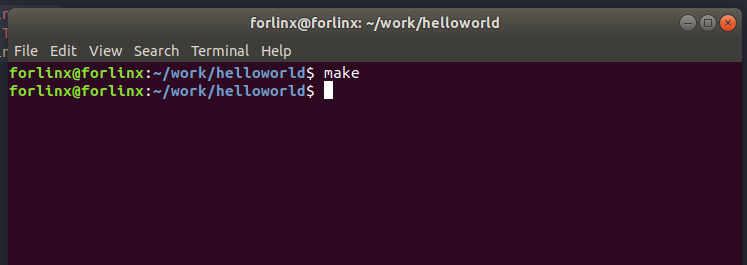
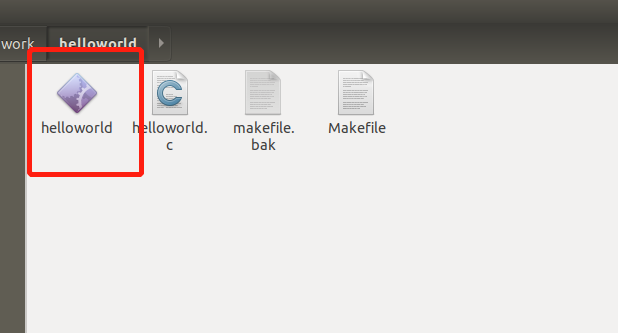
没有报错,在当前目录下生成的helloworld文件:
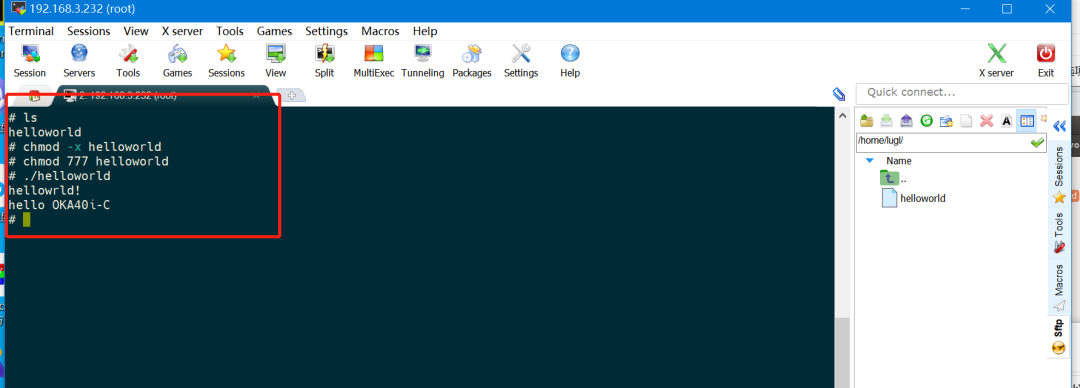
把helloworld拷到开发板下面,修改权限就可以运行了:






 关注微信
关注微信