
时间:2022-11-23 09:25
人气:
作者:admin
本篇测评由电子工程世界的优秀测评者“HonestQiao ”提供。
此次的板卡测试,是米尔MYD-J1028X开发板的高速网络数据传输测试体验。
01
本次测试的主角
米尔MYD-J1028X开发板提供了5个超级给力的最高支持千兆网络接口,具体如下:
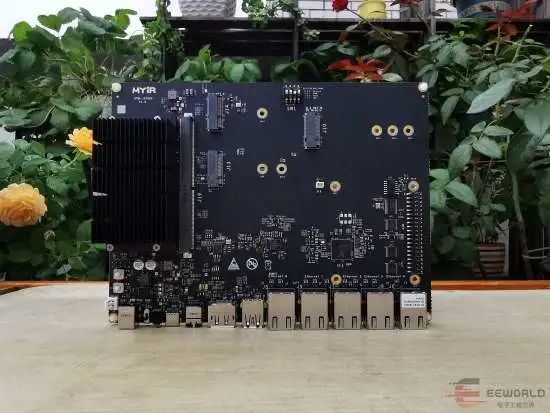
通过查看官方的手册,也可以详细了解:
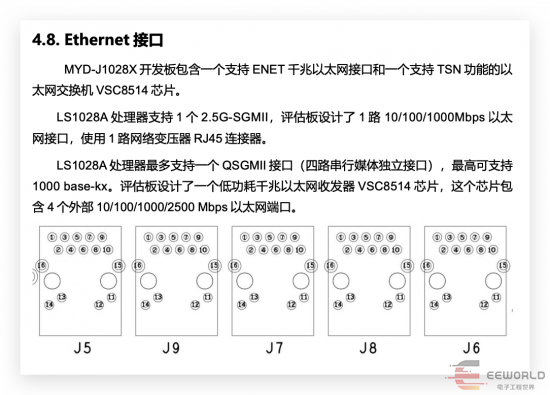
今天,我们就借助工具,对网络进行一些实际测试,看看实际效果到底如何。
02
测试前的准备
首先,说一下我这边的测试环境:
1.米尔MYD-J1028X开发板
2. MacBookPro笔记本:两个UB3.0千兆有线网卡
3. ThinkPad笔记本:内置Intel千兆网卡
规划连线如下:
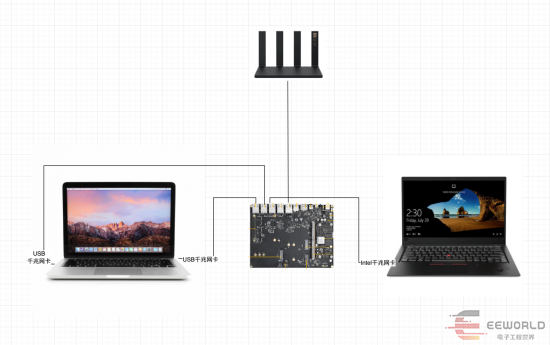
为了得到最理想的测试速度,笔记本和开发板之间,直接连接,不经过第三方。
测试的计划内容包括:
单网口,http下载速度测试
单网口,多进程nc并发数据传输测试
多网口,多进程nc并发输出传输测试
多网口,多进程http下载速度测试
多机多网口,http下载速度测试
03
测试前先来做“连连看”
实际连线如下:
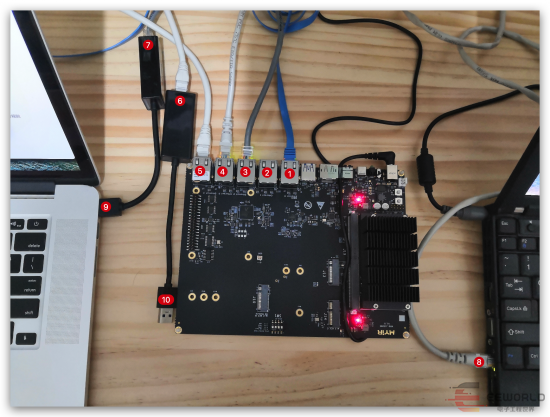
具体的连线关系:
米尔MYD-J1028X开发板系统的各网口地址对应的设备和IP地址信息如下:
设置eth1~4的地址使用如下的命令:
sudo ifconfig eth1 10.10.11.11 netmask 255.255.255.0
sudo ifconfig eth2 10.10.12.12 netmask 255.255.255.0
sudo ifconfig eth3 10.10.13.13 netmask 255.255.255.0
sudo ifconfig eth4 10.10.14.14 netmask 255.255.255.0
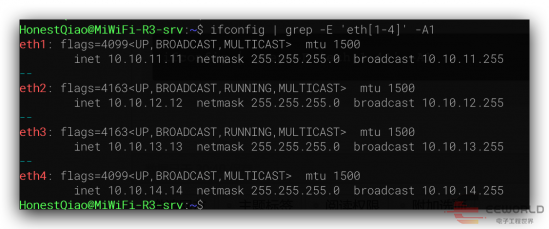
设置完成后,查看设置情况:
ifconfig | grep -E 'eth[1-4]' -A1
具体结果如下:
然后,在MacBook Pro上,设置2块USB千兆网卡对应的IP地址: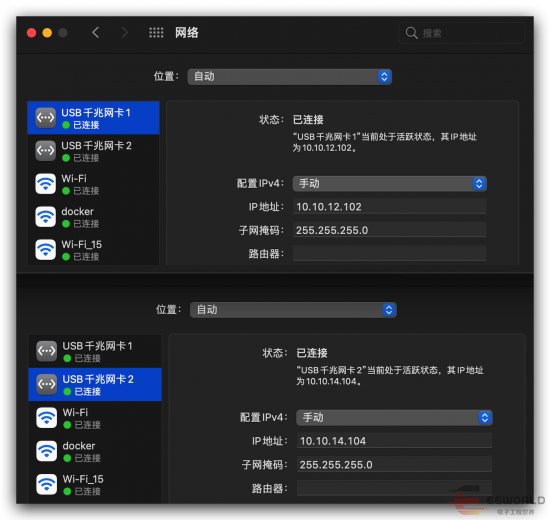
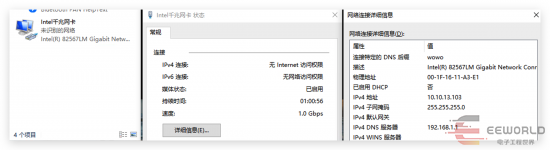
以及ThinkPad的Windows系统中Intel千兆网卡的IP地址:
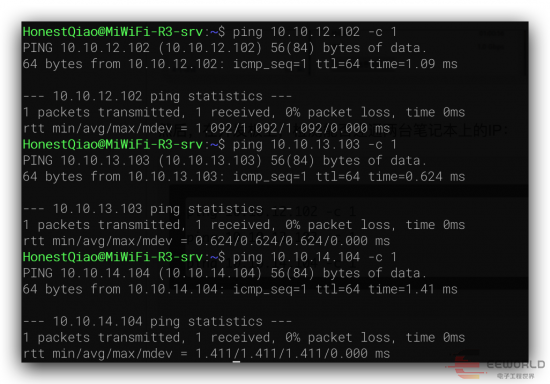
然后,在开发板上,检测能否连通两台笔记本上的IP:
ping 10.10.12.102 -c 1
ping 10.10.13.103 -c 1
ping 10.10.14.104 -c 1
显示如下表示全部连通:
在MacBook Pro和ThinkPad上,也用命令检查一下对应开发板连接网口的IP是否连通正常:
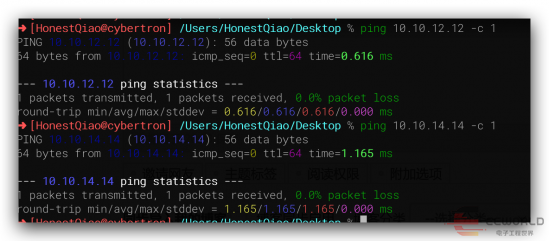
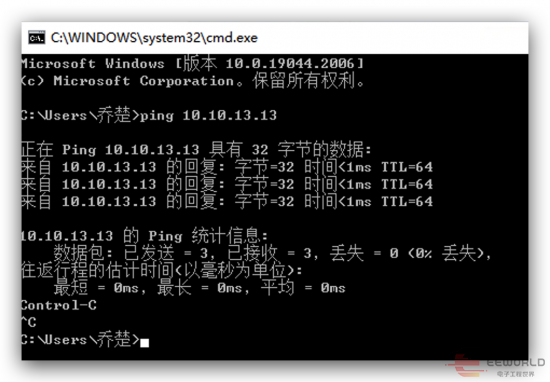
一切连通妥当,就可以开始准备测试了。
04
安装调试好要用到的测试工具
首先,在开发板上,安装4款软件:
sudo apt install nginx
sudo apt install bmon
sudo apt install axel
sudo apt install pv
为了达到最好的性能,我们需要修改一下nginx的配置,关闭日志,并使用/dev/shm内存文件系统提供文件服务。修改nginx的主配置文件:/etc/nginx/nginx.conf,具体涉及到的设置项如下:
user www-data;
worker_processes auto;
worker_cpu_affinity auto 11;
pid /run/nginx.pid;
include /etc/nginx/modules-enabled/*.conf;
events {
worker_connections 1024;
# multi_accept on;
}
http {
#...
keepalive_requests 100000;
#...
access_log off;
#access_log /var/log/nginx/access.log;
#error_log /var/log/nginx/error.log;
error_log /dev/null;
#...
}
修改nginx默认站点/etc/nginx/sites-enabled/default 配置:
#root /var/www/html;
root /dev/shm;
修改完成后,就可以启动nginx了:

再写入基本测试内容到/dev/shm/index.html:
echo hello > /dev/shm/index.html
curl http://10.10.12.12/
# 应返回 hello
05
单网口,http下载速度测试
现在,我们就可以做一个基本的文件下载测试了:
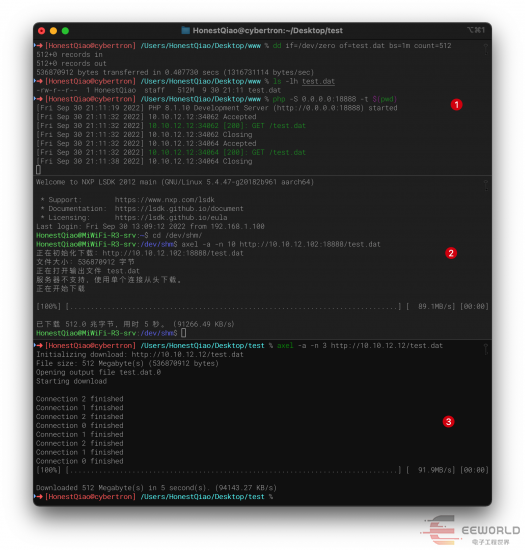
从上述结果可以看到,macOS上php提供的随手web服务,不支持多线程下载,但单线程下载速度,能达到89.1MB/s而在开发板上,nginx提供的web服务,支持多线程下载,3个线程,下载速度可以达到91.9MB/s 下载都正常后,现在试用bmon指令,监控实时网络速度:
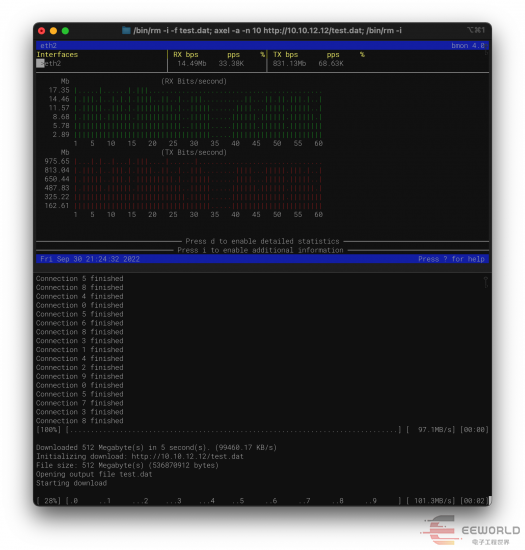
具体指令如下:
经过多次下载,最高带宽可以达到975.65MBits/s,速度相当可以。
06
单网口,多进程nc并发数据传输测试
上面测试的相互下载的速度,下面再测试一下,通过nc命令,往开发板上传送数据的情况。
# macOS执行:分别在三个窗口执行
pv /dev/random | nc -l 10.10.12.102 2345
pv /dev/random | nc -l 10.10.12.102 2346
pv /dev/random | nc -l 10.10.12.102 2347
# 开发板执行:分别在三个终端执行
sudo nc 10.10.12.102 2345 > /dev/null
sudo nc 10.10.12.102 2346 > /dev/null
sudo nc 10.10.12.102 2347 > /dev/null
上述命令,表示从macOS上的/dev/random生成随机数据,然后使用nc,通过网络,发送到开发板的/dev/null空设备中去。这样做的好处是,不操作io设备,性能不受其他原因影响,而且数据随机,写入到/dev/null也永远写不满,不占用实际磁盘空间。你甚至可以让它自己跑三天三夜,看看网络是否稳定。 下面是实际测试的结果:
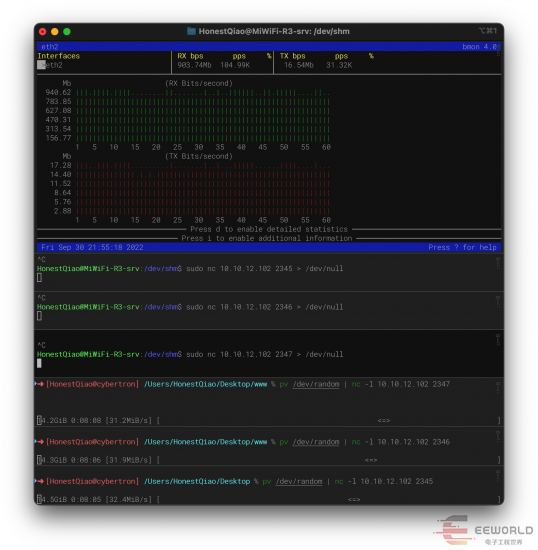
我用了三个nc通道,并行进行数据的传输。最高传输带宽,可以达到940.62MBits/s,速度还是非常理想的。
07
多网口,多进程nc并发输出传输测试
之前测试的是针对一个网口的测试,现在测试同时对eth2、eth4进行数据传输测试:
先启动四个nc数据传输进程:
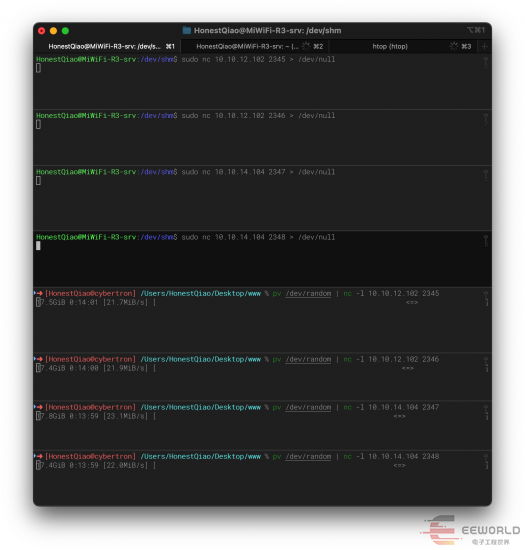
针对eth2、eth4的连接,各起两个,注意要确保对应关系。然后,通过bmon查看当前网络带宽情况:
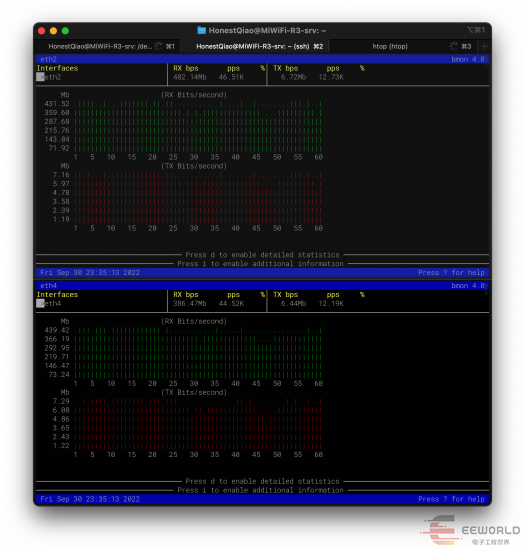
合并起来的最高带宽,为870MBits/s。
再看一下开发板的负载情况和macOS的负载情况:
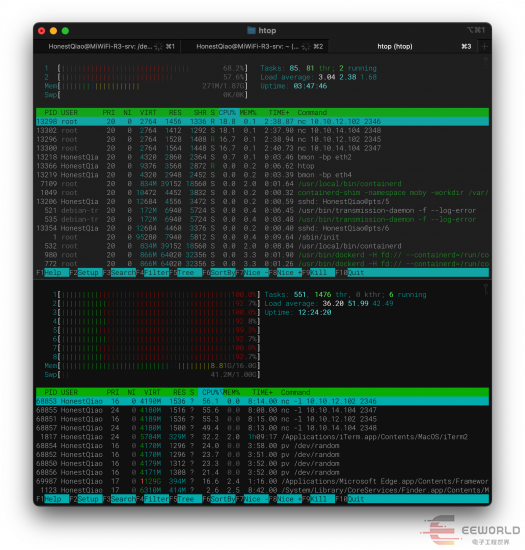
可以看到,开发板上跑了4个接收进程,CPU并未占满。
而macOS上跑了4个发送进程,结果把CPU都拉得满满的。
08
多网口,多进程http下载速度测试
上面是使用nc进行数据传输,下面我们再使用axel通过nginx下载数据,看看带宽使用情况如何。
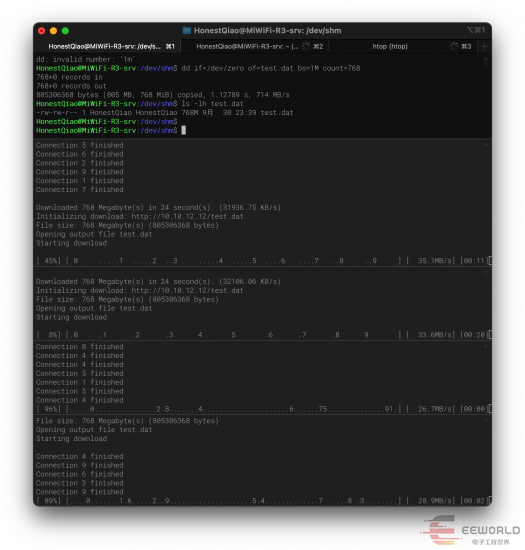
上面的过程,是现在开发板上,使用dd生成一个728M大小的测试文件。
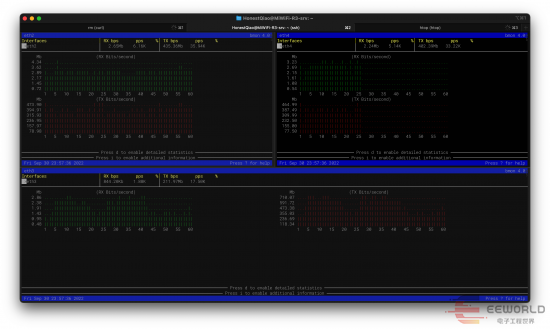
然后在macOS上面,针对不同网口的ip,进行http下载测试。测试过程中,再次通过bmon查看当前网络带宽情况:
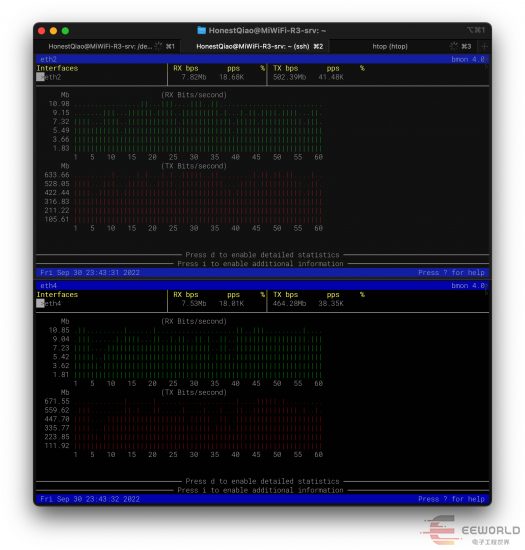
这次的网络带宽使用更加充分,合并计算,可以达到1000MBits/s了。
在测试过程中,我们也在看一下系统负载情况:
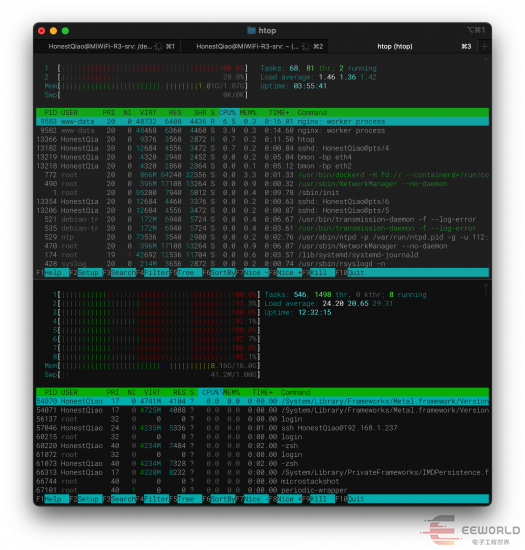
开发板上的nginx跑满了一个cpu,而macOS上的cpu则都跑满了。
09
多机多网口,http下载速度测试
现在要试一下,同时在macOS和Windows下载情况如何。先到ThinkPad的windows系统,使用curl命令,开两个进程下载测试,结果如下:
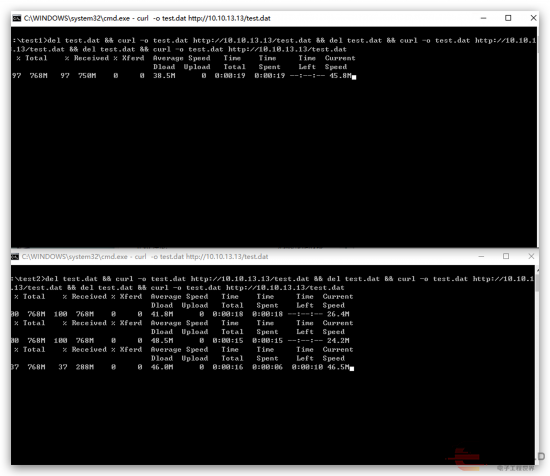
合并的结果,能达到90MB/s。
然后,在macOS上面,分别使用cur从连接的两个网卡的ip下载数据,在windows上面,同样开两个curl进程下载:
# macOS执行:开两个命令行执行
curl -o test1.dat http://10.10.12.12/test.dat
curl -o test2.dat http://10.10.14.14/test.dat
# windows执行:开两个命令行执行
curl -o test3.dat http://10.10.13.13/test.dat
curl -o test4.dat http://10.10.13.13/test.dat
测试过程中,可以看到,多个网口同时使用,带宽的使用,将更加的充分。
总的来说,米尔MYD-J1028X开发板的千兆网络接口,非常的给力,在高速网络通信中,是强有力的保证。
上一篇:单元测试:会变化的定义






 关注微信
关注微信