
时间:2022-12-08 10:03
人气:
作者:admin
由测评者HonestQiao提供
米尔MYD-J1028X开发板基于NXP LS1028A处理器,双核 Cortex-A72,主频1.5GHz,而且,支持6个千兆网口,且都支持TSN(开发板支持5个千兆工业网口)。强劲的性能,丰富的千兆网口,用来做路由器,那是再适合不过了。
这篇文章,就分享了,如何构建一台超级强大的OpenWRT软路由。
目录:
一、网络结构说明
二、建造步骤
1. 安装docker
2. 设置普通用户管理docker权限
3. Ubuntu主机网络接口设置
4. docker环境网络设置
5. 启动openwrt的docker实例
6. 互通互访设置
7. 将物理网络接口Ethernet 1~4分配给OpenWRT使用
8. 配置OpenWRT的基础网络
9. OpenWRT防火墙设置
10. 互通互访测试
11. 端口转发设置
12 登录OpenWRT管理界面
13. 子网设置
三、实际效果
四、总结
一、网络结构说明
这个OpenWRT软路由的网络结构如下:
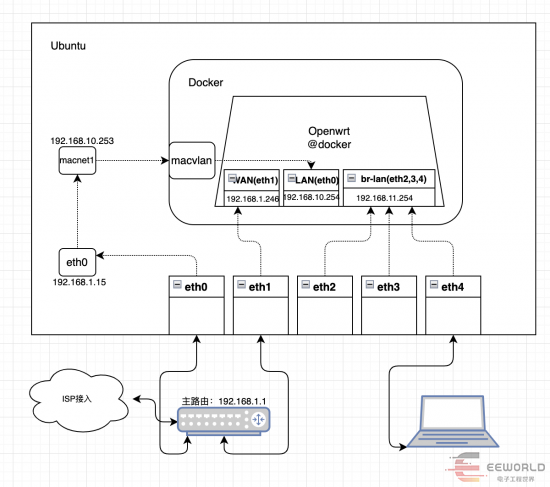
传说,OpenWRT已经支持了NXP LS1028A,可以找到相关的信息:
OK1028与LS1028ARDB的区别 - Powered by Discuz! (witech.com.cn)
[OpenWrt Wiki] OpenWrt v21.02.0 Changelog
但是没有找到具体的应用,为了避免入坑,我选择了更稳妥的方式,在米尔MYD-J1028X开发板上运行官方的Ubuntu,然后安装docker,并在docker中跑OpenWRT,这个方案,目前非常成熟了。
那最终实现的效果就是:
1. 开发板跑Ubuntu;
2. OpenWRT跑在docker中;
3. 开发板的五个千兆网口,一个留给Ubuntu联网自用,其他的全部分配给OpenWRT
4.Ubuntu和OpenWRT能够互访
5.OpenWRT通过一个网口直接联网,而不是通过docker再通过Ubuntu联网,以求达到性能最优化
6. OpenWRT管理一个完整的子网
其中涉及到的网段规划:
1. 主路由:192.168.1.1/24网段
2. Ubuntu:
联网ip:192.168.1.237(DHCP获取)
与OpenWRT互通ip:192.168.10.253(固定)
3. OpenWRT:
联网ip:192.168.1.246(DHCP获取)
与Ubuntu互通ip:192.168.10.254(固定)
子网:192.168.11.254/24
注意:上述通过DHCP获取的IP地址,不是固定的,会根据实际情况变化。
二、建造步骤
1. 安装docker
sudo apt update
sudo apt upgrade -y
sudo apt install docker-ce -y
2. 设置普通用户管理docker权限:
如果以root用户建造,可以跳过,但是强烈建议以自己的用户运行,而非root用户。
sudo usermod -aG docker $USER
newgrp docker
docker ps -a

3. Ubuntu主机网络接口设置:
系统默认网络接口名称,为eno0、eno2、swp0、swp1、swp2、swp3。
其中:eno0对应Ethernet 0,swp0~3对应Ethernet1~4,eno2为DSA 以太网交换机主以太网接口。
具体的网络接口信息,可以查看官方手册了解:
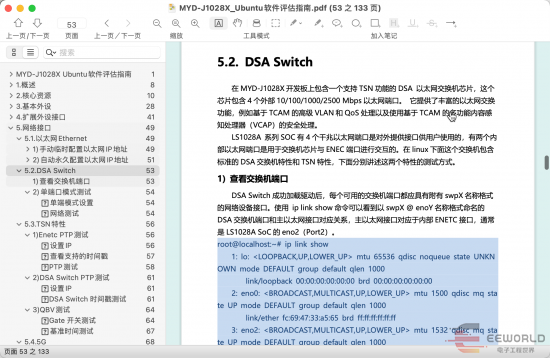
现在我们只需要知道:
Ethernet 0:分配各Ubuntu使用,用于宿主系统联网
Ethernet 1~4:分配给OpenWRT系统使用
Ethernet 1:用于OpenWRT联网
Ethernet 2~4:用作LAN接口;当然,如果有多个网络接入,可以自由分配用作多WAN接入
为了便于识别,我们可以修改一下系统配置,使得网络接口的名称更可读一些,将swp0~3修改为eth1~4
先通过以下的指令,获取网络接口名称配置文件:
sudo grep -rn swp0 /etc/udev

sudo vim /etc/udev/rules.d/73-fsl-enetc-networking.rules
# 将swp0~3修改为eth1-4
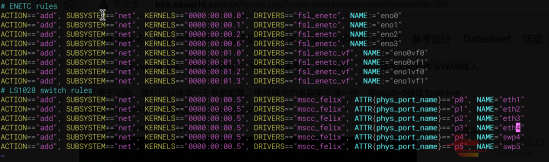
然后重启生效:
sudo reboot
重启后,使用ifconfig -a,将会看到swp0~3变更为eth1~4
然后,我们还需要启用eth1~4,并设置网络接口的混杂模式,以便他们可以被分配到OpenWRT使用:
# 启用网络接口
sudo ifconfig eth1 up
sudo ifconfig eth2 up
sudo ifconfig eth3 up
sudo ifconfig eth4 up
# 设置混杂模式
sudo ip link set eth1 promisc on
sudo ip link set eth2 promisc on
sudo ip link set eth3 promisc on
sudo ip link set eth4 promisc on
# 查看网络接口状态:
ip addr show
对应的网络接口信息中,出现PROMISC,则表示开启混杂模式成功

4. docker环境网络设置:
为了Ubuntu和OpenWRT互通,专门设置一个网段192.168.10.0/24用于双方ip的设置,寄生于eno0上
docker network create -d macvlan \
--subnet=192.168.10.0/24 \
--ip-range=192.168.10.0/24 \
-o macvlan_mode=bridge \
-o parent=eno0 macnet1
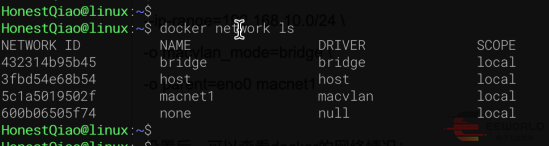
设置后,可以查看docker的网络情况:
docker network ls
5. 启动openwrt的docker实例
openwrt的docker镜像有很多,经过了解,我选择了raymondwong/openwrt_r9镜像。
docker pull raymondwong/openwrt_r9:autobuild-22.2.12-arm64
docker run --name openwrt \
--restart always \
-d --network macnet1 \
--ip=192.168.10.254 \
--privileged raymondwong/openwrt_r9:autobuild-22.2.12-arm64 /sbin/init
通常情况下,启动一个dcoker镜像,不需要指定网络和ip,docker会自动设定;
但为了双方互通互访,这里设定为我们刚才创建的macnet1,并指定为192.168.10.254。
关于docker的网络以及macvlan的使用,可以查看docker官方的资料。
启动后,可以查看当前运行的实例:
docker ps

6. 互通互访设置:
此时,需要在Ubuntu上,添加一个虚拟网络接口,桥接到macvlan上去,并设定ip为192.168.10.253
sudo ip link add mymacvlan link eno0 type macvlan mode bridge
sudo ip addr add 192.168.10.253/24 dev mymacvlan
sudo ifconfig mymacvlan up
设置后,可以查看该虚拟网络接口的状态:
ip add show mymacvlan

7. 将物理网络接口Ethernet 1~4分配给OpenWRT使用:
使用docker exec openwrt ifconfig,可以查看OpenWRT当前挂载的网络接口。
要将网络接口分配给OpenWRT使用,需要将其设置到OpenWRT的Docker Namespace隔离空间中来。
通过下面的步骤,进行操作:
首先,获取当前OpenWRT的Namespace隔离空间:
nspid=$(sudo docker inspect -f '{{.State.Pid}}' openwrt)
echo $nspid
正常显示,说明获取到了;如果OpenWRT容器没有运行了,则获取不到。
然后进行设置:
sudo mkdir -p /var/run/netns/
sudo ln -s /proc/$nspid/ns/net /var/run/netns/$nspid
echo $nspid
ip netns list
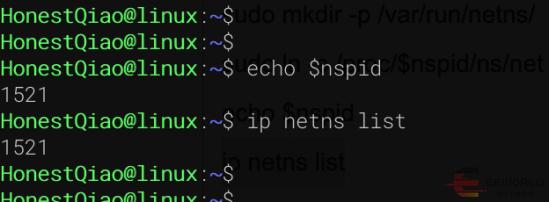
两者一致,说明ns空间设置正确,然后再设置网络接口的归属:
sudo ip link set eth1 netns $nspid
sudo ip link set eth2 netns $nspid
sudo ip link set eth3 netns $nspid
sudo ip link set eth4 netns $nspid
此时,可以查看OpenWRT中,是否正确获得这些网络接口的使用权:
执行:
docker exec openwrt ifconfig
或者:
sudo ip netns exec $nspid ifconfig
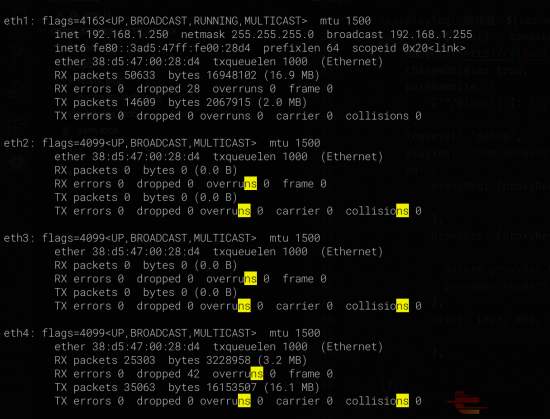
设置正确的情况下,将会看到eth1~4,已经分配到了OpenWRT中了。
而在Ubuntu主机中,执行ifconfig -a,将再也看不到这几个网络接口了。
然后,再为OpenWRT启用这几块网络接口即可:
sudo ip netns exec $nspid ip link set eth1 up
sudo ip netns exec $nspid ip link set eth2 up
sudo ip netns exec $nspid ip link set eth3 up
sudo ip netns exec $nspid ip link set eth4 up
sudo ip netns exec $nspid ifconfig
8. 配置OpenWRT的基础网络:
设置好网络接口以后,就可以配置OpenWRT的基础网络,以便于后续进入图形界面进行管理。
因为OpenWRT的Docker已经运行了,我们可以通过docker命令,直接连接到OpenWRT环境中来进行配置:
docker exec -it openwrt sh
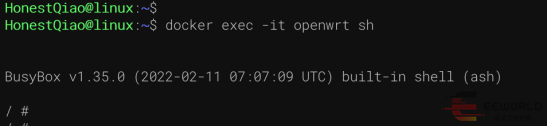
通过上面的指令,进入OpenWRT的shell环境,然后,编辑网络配置文件:
vi /etc/config/network
config interface 'lan'
option ifname 'eth0'
option proto 'static'
option ipaddr '192.168.10.254'
option netmask '255.255.255.0'
config interface 'wan'
option ifname 'eth1'
option proto 'dhcp'
主要需要修改如下的部分:
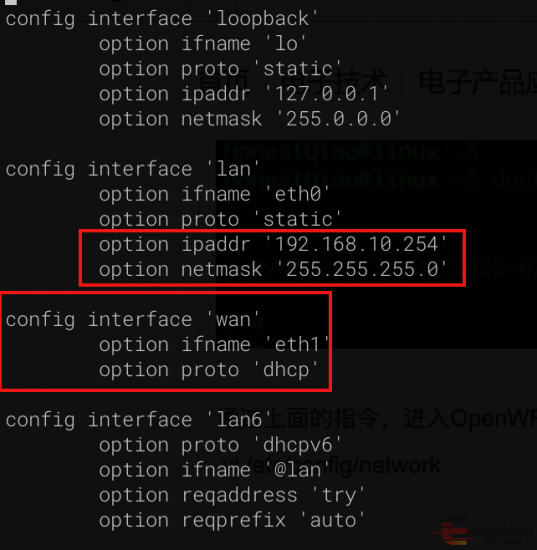
其目的,是设置eth0的固定ip位192.168.10.254,以便和Ubuntu互通互访;
然后,设置eth1为WAN网络接口,通过DHCP从主路由获取ip地址。
配置完成后,重启网络,就能生效了:
/etc/init.d/network restart
用ifconfig可以查看网络状态:
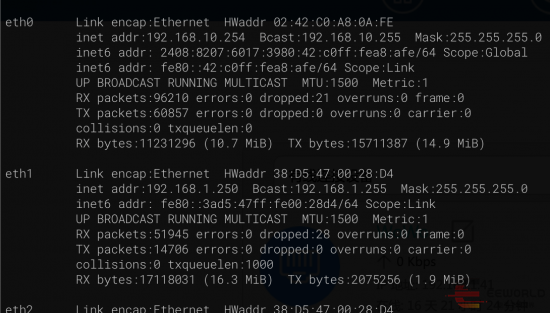
因为使用了DHCP,所以eht1显示的实际IP,可能会和我们上的图不一致,因为是DHCP获取的。
9. OpenWRT防火墙设置:
设置好了以后,我们还能不能直接从Ubuntu访问,还需要进行防火墙设置:
vi /etc/firewall.user
# 在最后添加下面的内容:
# user
iptables -I INPUT -s 192.168.10.0/24 -j ACCEPT
iptables -t nat -I POSTROUTING -o eth1 -j MASQUERADE
具体如下:
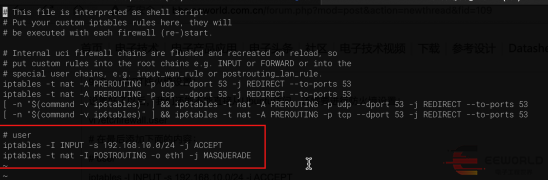
其中,iptable两行设置,第一行允许192.168.10.0/24子网访问管理,第二行允许eth1作为NAT让子网设备上网。
10. 互通互访测试:
在OpenWRT上,ping 192.168.10.253
在Ubuntu上,ping 192.168.10.254
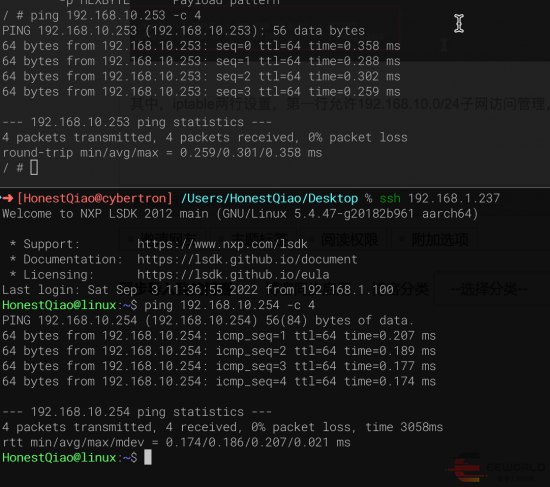
在Ubuntu上,访问OpenWRT的luci服务:
curl -v http://192.168.10.254/
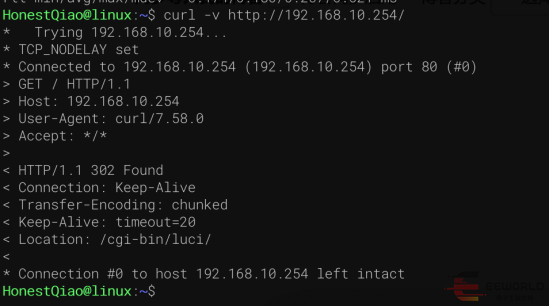
此时,互通互访已经成功了。
11. 端口转发设置:
但是,这是Ubuntu上和OpemWRT互访互通,我们还需要在其他电脑上,能够通过luci管理OpenWRT。
因为Ubuntu挂载主路由上,网段为192.168.1.0/24,ip为192.168.1.237,而我的MacBook Pro也挂载这个网段下,所以,进一步配置,使得通过浏览器访问192.168.1.237能够访问到OpenWRT。
这一点,可以在Ubuntu上,通过iptables的端口转发功能来实现,也可以通过软件来实现。
因为后续还会有其他的测试,所以我用harpoxy这款专用代理软件来实现。
sudo apt install haproxy
sudo vim /etc/haproxy/haproxy.cfg
# 添加下面的配置
frontend web_in
mode http
maxconn 1000
bind *:8000
use_backend openwrt_server
backend openwrt_server
mode http
balance roundrobin
option httpclose
server openwrt 192.168.10.254:80 check
具体操作如下图:
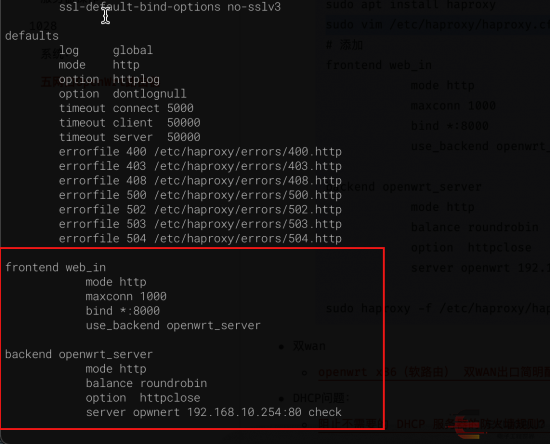
上面的配置,表示将8000端口,反向代理到192.168.10.254的80端口,后续访问 http://192.168.1.237:8000/
haproxy的功能非常强大,而且配置简洁明了,推荐学习。
配置好以后,可以检查配置,无误后,即可运行:
sudo haproxy -f /etc/haproxy/haproxy.cfg -c
sudo /etc/init.d/haproxy start
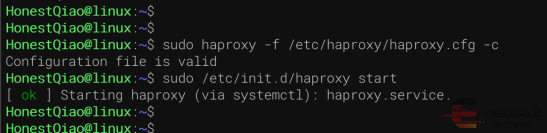
现在,基础设置妥当了,可以进入OpenWRT的图形管理界面了。
12 登录OpenWRT管理界面:
直接访问 http://192.168.1.237:8000/ 即可:【192.168.1.237为Ubuntu从主路由器获得的ip地址】
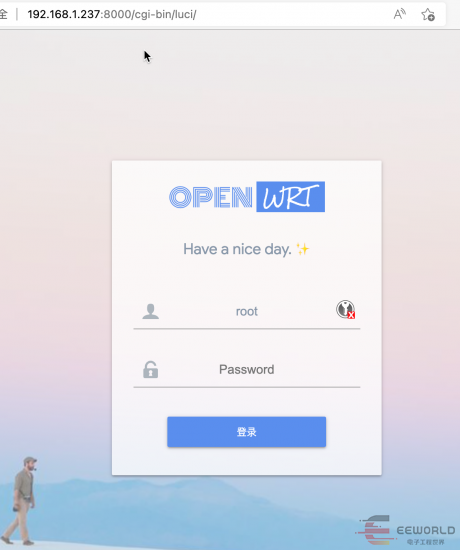
默认的用户名和密码为:root password
输入后即可进入管理界面:
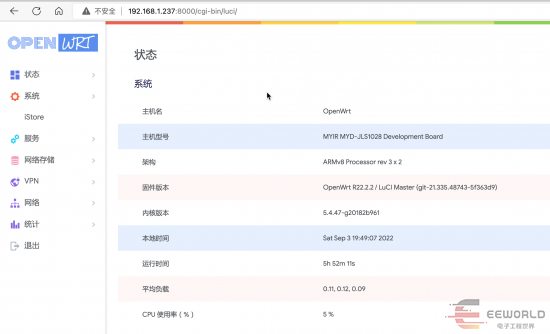
raymondwong/openwrt_r9这个版本很强大,集成了很多功能:
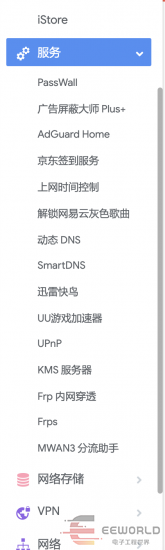
不过这篇文章主要是讲建造,所以在这里就不多说了,感兴趣的同学,可以详细了解。
13. 子网设置:
之前我们将Ethernet1~4,均分配给了OpenWRT,分别挂在eth1~4,其中eth1用作WAN联网,eth2~4我们就可以作为LAN的接口了。
如果了解MWAN,可以将eth2~4进行分配到MWAN使用,实现多网络接入。
进入网络-接口界面中,可以查看当前设置的网络接口:
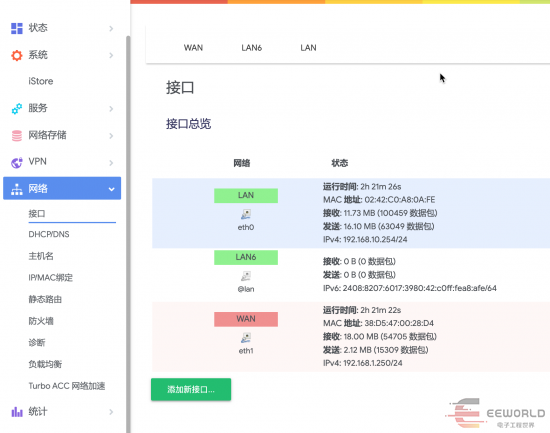
从上面可以看到:
eth0设置为LAN,ip为192.168.10.254,用于和Ubuntu互通互访;
eth1设置为WAN,用于从主路由器获取IP,接入网络
下一步,点击添加新接口,将剩下的网络接口应用起来:
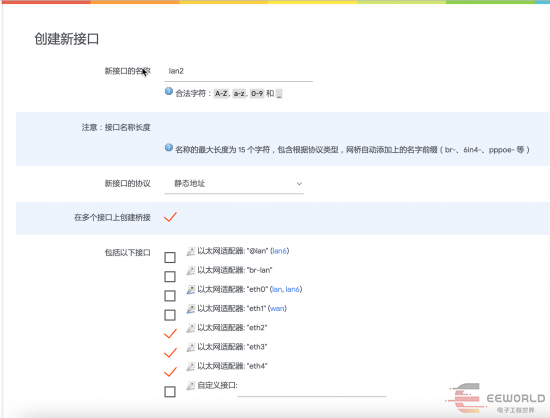
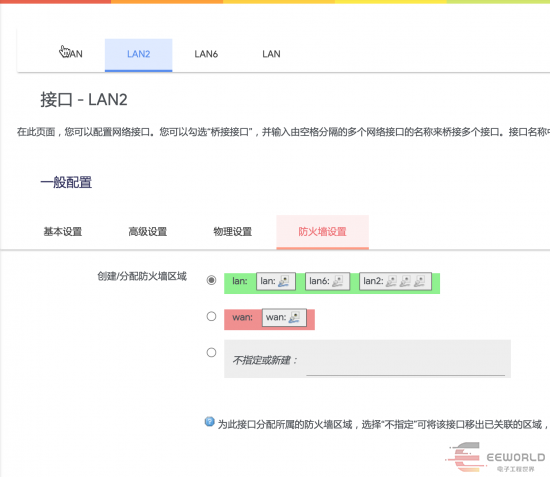
在这里,给其取名为lan2,并设置为桥接模式,将eth2、3、4桥接到一起。
曾经尝试过,将eth0也桥接到一起,但是会导致主路由的DHCP广播通过macvlan污染过来。
然后,设置LAN2的地址:
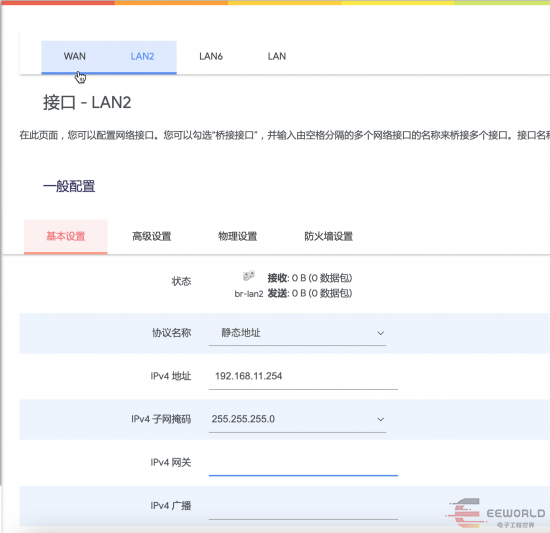
上述地址,也可以设置为192.168.11.1,这样子看起来更给力一点,随你心意了。
注意防火墙部分,勾选lan即可:
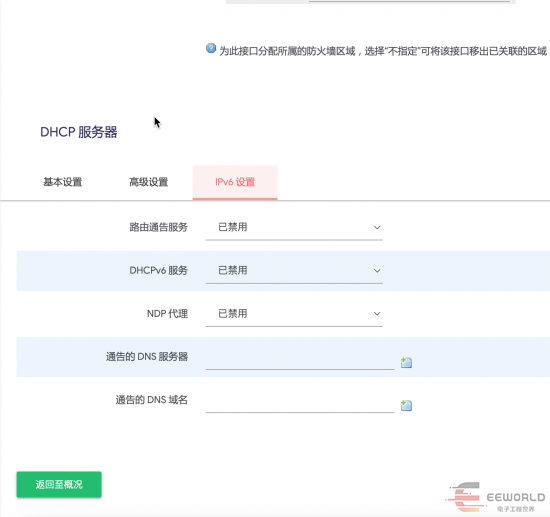
最下面有DHCP的设置,开启即可:
最后点击保存并应用并生效:

保存应用后,返回到了接口列表页面,再点击一下对应的连接按钮,即可正式启用:
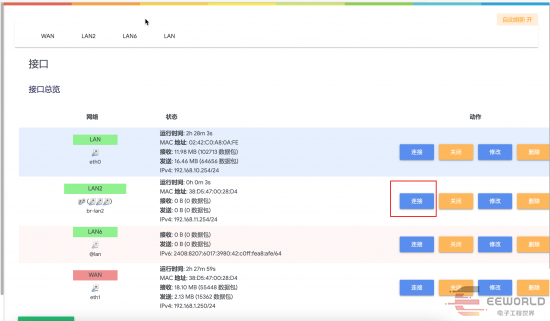
如果LAN2部分没有显示IP地址,表示没有启用,需要点击连接即可。
此时,子网也设置好了,可以在Ethernet 2~4上,连接其他网络设备测试了。
三、实际效果:
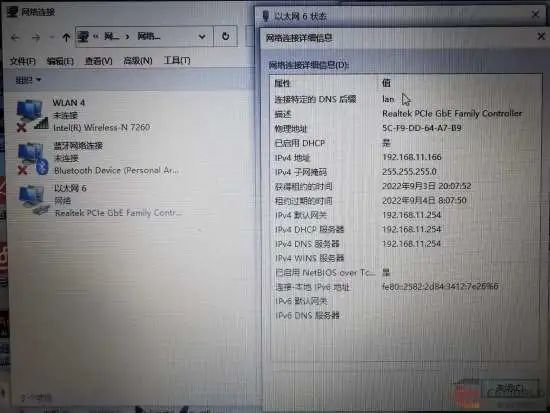
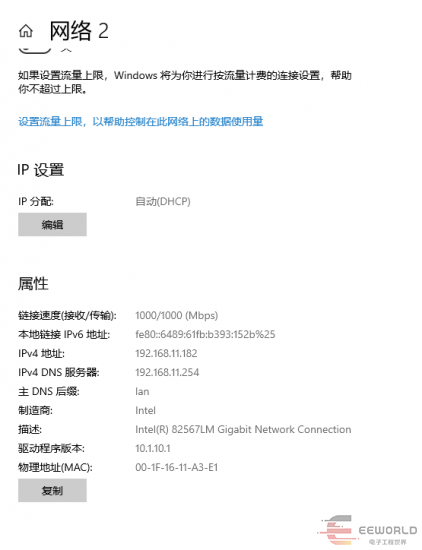
我这边的实测测试,分别连接了三个设备:
Ethernet 2:连接星光派单板计算机
Ethernet 3:连接ThinkPad笔记本
Ethernet 4:连接Dell笔记本
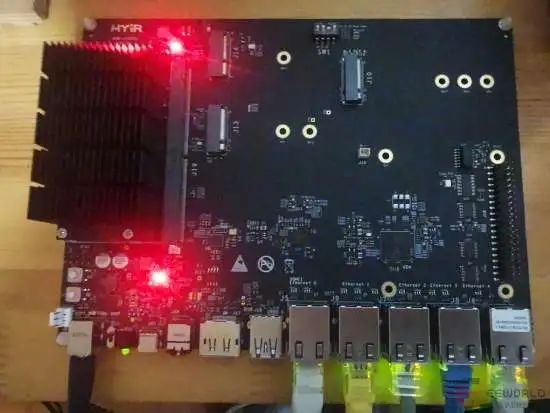
都顺利的自动获取IP地址并成功联网:
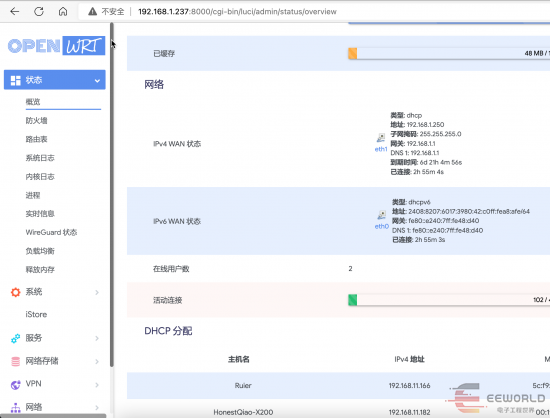
在OpenWRT管理界面中,也可以查看当前连接的设备信息:
四、总结
到这里,我们已经完成了这款超级强大的OpenWRT软路由的建造了。关于OpenWRT的具体功能使用,同学们可以继续摸索了。
得益于米尔MYD-J1028X开发板基于NXP LS1028A处理器的强大,这个软路由性能良好,网速飞奔,顶呱呱!!!






 关注微信
关注微信