
时间:2023-05-26 15:03
人气:
作者:admin
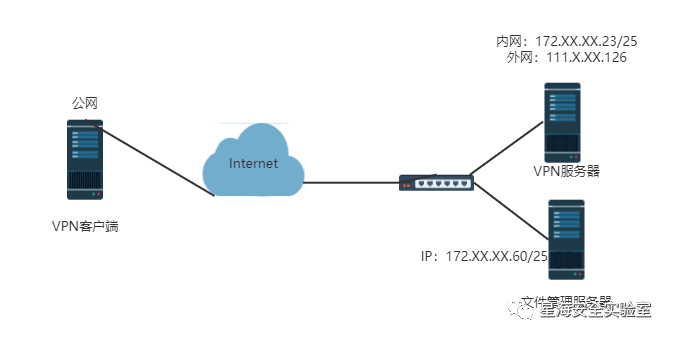
然后解压并进入该文件目录。
yum install easy-rsa openvpn -y

刚下载好的是没有vars文件的,我们复制一下并重命名
cp vars.example vars
然后编辑vars文件,找到如下位置并修改为你自己对应的信息。

然后使文件生效
source vars
./clean-all
执行命令
./easyrsa build-ca
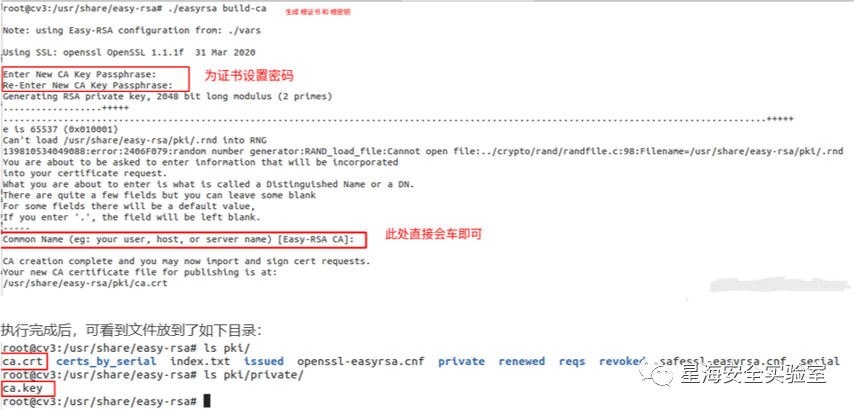
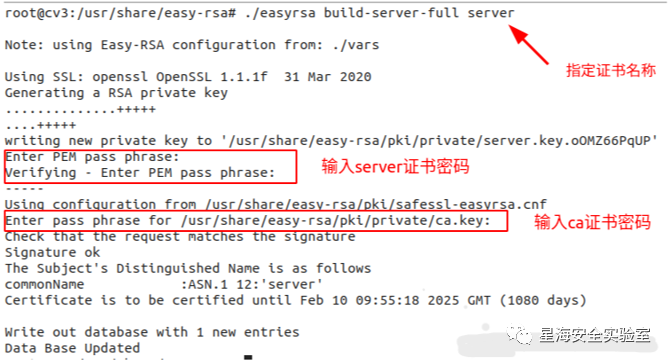
执行命令
./easyrsa build-server-full server
随后会生成3个文件:
server.crt
server.req
server.key
生成server.key的时候会要求输入密码,该密码用于启动openvpn服务时的认证(如果不填写即启动服务时不需要输入密码)
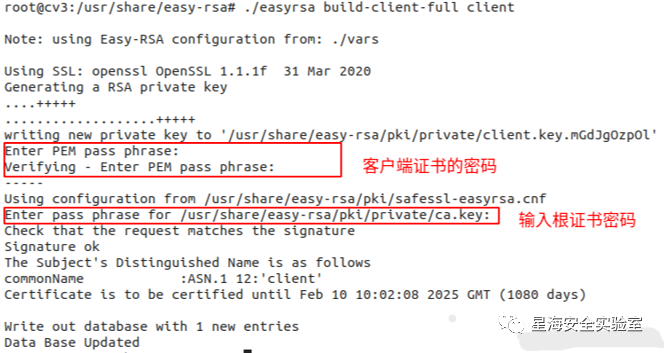
类似服务端,客户端也要生成证书和密钥。client.key文件的密码,用于客户端的密码认证。执行命令:
./easyrsa build-client-full client
执行命令:
./easyrsa gen-dh
执行完毕后,文件生成在/usr/share/easy-rsa/pki/dh.pem
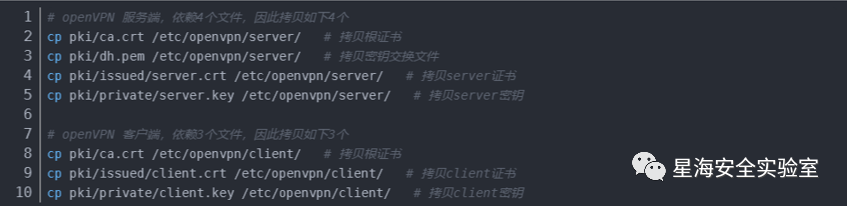
把服务端的证书和密钥放入/etc/openvpn/server/下,把客户端的证书和密钥放入/etc/open/client/下:
cp ca.crt /etc/openvpn/server/
cp dh.pem /etc/openvpn/server/
cp server.crt /etc/openvpn/server/
cp server.key /etc/openvpn/server/

cp ca.crt /etc/openvpn/client/
cp client.crt /etc/openvpn/client/
cp client.key /etc/openvpn/client/
执行命令
cp /usr/share/doc/openvpn/sample/sample-config-files/server.conf /etc/openvpn
将server.conf文件复制到openvpn的配置目录下,这里可能每个人的目录都不一样,但是肯定是在doc目录下有一个openvpn的目录 编辑server.conf文件,找到如下位置并修改:
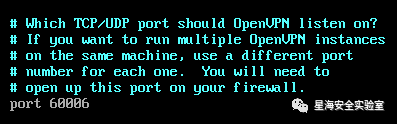

注意:这里不能有错误,有一个错误都会导致服务启动不起来
端口可以自己设定,但设定后要与待会客户端的保持一致
使用tcp或者udp协议,自己根据情况考虑
四个证书的位置,根据自己的路径设置好
server那一行,是服务端给客户端分配的IP地址默认是10.8.0.0段
第一个push,与自己上面的配置对应起来
第二个push,与自己服务器的内网IP对应起来,注意子网掩码不要错
修改加密方式为AES-256-GCM
最后保存文件
到此就可以启动OpenVPN服务了,执行命令
openvpn --daemon --config server.conf
最后查看端口是否开启:
netstat -lntup | grep 1194
这里端口根据自己的配置输入

最后为服务器开启路由转发,这样客户端才可以访问服务器内网中的其他服务器。输入如下命令:
echo "net.ipv4.ip_forward = 1" >> /etc/sysctl.conf iptables -t nat -A POSTROUTING -s 10.8.0.0/24 -j MASQUERADE
先在服务端上找到client.conf,复制到openvpn目录下:
cp /usr/share/doc/openvpn/sample/sample-config-files/client.conf /etc/openvpn/client/
然后编辑client.conf文件 cipher AES-256-CBC 改为 cipher AES-256-GCM 找到 remote my-server-1 1194 改为 remote 111.6.XX.XX 1194

此处IP为OpenVPN服务端的外网IP 最后将/etc/openvpn/client文件传输到客户端上。
https://openvpn.net/community-downloads/
yum -y install openvpn
Windows下找到你的OpenVPN的安装目录,打开config文件,将服务端的/etc/openvpn/client目录下的文件放到客户端的config目录下, 把client.conf重命名为client.ovpn

最后,打开OpenVPN的设置,选高级,查看路径是否为你OpenVPN的正确路径。
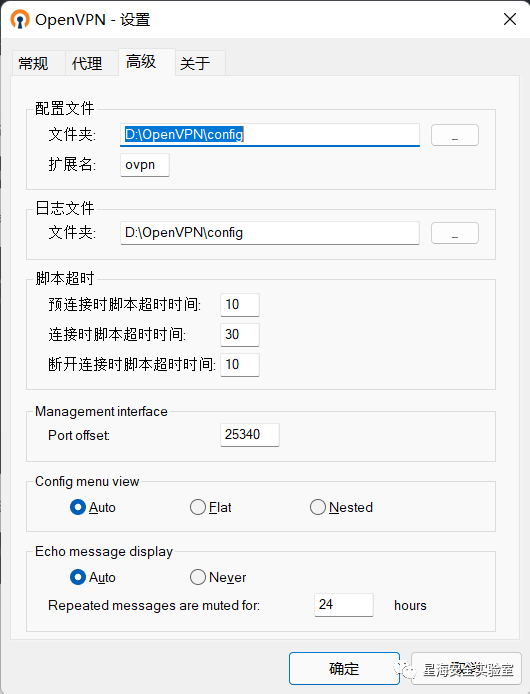
确认无误后直接连接即可。

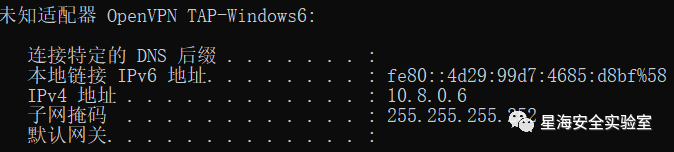
可以看到成功连接并获取到了服务端分配的IP。

5.3.2 Linux Linux下把服务端的/etc/openvpn/client目录传输到客户端上

然后在客户端上运行client.conf
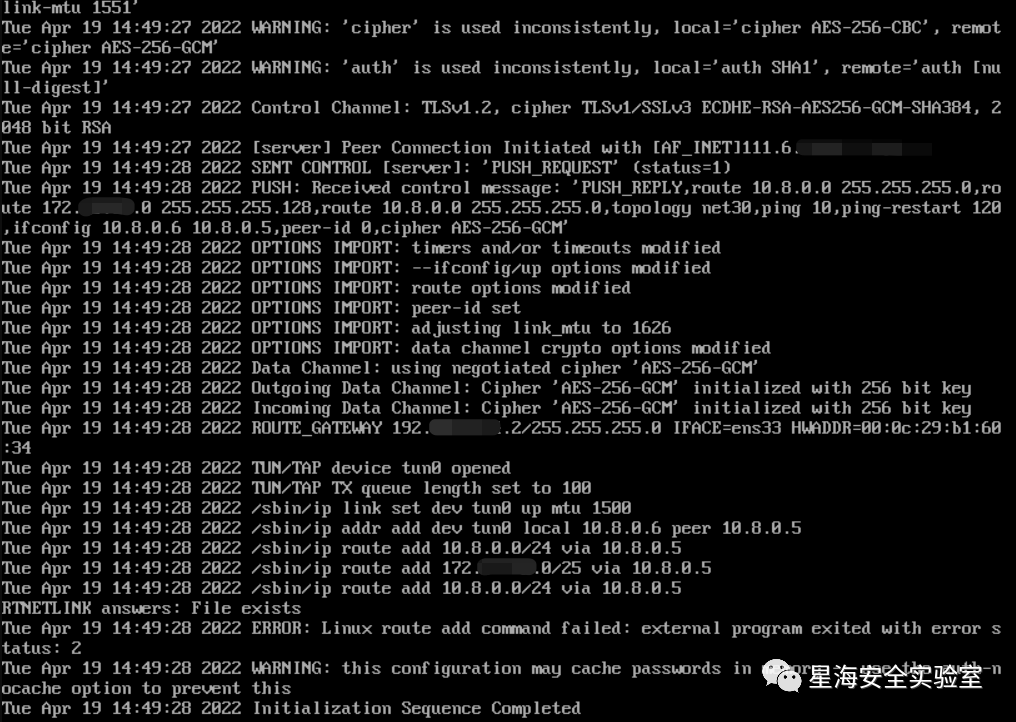
openvpn client.conf
可以看到连接成功
查看IP地址
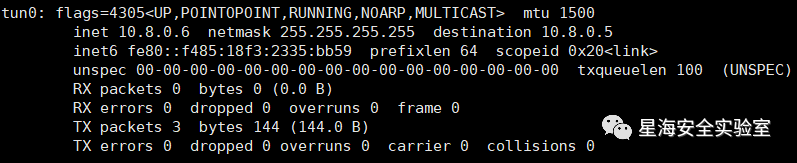
可以看到客户端成功获取到服务端的分配的地址。
在客户端分别ping服务端地址,服务端内网其他地址。
ping 10.8.0.1
ping 111.6.xx.xx
ping 172.xx.xx.23
ping 172.xx.xx.60
可以看到网络全部都是连通的。




至此已经完成了OpenVPN客户端与服务端的搭建,客户端也能成功与服务端内网进行通信,整个过程比较复杂,可以自己多配几遍,多理解一下,切记配置文件中的内容不能有一点错误,否则就会导致客户端连不上。
上一篇:UVM中phase的执行顺序






 关注微信
关注微信