
时间:2023-05-13 13:19
人气:
作者:admin
一、控件基本属性
在使用第一个控件前,我们需要了解一些控件都有哪些基础属性,比如说我们在Super Visual中使用过的长宽和字体大小等等,通用属性有以下这些:
| 名称 | 参数说明 | 默认值 | 描述 |
|---|---|---|---|
| width | Length | - | 设置组件自身的宽度,缺省时使用元素自身内容需要的宽度。 |
| height | Length | - | 设置组件自身的高度,缺省时使用元素自身内容需要的高度。 |
| size | { width?: Length, height?: Length } | - | 设置高宽尺寸。 |
| padding | { top?: Length, right?: Length, bottom?: Length, left?: Length } | Length | 0 | 设置内边距属性。 参数为Length类型时,四个方向内边距同时生效。 |
| margin | { top?: Length, right?: Length, bottom?: Length, left?: Length } | Length | 0 | 设置外边距属性。 参数为Length类型时,四个方向外边距同时生效。 |
| constraintSize | { minWidth?: Length, maxWidth?: Length, minHeight?: Length, maxHeight?: Length } | { minWidth: 0, maxWidth: Infinity, minHeight: 0, maxHeight: Infinity } | 设置约束尺寸,组件布局时,进行尺寸范围限制。 |
| layoutWeight | number | 0 | 容器尺寸确定时,元素与兄弟节点主轴布局尺寸按照权重进行分配,忽略本身尺寸设置。 > 说明: > 仅在Row/Column/Flex布局中生效。 |
通过这些可以对组件的大小,组件内,组件外以及联合边距的内容进行调整。
这里再引入一个强制位移(之后可能会多次用到)
| 名称 | 参数类型 | 默认值 | 描述 |
|---|---|---|---|
| align | Alignment | Center | 设置元素内容的对齐方式,只有当设置的width和height大小超过元素本身内容大小时生效。 |
| direction | Direction | Auto | 设置元素水平方向的布局,可选值参照Direction枚举说明。 |
| position | { x: Length, y: Length } | - | 使用绝对定位,设置元素锚点相对于父容器顶部起点偏移位置。在布局容器中,设置该属性不影响父容器布局,仅在绘制时进行位置调整。 |
| markAnchor | { x: Length, y: Length } | { x: 0, y: 0 } | 设置元素在位置定位时的锚点,以元素顶部起点作为基准点进行偏移。 |
| offset | { x: Length, y: Length } | { x: 0, y: 0 } | 相对布局完成位置坐标偏移量,设置该属性,不影响父容器布局,仅在绘制时进行位置调整。 |
二、标签控件
Text:官方文档
显示一段文本的组件。
在之前的拖拽式UI中我们已经使用过了该控件,通过修改Content属性即可达到修改文本内容的效果,他的其它属性太多了,这里可以看上面的官方文档。
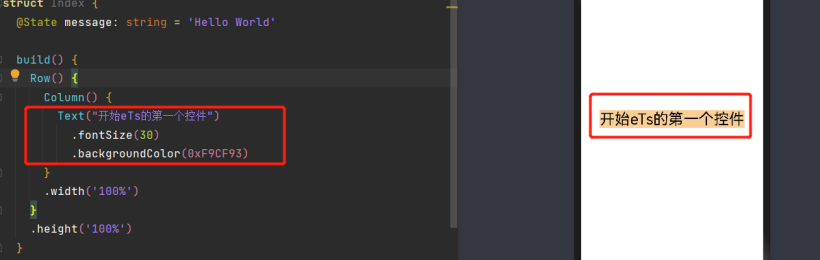
如上图,eTs控件的基本调用方式是
interface TextInterface {
  (content?: string | Resource): TextAttribute;
}
即首先声明一下我们是使用的什么控件(标签、按钮、绘画等等),然后在下面通过点+内容的形式,对基本属性进行说明,如上对字体大小和背景颜色实现了说明。
其中content是显示的内容:
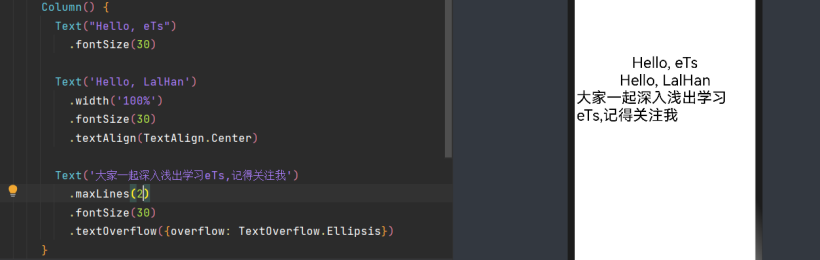
Text("Hello, eTs")

Text('Hello, LalHan')
  .width('100%')
  .textAlign(TextAlign.Center)

Text('大家一起深入浅出学习eTs,记得关注我')
  .maxLines(1)
  .textOverflow({overflow: TextOverflow.Ellipsis})
实现的效果如下图:
三、按钮控件
Button:官方文档
按钮组件,可快速创建不同样式的按钮。
interface ButtonInterface {
  (): ButtonAttribute;
  (options: ButtonOptions): ButtonAttribute;
  (label: ResourceStr, options?: ButtonOptions): ButtonAttribute;
}
其中显示内容主要由label控制
Button('学习ets')
          .height(60)
          .width(200)
          .fontSize(30)
          .backgroundColor('#aabbcc')
四、组合应用
本章节把Text和Button会结合起来,实现一个点击改变数字的Demo
此时按钮需要引入一个点击属性
事件
| 名称 | 支持冒泡 | 功能描述 |
|---|---|---|
| onClick(callback: (event?: ClickEvent) => void) | 否 | 点击动作触发该方法调用,event参数见ClickEvent介绍。 |
ClickEvent对象说明
| 属性名称 | 类型 | 描述 |
|---|---|---|
| screenX | number | 点击点相对于设备屏幕左边沿的X坐标。 |
| screenY | number | 点击点相对于设备屏幕上边沿的Y坐标。 |
| x | number | 点击点相对于被点击元素左边沿的X坐标。 |
| y | number | 点击点相对于被点击元素上边沿的Y坐标。 |
| target8+ | EventTarget | 被点击元素对象。 |
| timestamp | number | 事件时间戳。 |
在上面的程序中加入一个onclik()
        Button('学习ets')
          .height(60)
          .width(200)
          .fontSize(30)
          .backgroundColor('#aabbcc')
          .onClick(() => {
          })
此时如果想点下按钮,更改Text的显示内容,那么需要把Text的显示内容设置为一个变量
@State message: string = '点击我后改变内容'
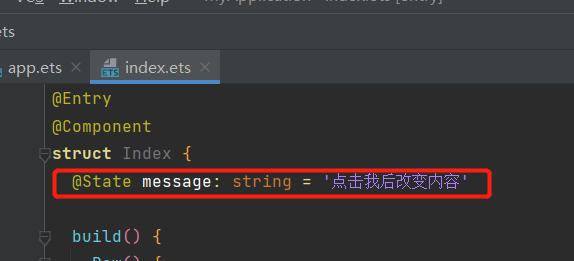
这个需要放置在初始化的地方
此时把更改内容的程序加入到按键中,将Text的属性給到变量
Text(this.message)
          .maxLines(2)
          .fontSize(30)
        Button('学习ets')
          .height(60)
          .width(200)
          .fontSize(30)
          .backgroundColor('#aabbcc')
          .onClick(() => {
            this.message = "已经改变了喔"
          })
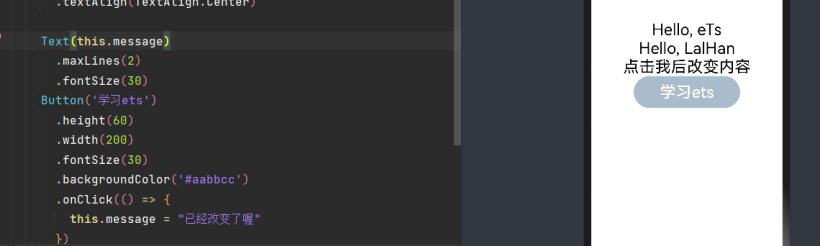
在点击后对message的变量进行修改,进行测试
五、测试效果
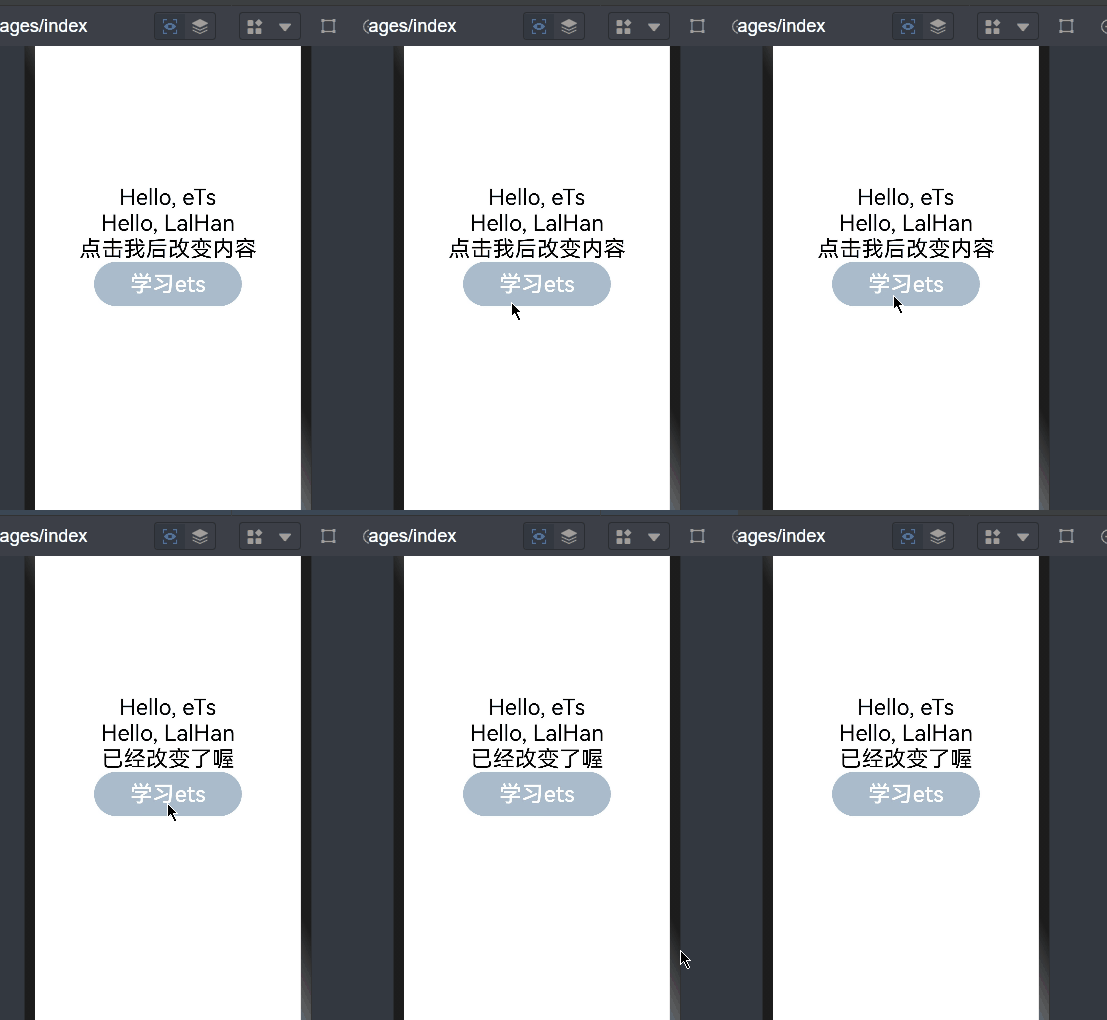
如上方测试,已经实现了动态效果
编辑:黄飞






 关注微信
关注微信