
时间:2023-05-13 13:24
人气:
作者:admin
本项目Gitee仓地址:深入浅出eTs学习: 带大家深入浅出学习eTs (gitee.com)
一、需求分析
我们本章节要实现一个闹钟功能,实现闹钟定时,提醒大家吃药(最好不需要吃药喔),功能分析:
时间选择控件
类似手机的闹钟UI
滚动条播放消息
设定后进行提示
二、控件介绍
这里我们要用到的是时间选择控件:
TimePicker:官方文档
滚动选择时间的组件。
说明: 该组件从API Version 8开始支持。后续版本如有新增内容,则采用上角标单独标记该内容的起始版本。
TimePicker 是选择时间的滑动选择器组件,默认以 00:00 至 23:59 的时间区创建滑动选择器
  interface TimePickerInterface {
  (options?: TimePickerOptions): TimePickerAttribute;
}

declare interface TimePickerOptions {
  selected?: Date;
}
简单使用样例:
TimePicker({selected: new Date()}) // 设置默认当前时间
  .width(200)
  .height(120)
  .backgroundColor('#aabbcc')
Marquee:官方文档
说明: 该组件从API Version 8开始支持。后续版本如有新增内容,则采用上角标单独标记该内容的起始版本。
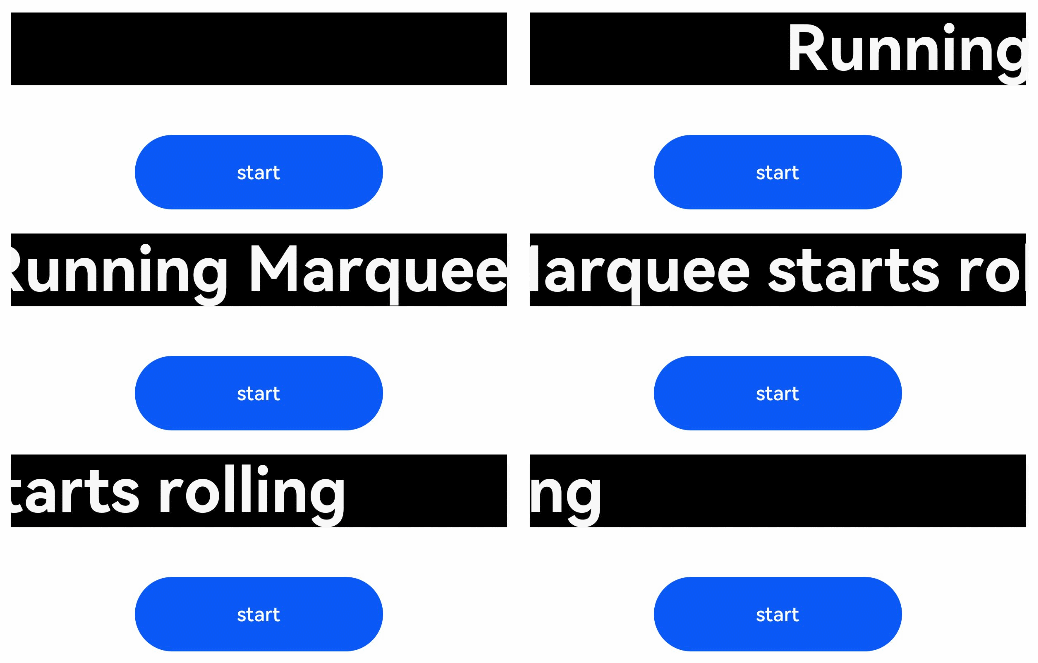
跑马灯组件,用于滚动展示一段单行文本,仅当文本内容宽度超过跑马灯组件宽度时滚动。
接口
Marquee(value: { start: boolean, step?: number, loop?: number, fromStart?: boolean, src: string })
参数
| 参数名 | 参数类型 | 必填 | 默认值 | 参数描述 |
|---|---|---|---|---|
| start | boolean | 是 | - | 控制是否进入播放状态。 |
| step | number | 否 | 6 | 滚动动画文本滚动步长。 |
| loop | number | 否 | -1 | 设置重复滚动的次数,小于等于零时无限循环。 |
| fromStart | boolean | 否 | true | 设置文本从头开始滚动或反向滚动。 |
| src | string | 是 | - | 需要滚动的文本。 |
三、UI设计
(1)背景颜色
我想实现一个纯白好看的界面,这次选择使用灰色打底
    Row(){}
	}.width('100%')
    .height('100%')
    .backgroundColor('rgba(241, 243, 245, 0.95)')
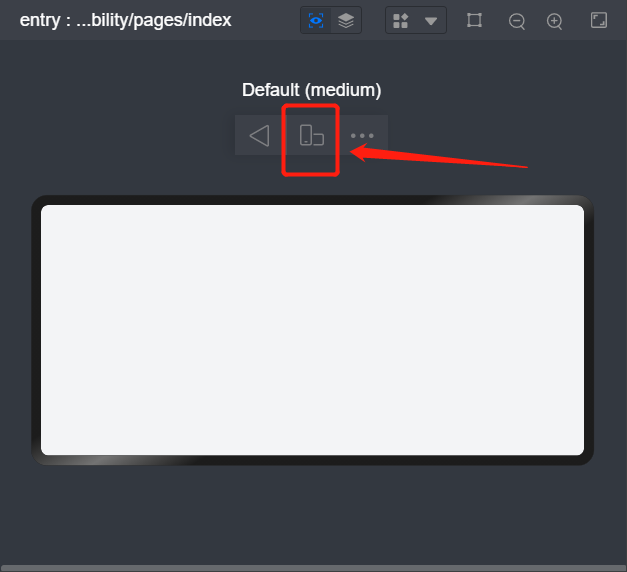
并且我们本次要做一个横屏下的开发,如何在预览器中切换横竖屏(看下图)
(2)滚动条
        Marquee({
          start: true,
          step: 36,
          loop: -1,
          fromStart: true,
          src: '请大家填写闹钟信息'
        })
          .width(600)
          .height(50)
          .fontSize(35)
          .allowScale(false)
          .fontWeight(FontWeight.Bold)
          .backgroundColor(Color.White)
          .margin({bottom:40,left:100})
          .borderRadius(30)
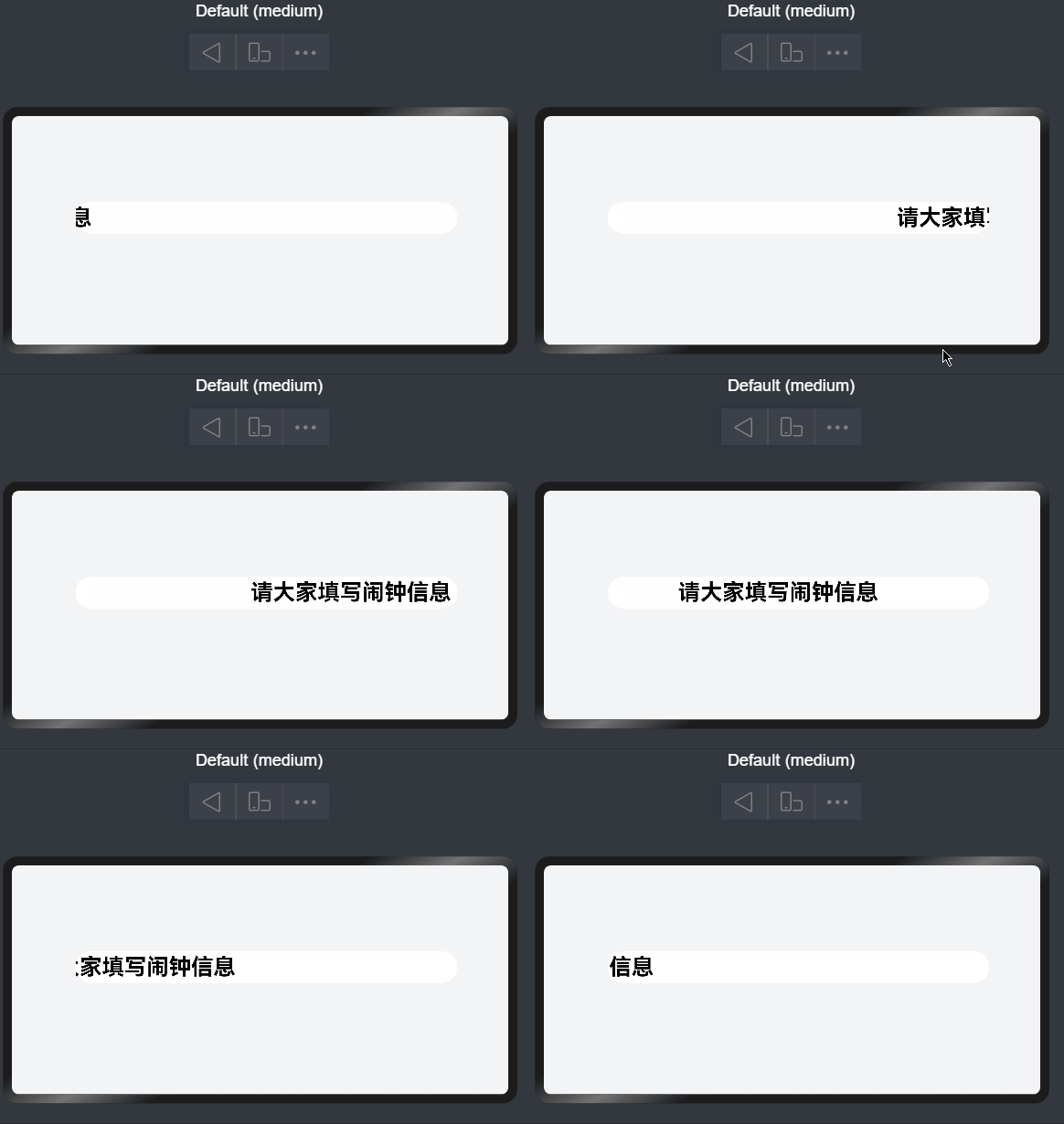
在这里引入了圆角的属性borderRadius:可以把矩形变为圆角矩形,更贴近圆形的UI更符合当前的科技发展与生活
(3)时间选择条
        Row() {
          Text('设置闹钟时间(24小时):').fontSize(20)
          Blank()
          TimePicker({
          })
            .width('100vp')
            .height('100vp')
            .useMilitaryTime(true)
            .onChange((date: TimePickerResult) => {

            })
          Text('分').fontSize(18)
          Toggle({ type: ToggleType.Switch })

        }.width('500vp').backgroundColor(0xFFFFFF).padding({ left: 15 }).borderRadius(30)
        .margin({top:30})
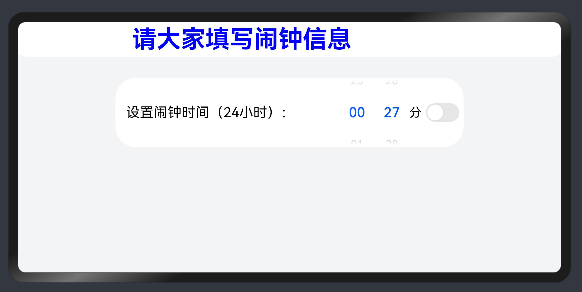
这里放置了提示按钮,中间间距放置了空的内容,后面为时间选择器,之后是之前学过的开关器件
(4)消息提示
我们这里选择使用Toast来实现交互提示
declare namespace prompt {
  // 显示一个Toast
  function showToast(options: ShowToastOptions):void;
}

interface ShowToastOptions { // Toast配置参数
  message: string;           // Toast显示文本
  duration?: number;         // Toast显示时长
  bottom?: string | number;  // Toast距离屏幕底部距离
}
在本系统中,当选择好时间以后,点击开关,此时提示闹钟已经设置好
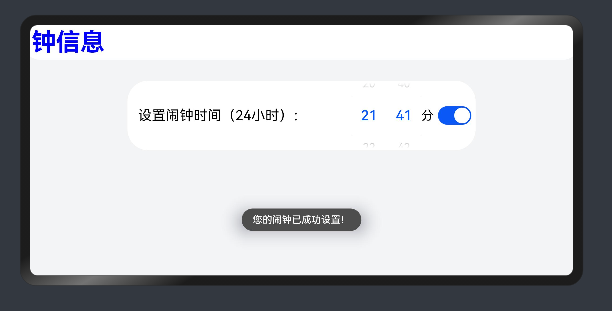
四、系统演示
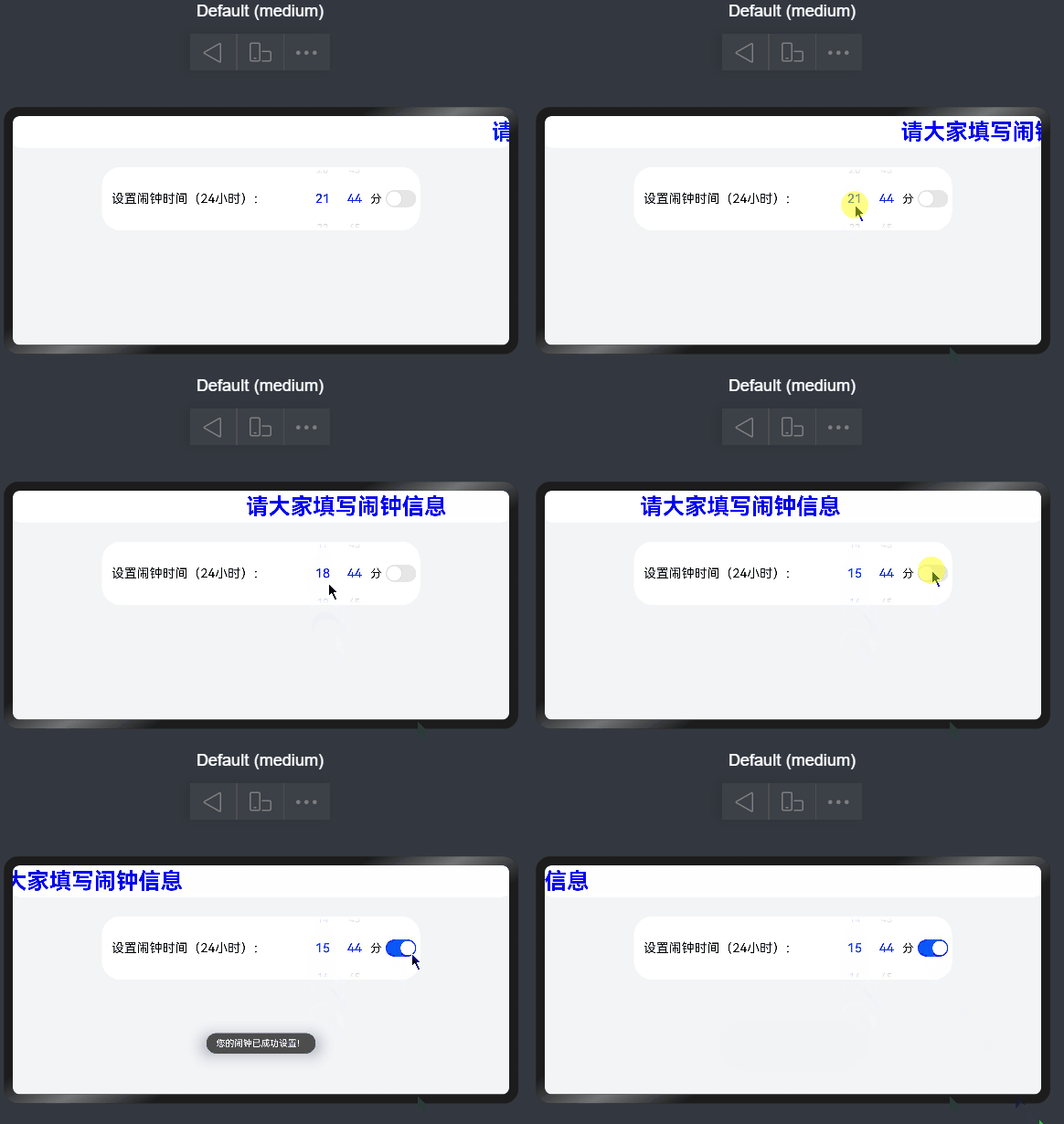
如上图,已经实现了全部内容
编辑:黄飞






 关注微信
关注微信