
时间:2023-05-13 13:27
人气:
作者:admin
一、需求分析
在前一章节我们学到了如何使用HarmonyOS远端模拟器,这个章节我们就来实现一个联网操作,从制作自己的一个专属浏览器做起
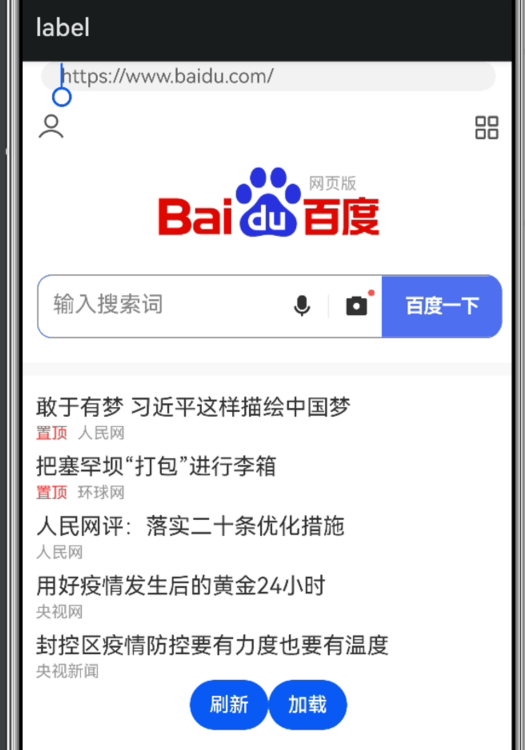
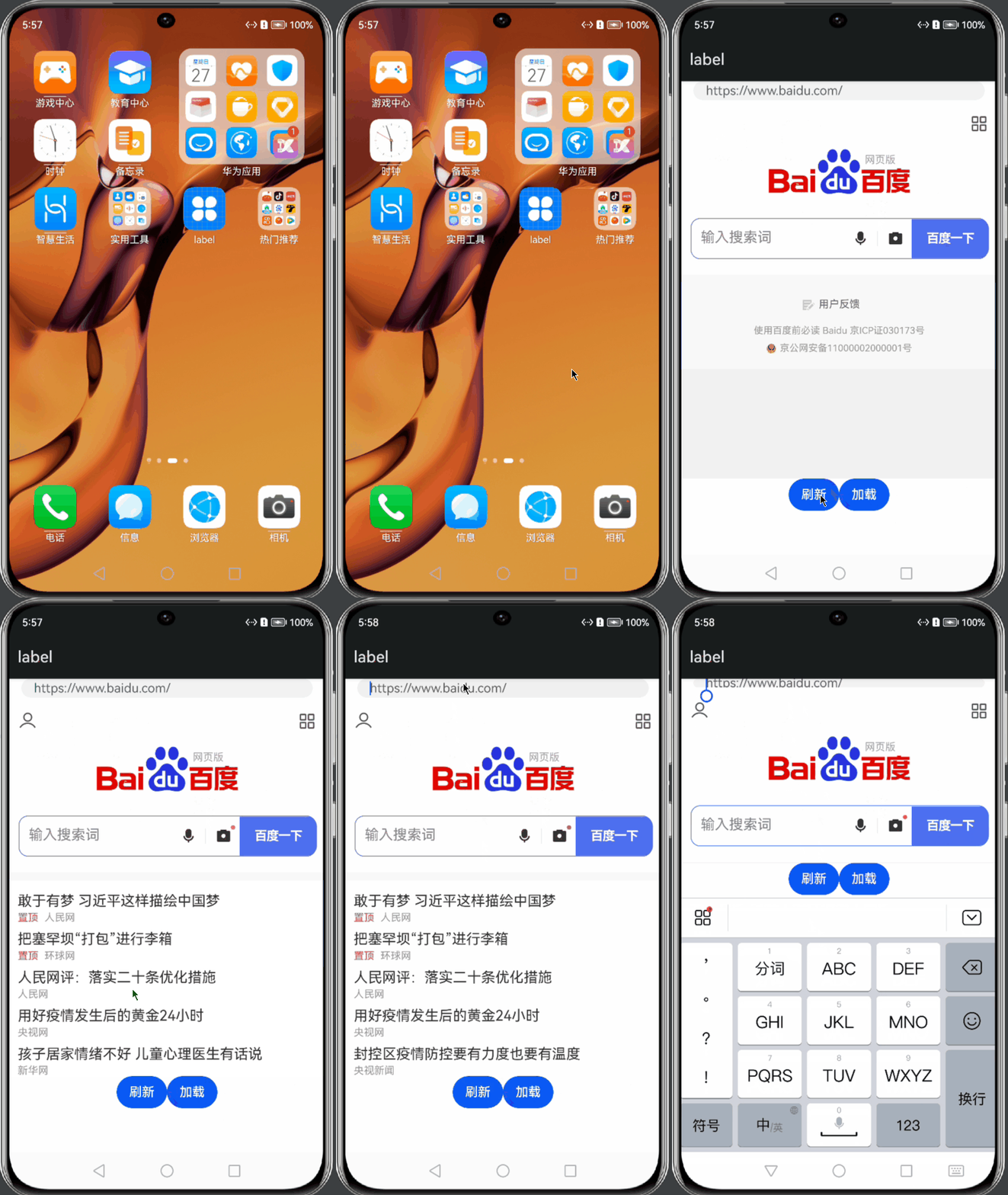
默认主页地址
显示当前网址
具有刷新功能
可访问真实网站
二、控件介绍
(1)Web
说明:
该组件从API Version 8开始支持。后续版本如有新增内容,则采用上角标单独标记该内容的起始版本。
示例效果请以真机运行为准,当前IDE预览器不支持。
提供具有网页显示能力的Web组件。
需要权限
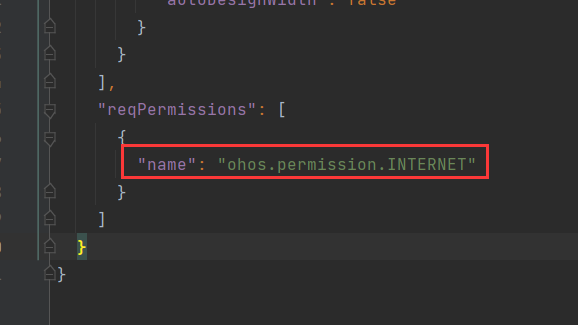
访问在线网页时需添加网络权限:ohos.permission.INTERNET,具体申请方式请参考权限申请声明。
基本定义
interface WebInterface {
  (value: WebOptions): WebAttribute;
}

declare interface WebOptions {
  src: string | Resource;
  controller: WebController;
}
属性介绍
declare class WebAttribute extends CommonMethod {
  javaScriptAccess(javaScriptAccess: boolean): WebAttribute;
  fileAccess(fileAccess: boolean): WebAttribute;
  onlineImageAccess(onlineImageAccess: boolean): WebAttribute;
  domStorageAccess(domStorageAccess: boolean): WebAttribute;
  imageAccess(imageAccess: boolean): WebAttribute;
  mixedMode(mixedMode: MixedMode): WebAttribute;
  javaScriptProxy(javaScriptProxy: { object: object, name: string, methodList: Array, controller: WebController }): WebAttribute;
  databaseAccess(databaseAccess: boolean): WebAttribute;
  userAgent(userAgent: string): WebAttribute;
  // 省略部分方法
}
javaScriptAccess:设置是否允许执行 JS 脚本,默认为 true ,表示允许执行。
fileAccess:设置是否开启通过 $rawfile(filepath/filename) 访问应用中 rawfile 路径的文件, 默认为 false,表示不启用。
fileFromUrlAccess:设置是否允许通过网页中的 JS 脚本访问 $rawfile(filepath/filename) 的内容,默认为 false ,表示未启用。
imageAccess:设置是否允许自动加载图片资源,默认为 true ,表示允许。
onlineImageAccess:设置是否允许从网络加载图片资源(通过 HTTP 和 HTTPS 访问的资源),默认为 true ,表示允许访问。
domStorageAccess:设置是否开启文档对象模型存储接口(DOM Storage API)权限,默认为 false ,表示未开启。
mixedMode:设置是否允许加载超文本传输协议(HTTP)和超文本传输安全协议(HTTPS)混合内容,默认为 MixedMode.None ,表示不允许加载 HTTP 和 HTTPS 混合内容。
databaseAccess:设置是否开启数据库存储 API 权限,默认为 false ,表示不开启。
userAgent:设置用户代理。
javaScriptProxy:注入 JavaScript 对象到 window 对象中,并在 window 对象中调用该对象的方法。所有参数不支持更新。
Web事件介绍
declare class WebAttribute extends CommonMethod {
  onPageBegin(callback: (event?: { url: string }) => void): WebAttribute;
  onPageEnd(callback: (event?: { url: string }) => void): WebAttribute;
  onProgressChange(callback: (event?: { newProgress: number }) => void): WebAttribute;
  onTitleReceive(callback: (event?: { title: string }) => void): WebAttribute;
  onAlert(callback: (event?: { url: string, message: string, result: JsResult }) => boolean): WebAttribute;
  onConsole(callback: (event?: { message: ConsoleMessage }) => boolean): WebAttribute;
  onErrorReceive(callback: (event?: { request: WebResourceRequest, error: WebResourceError }) => void): WebAttribute;
  onFileSelectorShow(callback: (event?: { callback: Function, fileSelector: object }) => void): WebAttribute;
}
onPageBegin:网页开始加载时触发该回调,且只在 主frame 触发,iframe或者frameset的内容加载时不会触发此回调。
onPageEnd:网页加载完成时触发该回调,且只在 主frame 触发。
onProgressChange:网页加载进度变化时触发该回调,newProgress 的取值范围为[0 ~ 100]。
onTitleReceive:网页 document 标题更改时触发该回调。
onAlert:H5 页面内调用 alert() 时触发该回调。
onConsole:H5 页面内调用 console() 方法时的回调。
onFileSelectorShow:H5 页面 input 标签的 type 为 flie 时,点击按钮触发该回调。
(2)权限管理
先看下官方的权限定义:https://docs.openharmony.cn/pages/v3.2Beta/zh-cn/application-dev/security/permission-list.md/
如果需要修改,请在Config.json中修改,其位置是"module"下新建"reqPermissions",如下:
    "reqPermissions": [
      {
        "name": "ohos.permission.MICROPHONE"
      },
      {
        "name": "ohos.permission.CAMERA"
      },
      {
        "name": "ohos.permission.MEDIA_LOCATION"
      },
      {
        "name": "ohos.permission.WRITE_MEDIA"
      },
      {
        "name": "ohos.permission.READ_MEDIA"
      },
      {
        "name": "ohos.permission.INTERNET"
      }
    ]
以上是申请了麦克风、摄像头、本地图库、媒体读写和网络访问(个别访问API使用)的权限。
三、UI/程序设计
本章节在上一章的基础上进行,有疑问请看第十七章,远端模拟器构建
(1)权限添加
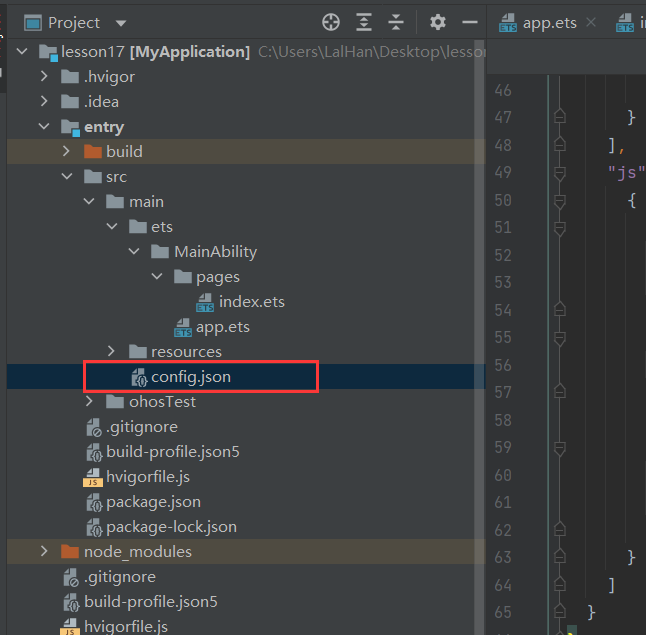
在文件结构中选择config.json,添加互联网权限
(2)加载Web控件
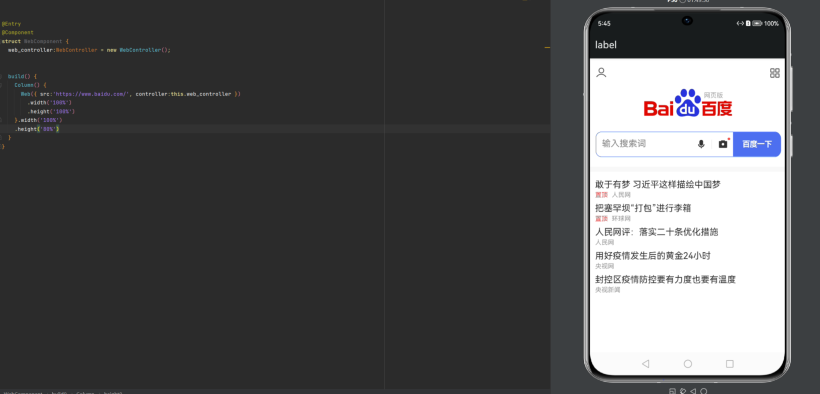
使用简易代码
@Entry
@Component
struct WebComponent {
  web_controller:WebController = new WebController();


  build() {
    Column() {
      Web({ src:'https://www.baidu.com/', controller:this.web_controller })
        .width('100%')
        .height('100%')
    }.width('100%')
    .height('80%')
  }
}
不知道怎么编译运行的看我上个章节!!!!
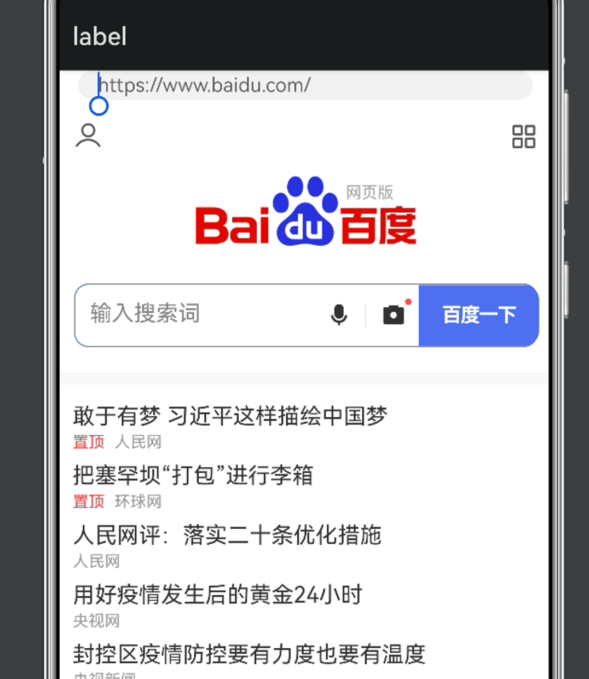
(3)设计网页显示框
引入变量
@State url: string = 'https://www.baidu.com/'

Web({ src:this.url, controller:this.web_controller })
使用TextInput组件实现输入
      TextInput({
        placeholder: this.url
      }).height("5%").width("90%").fontSize(15)
(4)设计操作按键
这里操作按键设置包括刷新和加载两个按钮
      Row()
      {
        Button("刷新")
          .onClick(() => {
            this.web_controller.refresh();
          })

        Button("加载")
          .onClick(() => {
            this.web_controller.loadUrl({
              url: this.url
            })
          })
      }
四、实际演示
编辑:黄飞






 关注微信
关注微信