网站首页

人工智能P2P分享搜索全网发布信息网站地图标签大全

当前位置:诺佳网 > 电子/半导体 > 嵌入式技术 >

Windows下的QT系统开发环境搭建

时间:2023-05-17 11:39

人气:

作者:admin

标签: Windows  服务  开发环境  Qt  C++ 

导读:QT是一款由Qt Company开发的跨平台C++图形用户界面应用程序开发框架。 它既可以开发GUI程序,也可用于开发非GUI程序,比如控制台工具和服务器。 Qt是面向对象的框架,使用特殊的代码生...

QT是一款由Qt Company开发的跨平台C++图形用户界面应用程序开发框架。 它既可以开发GUI程序,也可用于开发非GUI程序,比如控制台工具和服务器。 Qt是面向对象的框架,使用特殊的代码生成扩展(称为元对象编译器(Meta Object Compiler, moc))以及一些宏,Qt很容易扩展,并且允许真正地组件编程

嵌入式与酒公众号后台回复:QT 即可获取安装包。

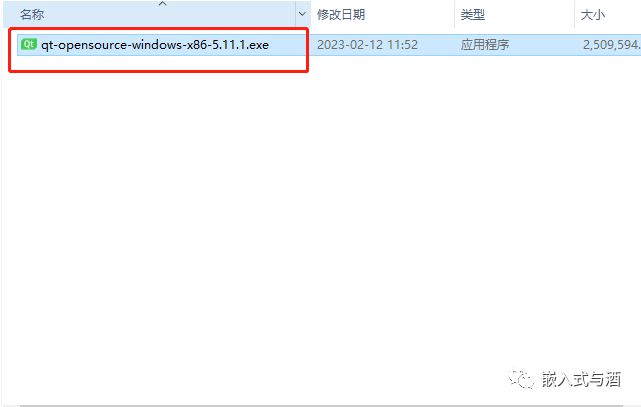
1、下载压缩包并解压后,鼠标右键点击 qt-opensource-windows-x86-5.11.1.exe 文件, 要以管理员身份运行。
wKgaomRkS7yAESnUAAAv7VroBRk922.jpg

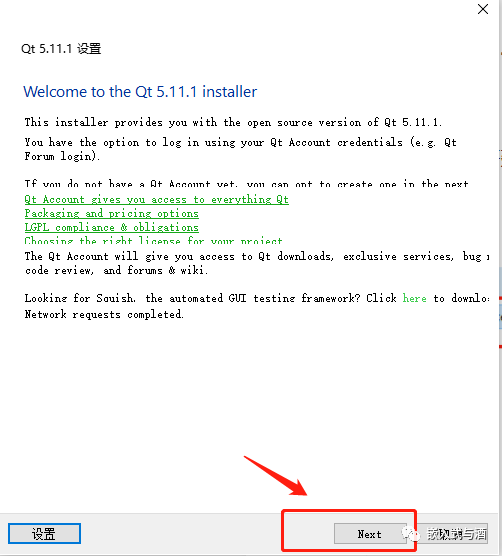
2、点击Next。

wKgaomRkS7uASZReAABAacdzTT0191.jpg

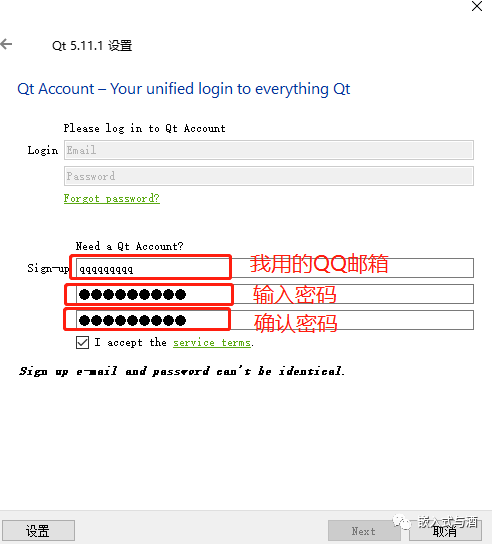
3、注册账号,这里我用的是QQ邮箱 ,密码的格式必须包含大字母、小字母、数字、符号四种的其中三种,例如密码:LINUXqt2023 这个格式,然后点击 Next。
wKgZomRkS7yAbnN0AABCwydMRYM298.jpg

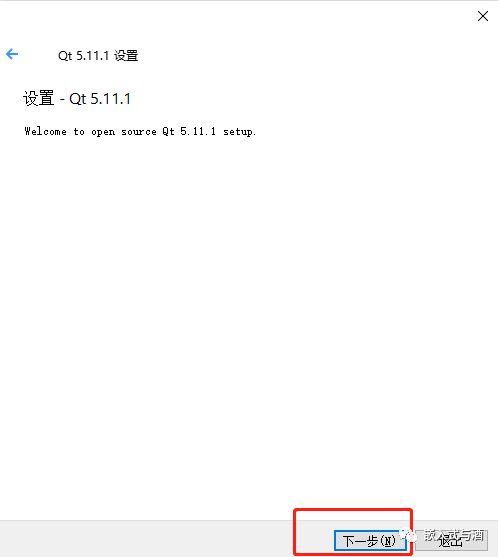
4、点击下一步。

wKgZomRkS7uAbenoAAASRT2TGRA991.jpg

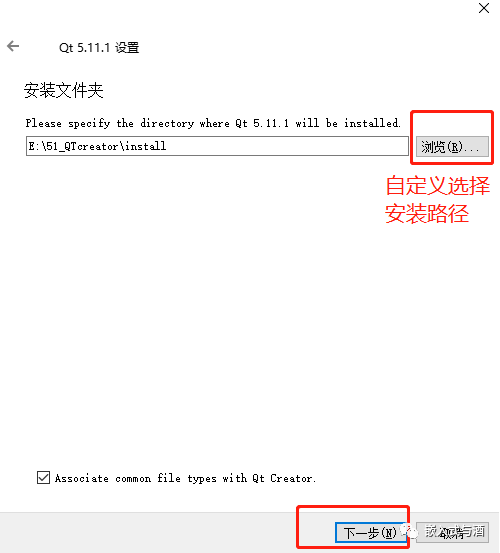
5、自定义选择安装路径,自定义比较容易管理,然后点击下一步。

wKgZomRkS7uAUEKQAAAWS-dcas4984.jpg

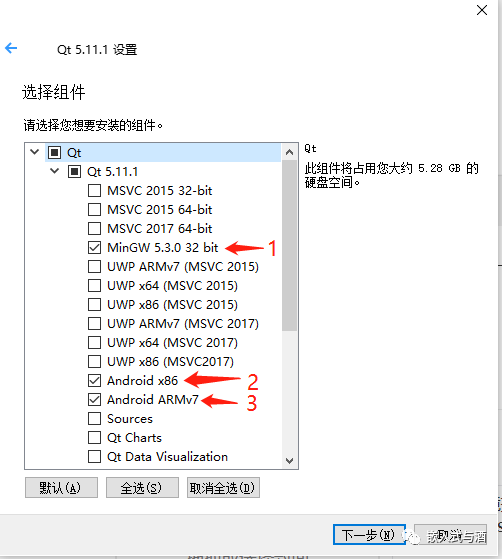
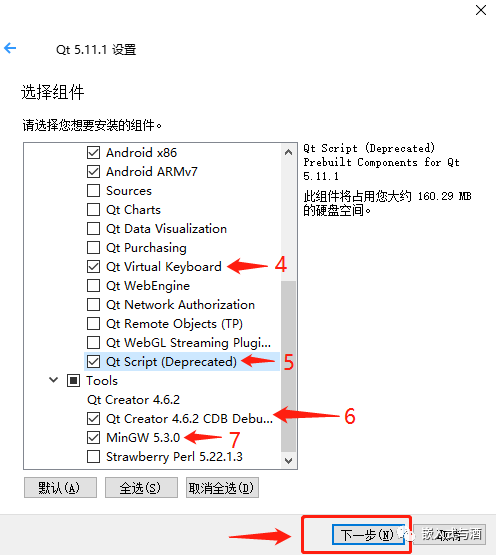
6、这里勾选需要用到的组件, 我这里勾选以下七个选项,然后点击下一步。

wKgaomRkS7uAcH1vAAB3pqzMD7w719.jpg

wKgZomRkS7yATYDLAAB0MrlDEaM823.jpg

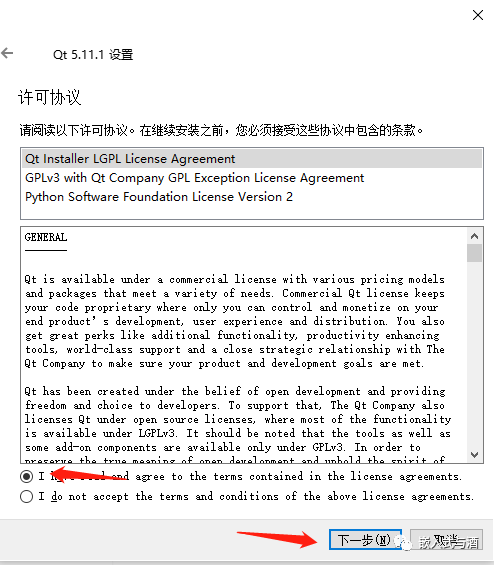
7、选择I accept......,然后点击下一步。

wKgaomRkS7yAKdAtAABlCbYgSyM750.jpg

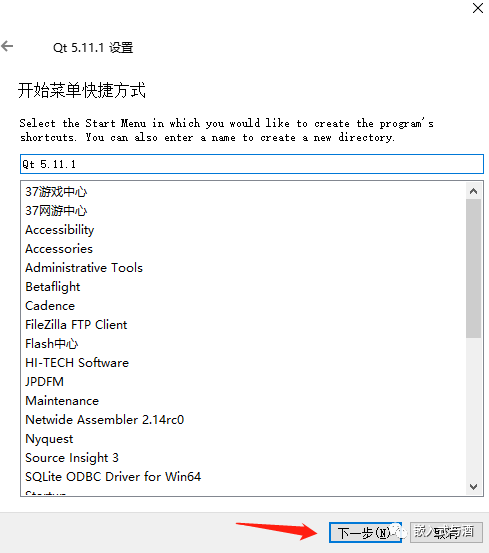
8、默认即可,点击下一步。

wKgaomRkS7yARllpAABUhBgVEd0877.jpg

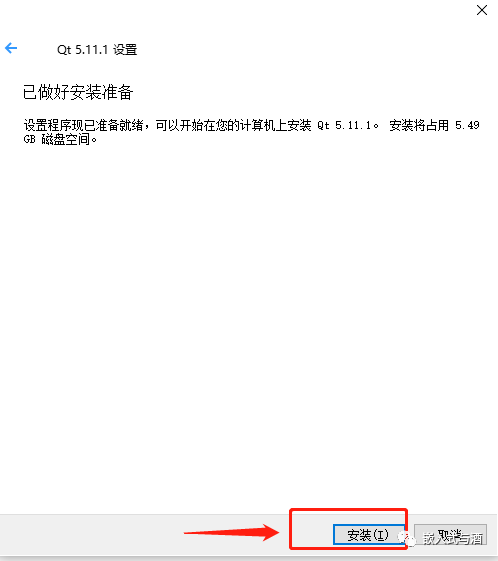
9、点击安装。

wKgZomRkS7yATVNBAAAoUnkTah4992.jpg

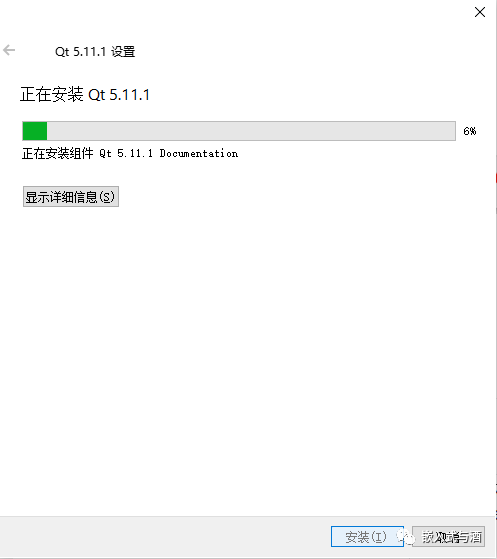
10、正在安装中... 需要好几分钟呢,请移步喝口水哦。

wKgZomRkS7yAWs-0AAAlS-p0Shc923.jpg

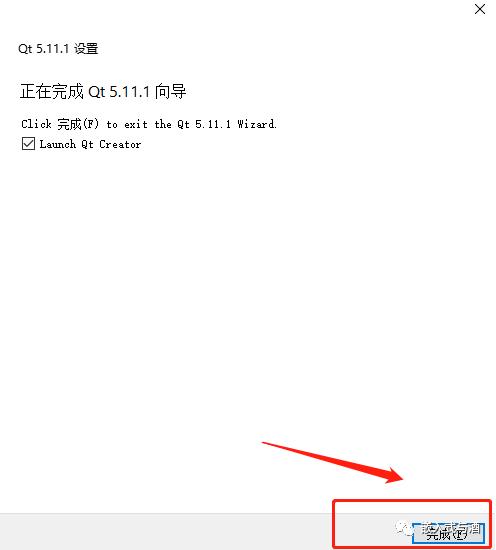
11、点击完成。

wKgaomRkS7uAeQ4ZAAAmycd2zsk894.jpg

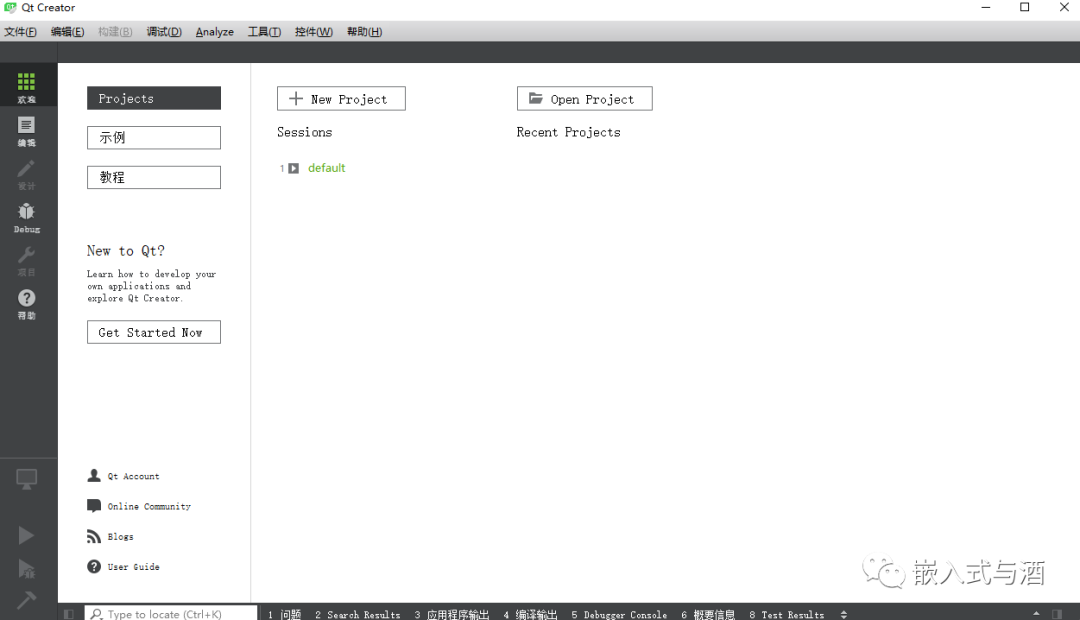
12、然后就弹出QT工作界面了。

wKgaomRkS7yAfUgLAAETMFVUL54515.jpg

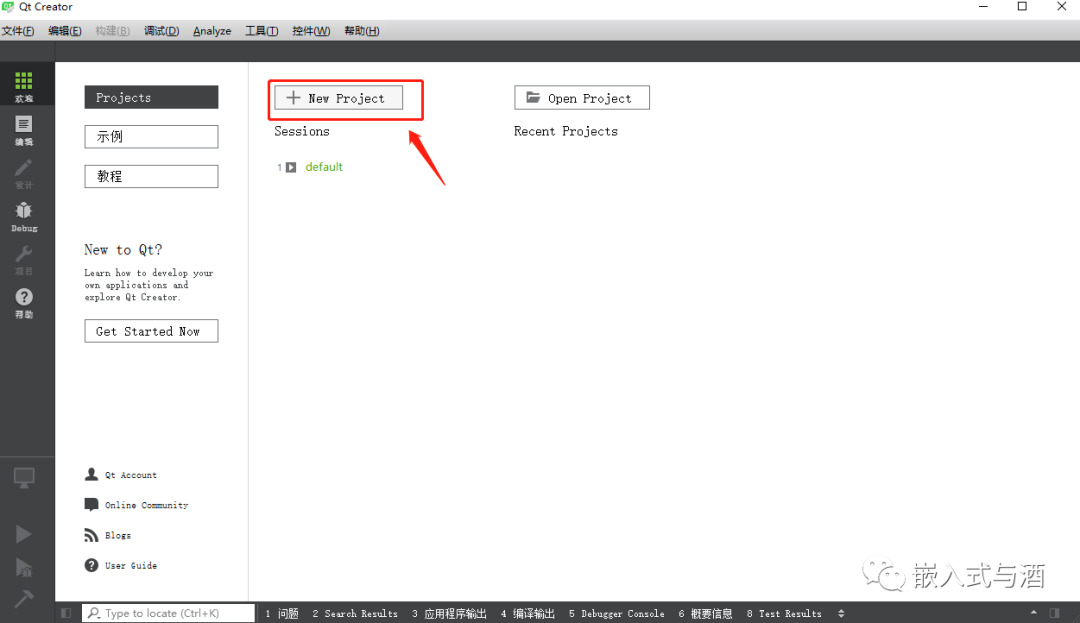
13、接下来创建一个QT工程,点击New Project

wKgaomRkS7yAO3hOAAEZ-2WP8_I179.jpg

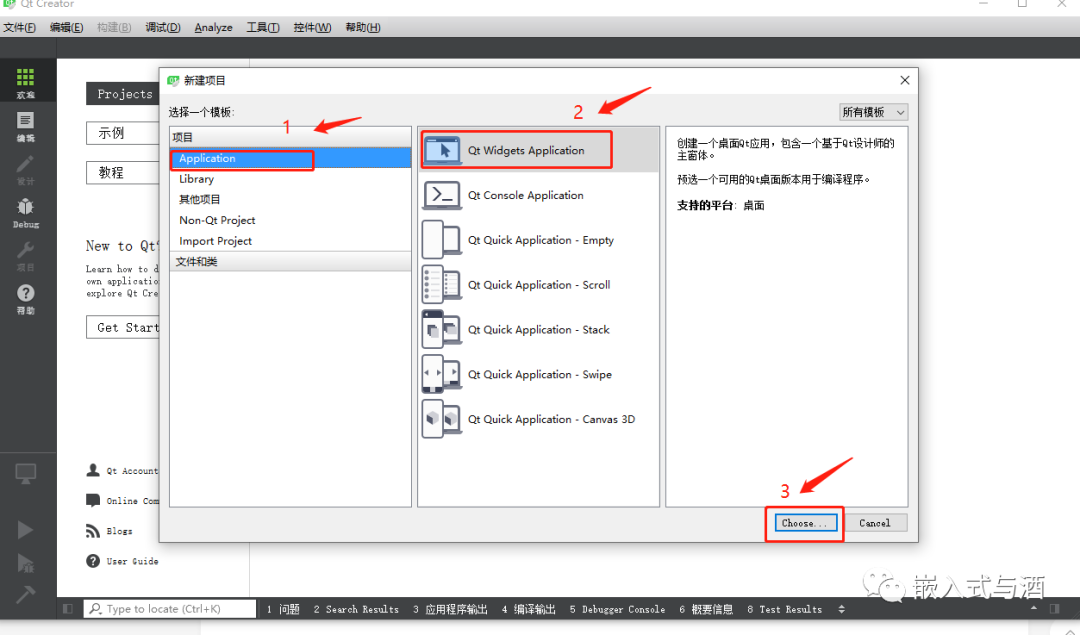
14、按如下顺序操作哦。

wKgaomRkS7yAFZxVAAH5PZJdYdw977.jpg

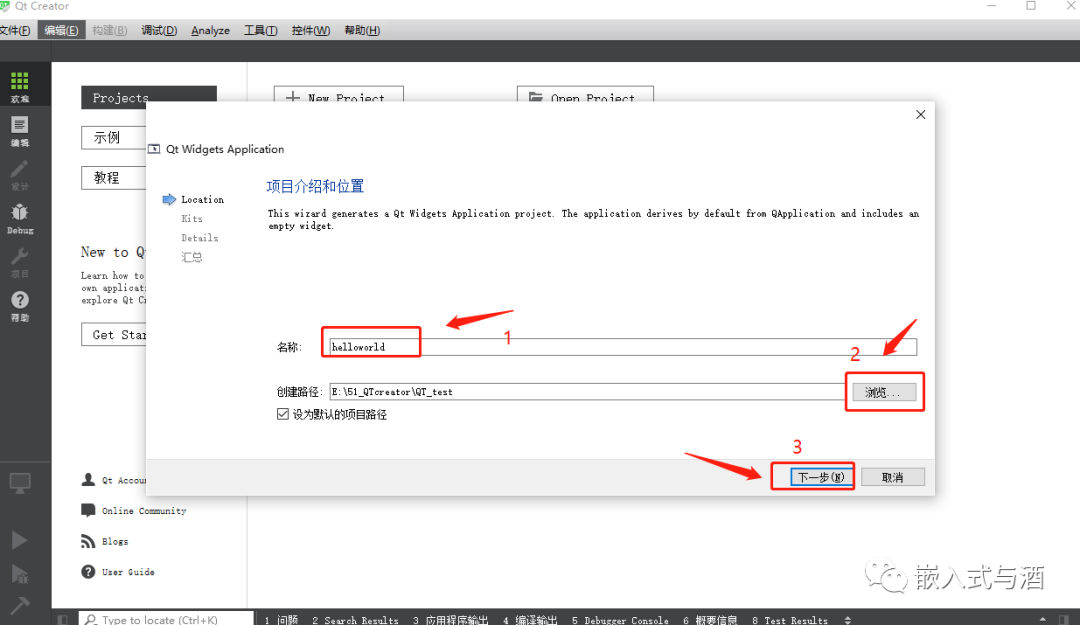
15、名称经典写 helloworld 好了,选择工程路径,然后点击下一步。
wKgZomRkS7yAME2YAAGDqDUhgt4484.jpg

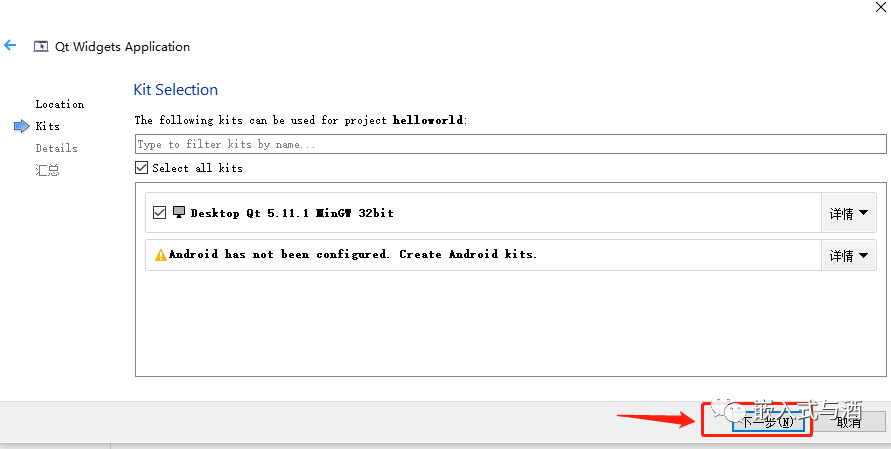
16、点击下一步。

wKgaomRkS7uAFCwdAABHbj3D0Ms771.jpg

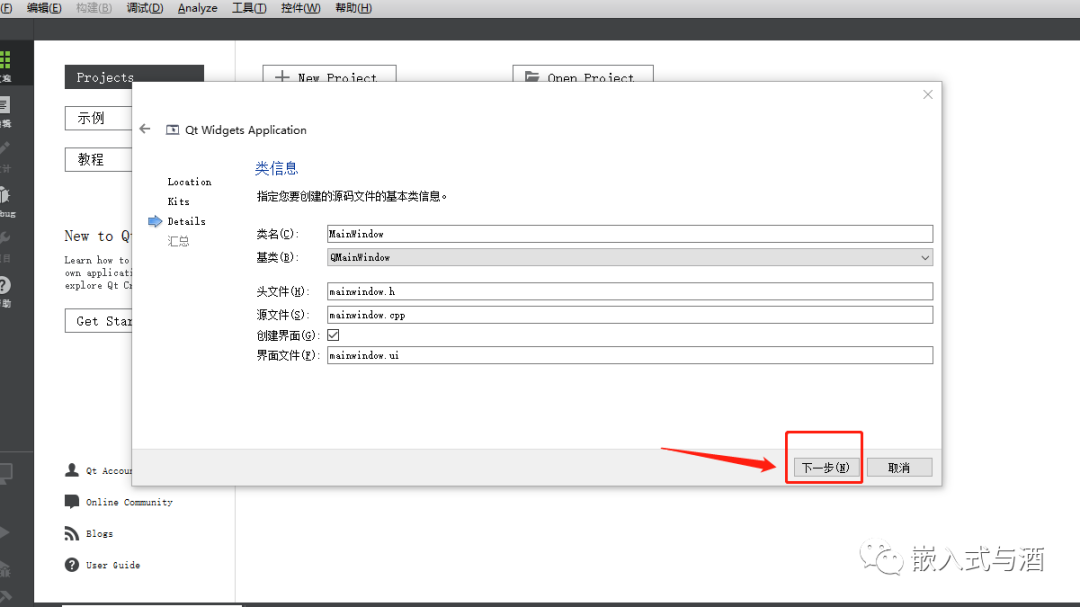
17、点击下一步

wKgZomRkS7yAZvtUAAE9t7GRPdg746.jpg

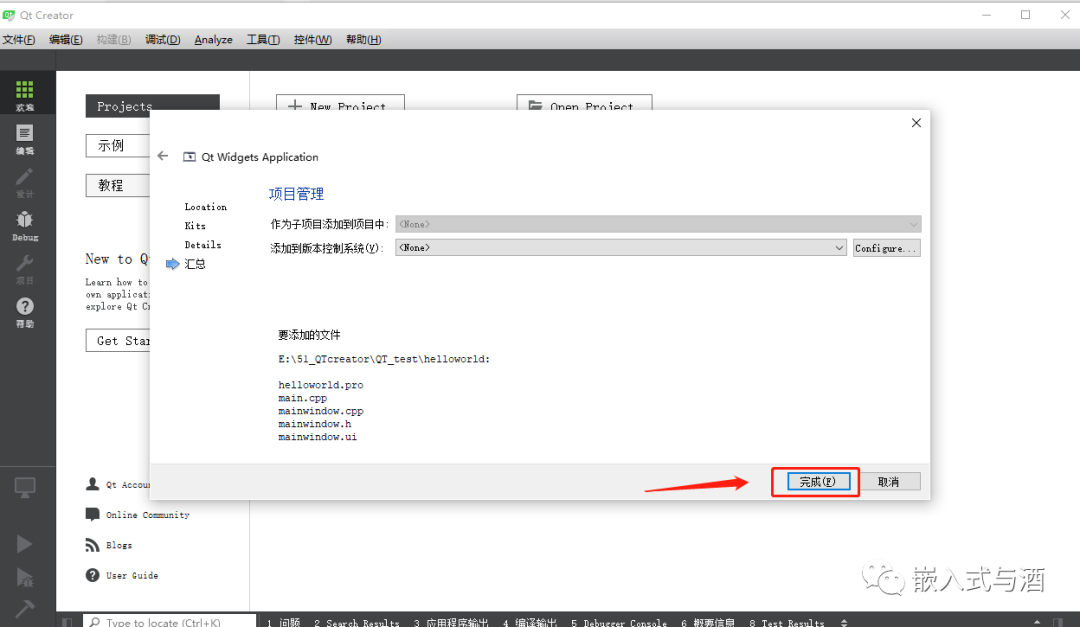
18、点击完成。

wKgZomRkS7yAdd7HAAF71ApFDFc034.jpg

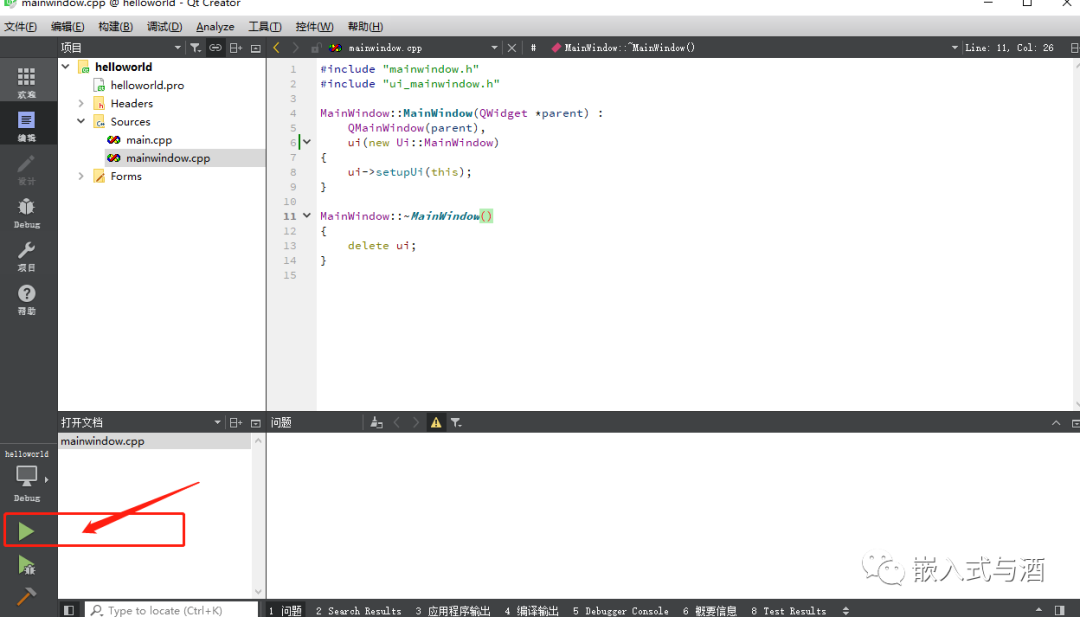
19、一个简单的QT工程创建好了,然后点击绿色 三角图标运行程序。

wKgZomRkS7yAeD84AAGl6dASQ0c749.jpg

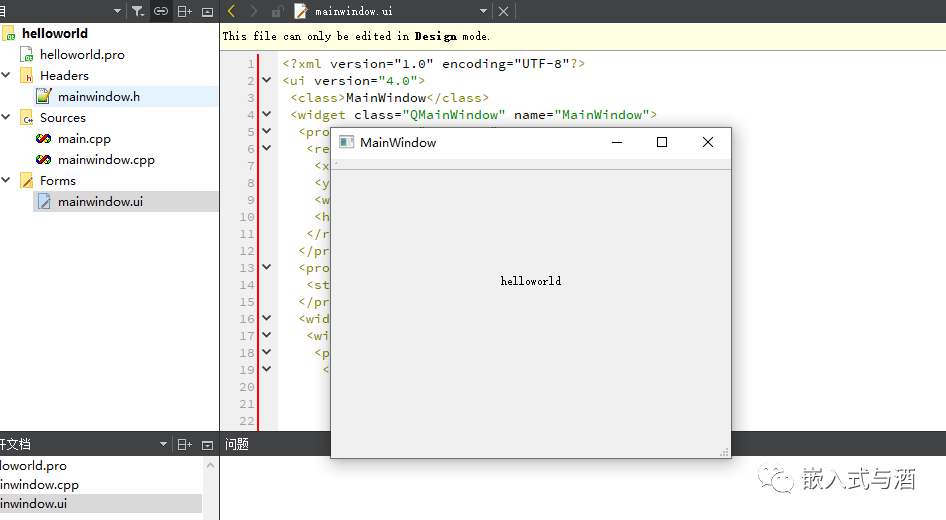
20、弹出如下输出界面。

wKgZomRkS7yAGU3OAAC1KCCsoXs450.jpg

好了,各位朋友,Windows下的QT5开发环境至此搭建完成了,并创建了一个helloworld工程,喜欢的可以继续关注哦

温馨提示:以上内容整理于网络,仅供参考,如果对您有帮助,留下您的阅读感言吧!
相关阅读
本类排行
相关标签
本类推荐

CPU | 内存 | 硬盘 | 显卡 | 显示器 | 主板 | 电源 | 键鼠 | 网站地图

Copyright © 2025-2035 诺佳网 版权所有 备案号:赣ICP备2025066733号
本站资料均来源互联网收集整理,作品版权归作者所有,如果侵犯了您的版权,请跟我们联系。

关注微信