网站首页

人工智能P2P分享搜索全网发布信息网站地图标签大全

当前位置:诺佳网 > 电子/半导体 > 嵌入式技术 >

鸿蒙设备开发:Windows环境搭建

时间:2023-05-08 10:47

人气:

作者:admin

导读:本次实验用的开发板是润和的 3861 智能家居套件,需要准备的物料有:windows 电脑一台9;智能家居套件一套;USB 数据线一根。...

本文为大家分享如何搭建一站式 OpenHarmony 设备开发 Windows 开发环境。

本次实验用的开发板是润和的 3861 智能家居套件,需要准备的物料有:windows 电脑一台9;智能家居套件一套;USB 数据线一根。

需要提前准备的几个素材为:

vscode:
https://code.visualstudio.com/download
DevEco Device TooL:
https://device.harmonyos.com/cn/develop/ide#download
源码:
https://gitee.com/HiSpark/hi3861_hdu_iot_application
Hi3861V100 编译工具链:
https://hispark.obs.cn-east-3.myhuaweicloud.com/DevTools_Hi3861V100_v1.0.zip

DevEco Device TooL的安装

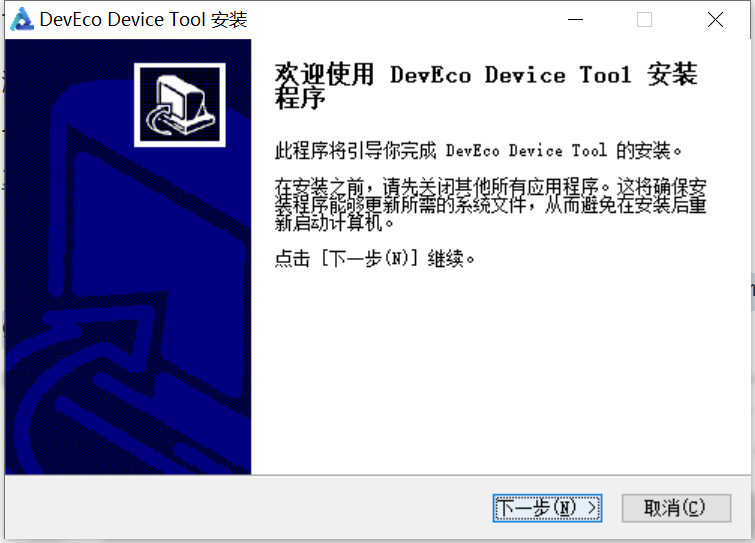
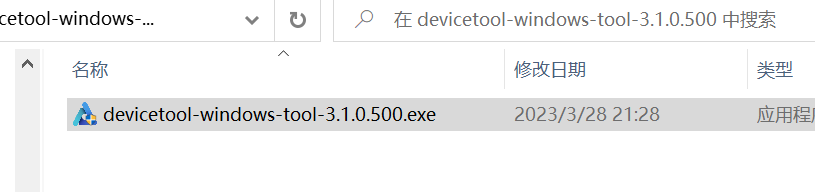
第一步,解压并双击 exe 文件。
b63f917c-ed42-11ed-90ce-dac502259ad0.png

b65d6e04-ed42-11ed-90ce-dac502259ad0.png

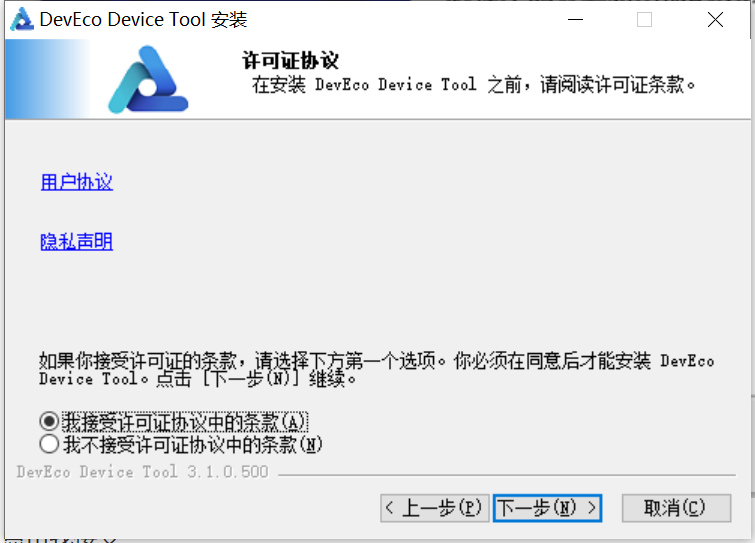
点击我接受:

b698843a-ed42-11ed-90ce-dac502259ad0.png

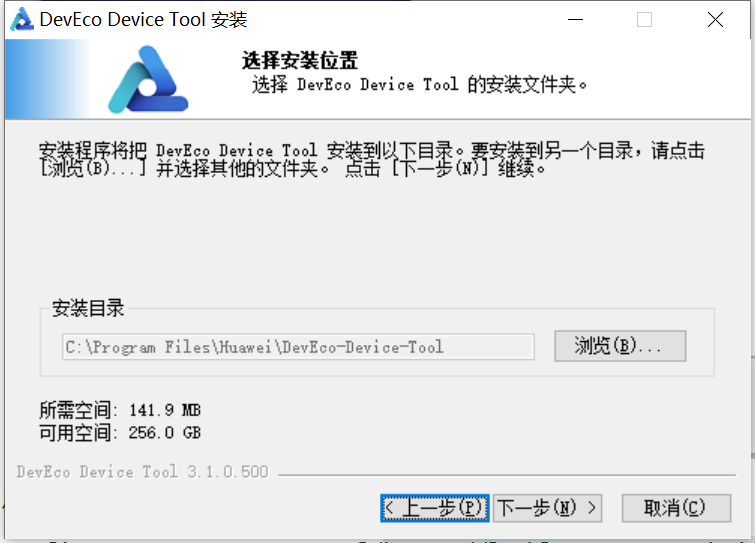
点击下一步:

b6c09984-ed42-11ed-90ce-dac502259ad0.png

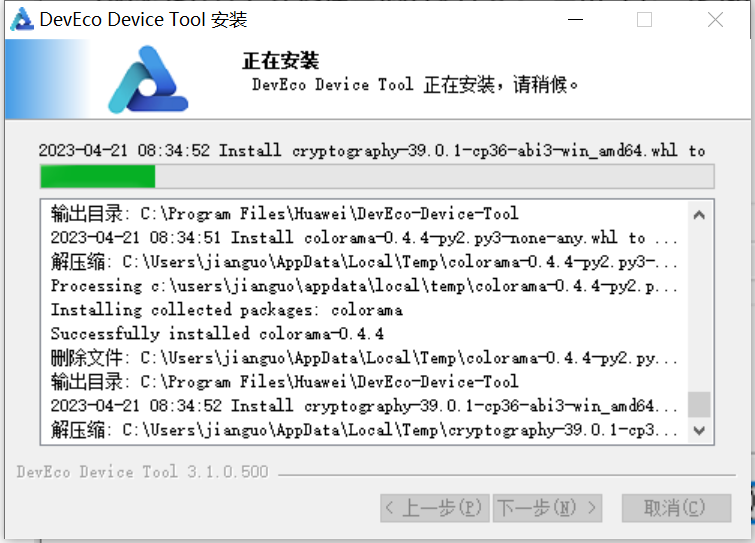
点击安装:

b6dfbd78-ed42-11ed-90ce-dac502259ad0.png

完成安装。

导入源码

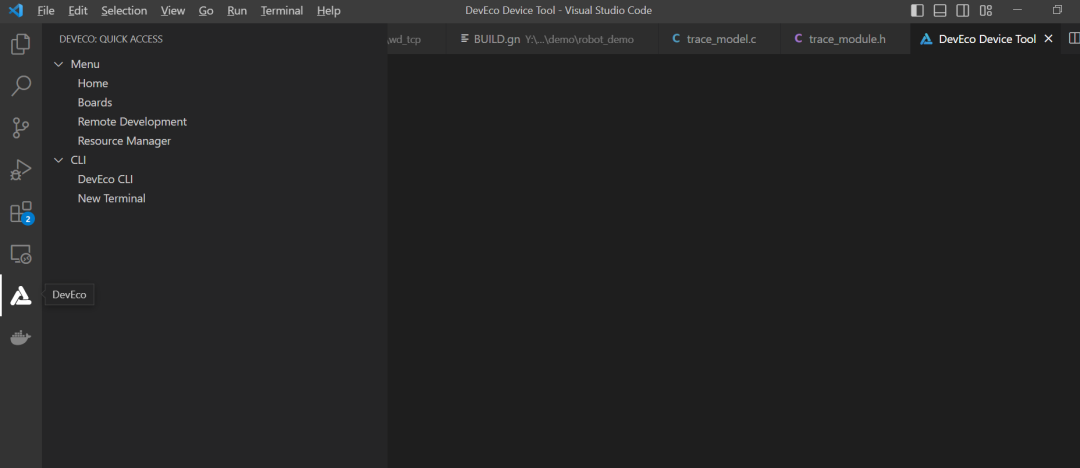
打开 VScode:

b7155fd2-ed42-11ed-90ce-dac502259ad0.png

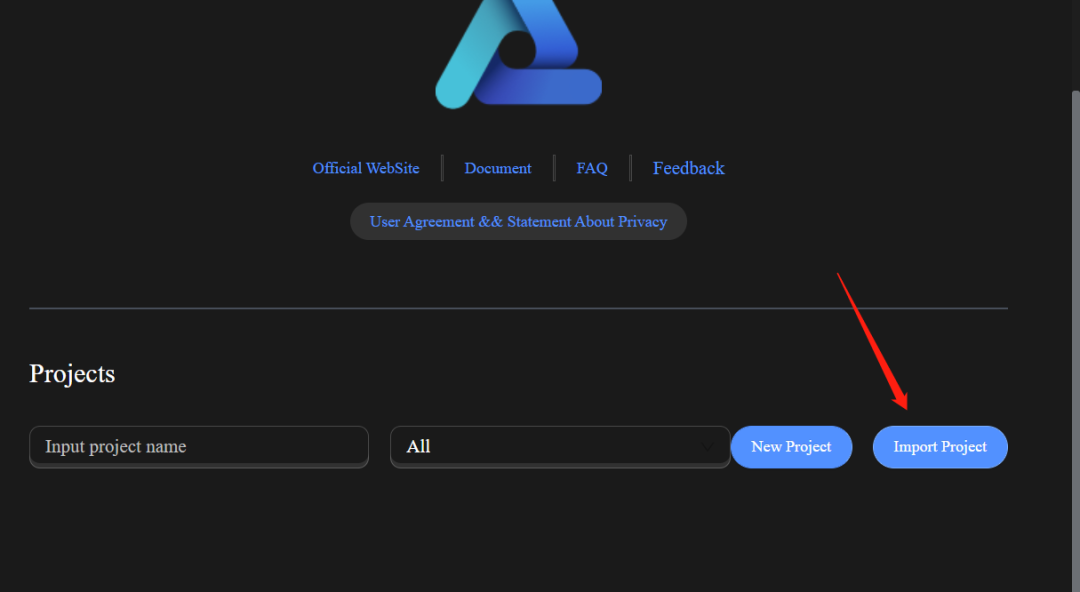
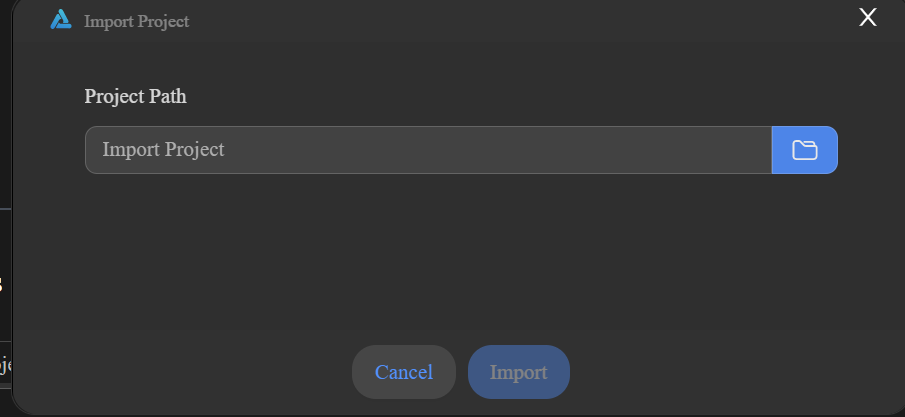
选择 Import Project:

b73b701e-ed42-11ed-90ce-dac502259ad0.png

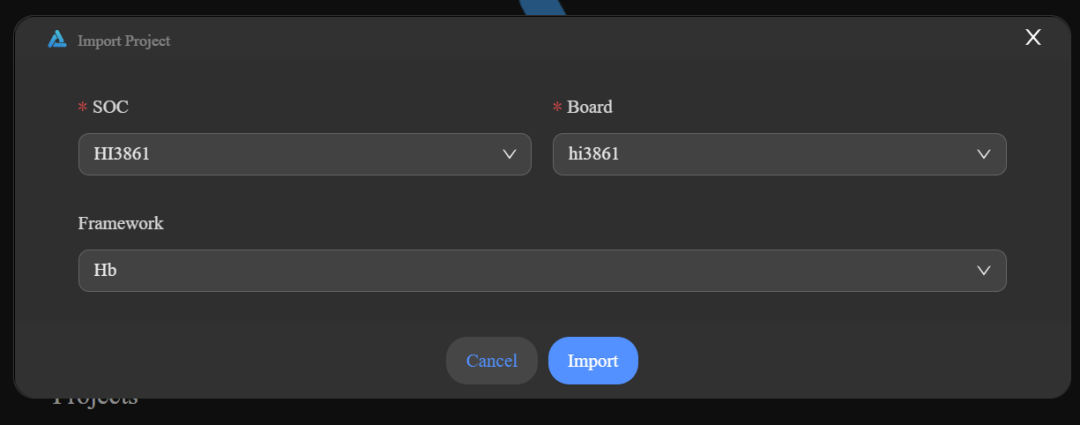
在导入工程弹窗,SOC 栏选择 Hi3861,开发板栏、框架栏默认,分别是 hi3861、hb,之后点击“导入”即可。

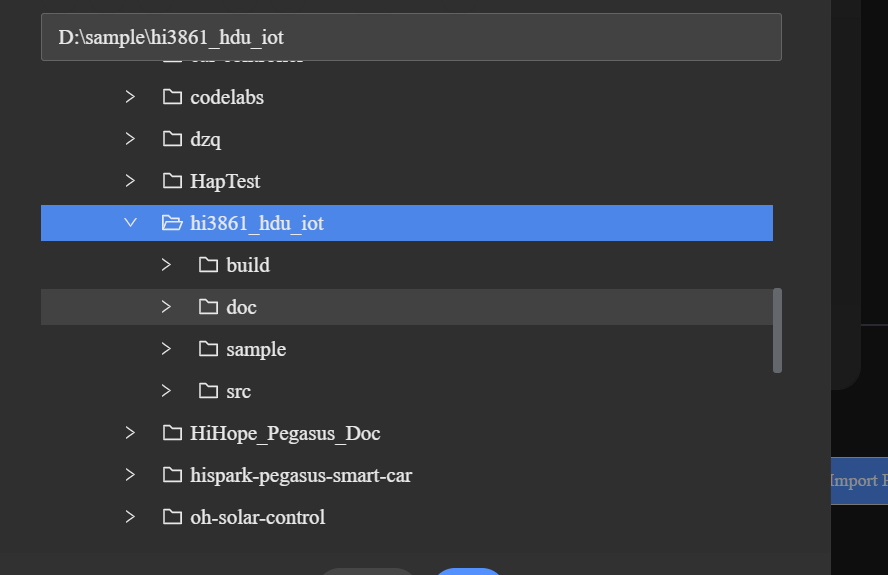
选择对应的源码文件。可以点击这个连接进行源码的下载,hi3861_hdu_iot_application:

https://gitee.com/HiSpark/hi3861_hdu_iot_application

然后解压到自己想要保存的目录,我的是在 D盘的D:samplehi3861_hdu_iot。
b7615694-ed42-11ed-90ce-dac502259ad0.png

b7836ab8-ed42-11ed-90ce-dac502259ad0.png

在导入工程弹窗,SOC 栏选择 Hi3861,开发板栏、框架栏默认,分别是 hi3861、hb,之后点击“导入”即可。

b79fc820-ed42-11ed-90ce-dac502259ad0.png

配置开发工具

第一步:解压工具链 DevTools_Hi3861V100_v1.0

工具链的下载地址:
https://hispark.obs.cn-east-3.myhuaweicloud.com/DevTools_Hi3861V100_v1.0.zip

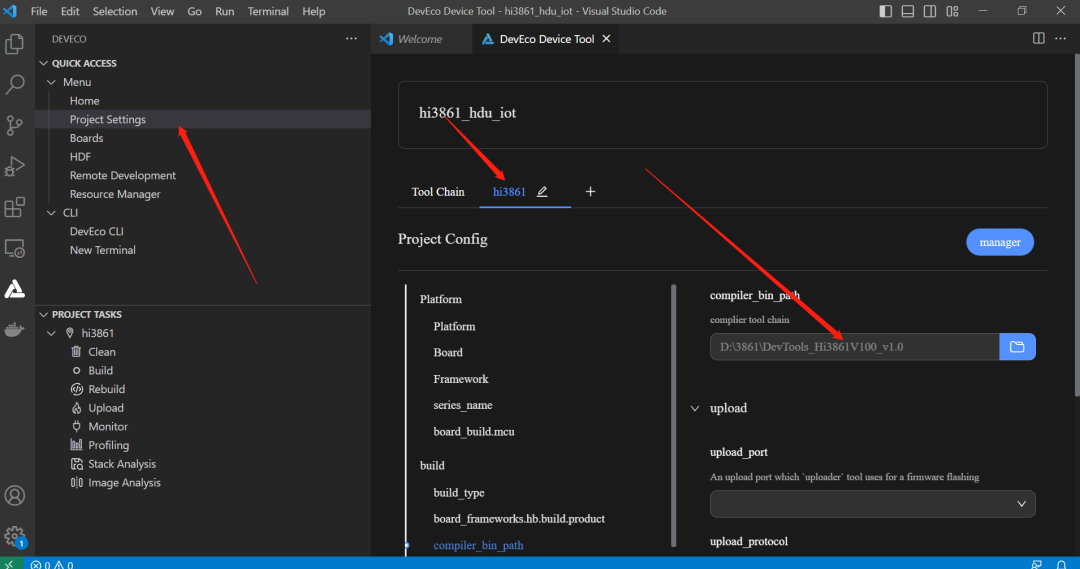
第二步:点开工程配置

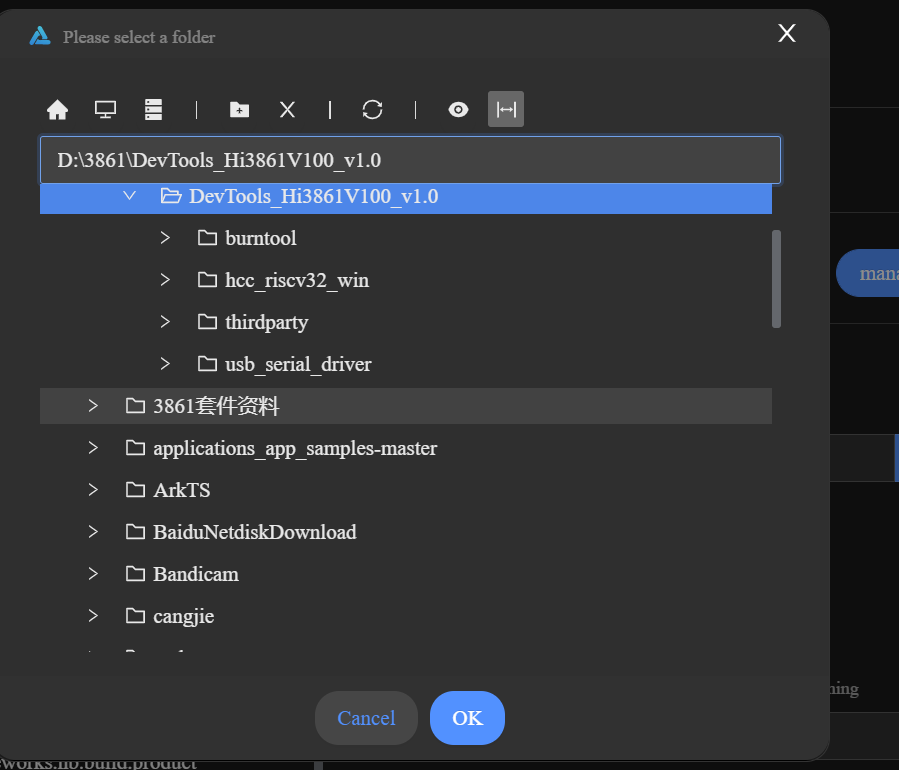
选择点击左侧的“工程配置”,在右侧窗口找到“compiler_bin_path”,选择到之前下载的开发工具。

注意工具目录层级,选择到最内层。我的是在 D:3861DevTools_Hi3861V100_v1.0。
b7be2522-ed42-11ed-90ce-dac502259ad0.png

b7e7f2e4-ed42-11ed-90ce-dac502259ad0.png

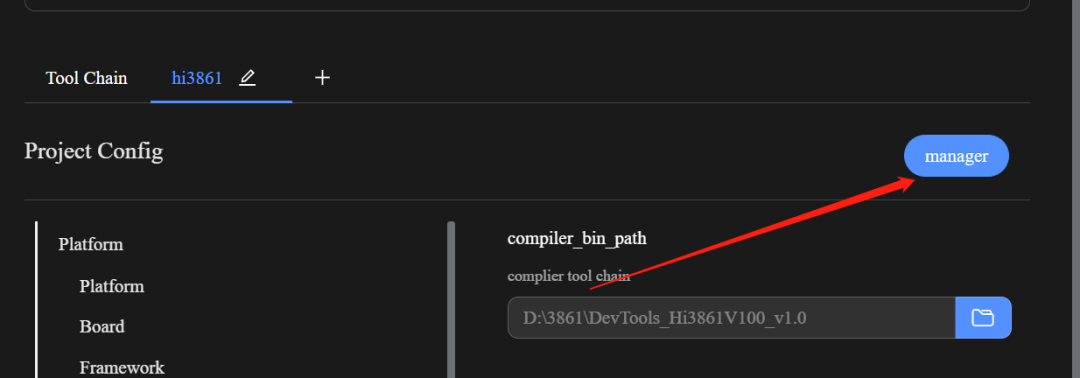
第三步:点击 manage

b8095434-ed42-11ed-90ce-dac502259ad0.png

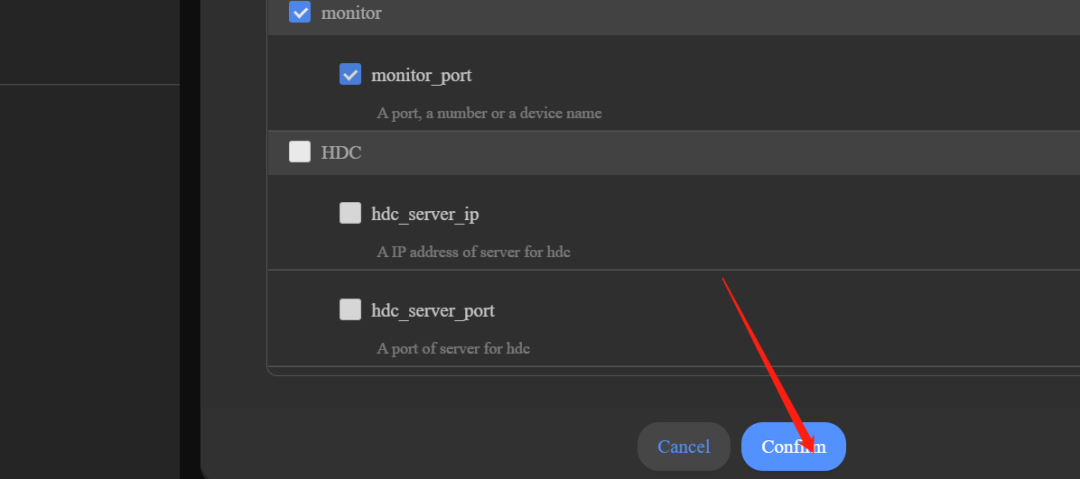
点击 ok:

b823ae2e-ed42-11ed-90ce-dac502259ad0.png

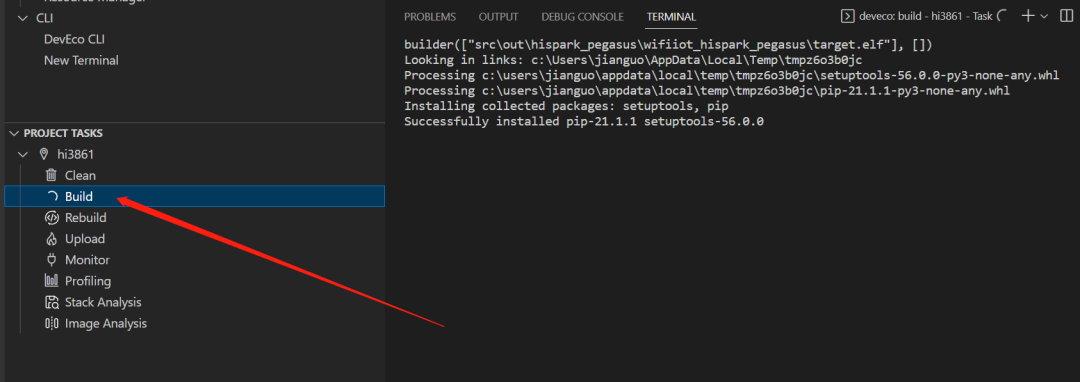
第四步:点击编译

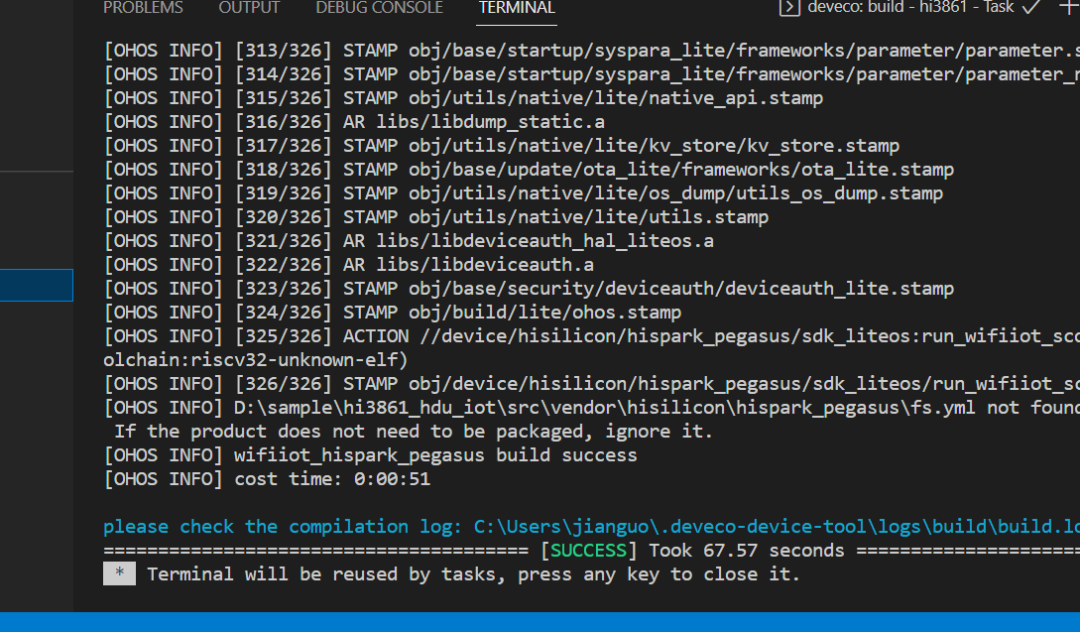
点击编译,就会参与编译,然后等待编译完成就好:

b845b0aa-ed42-11ed-90ce-dac502259ad0.png

可以看到编译完成:

b877da26-ed42-11ed-90ce-dac502259ad0.png

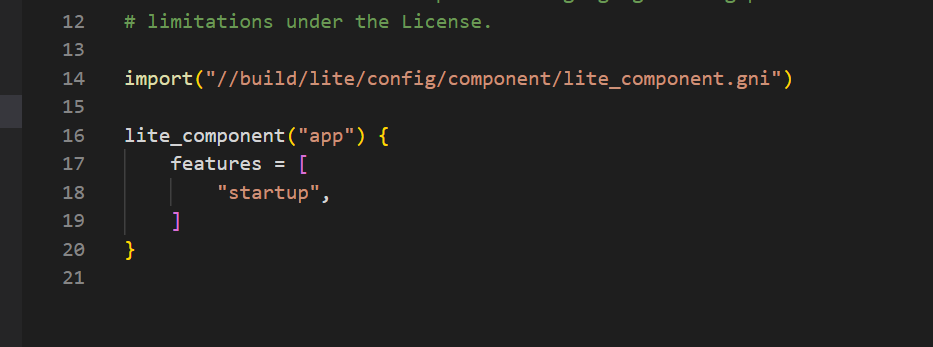
刚才编译的是啥都没有的案例:

b8b4baea-ed42-11ed-90ce-dac502259ad0.png  

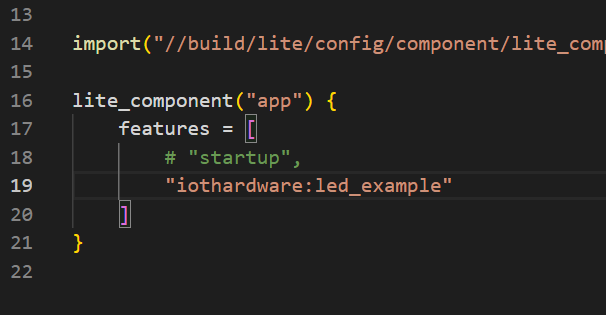
编译点灯

b8cb27c6-ed42-11ed-90ce-dac502259ad0.png

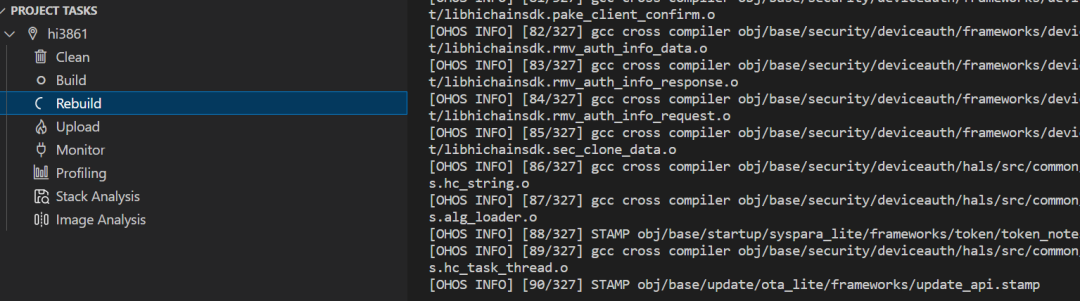
重新编译

b8eaa524-ed42-11ed-90ce-dac502259ad0.png

安装串口工具

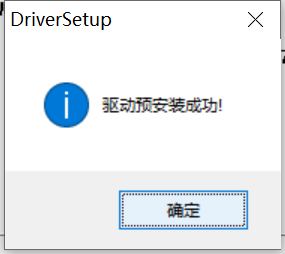
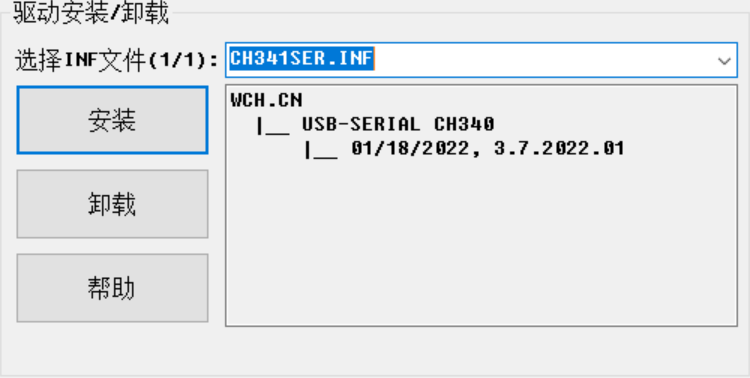
点击 DevTools_Hi3861V100_v1.0usb_serial_driver 下的串口工具,进行安装。
b91b4616-ed42-11ed-90ce-dac502259ad0.png

b9341024-ed42-11ed-90ce-dac502259ad0.png  

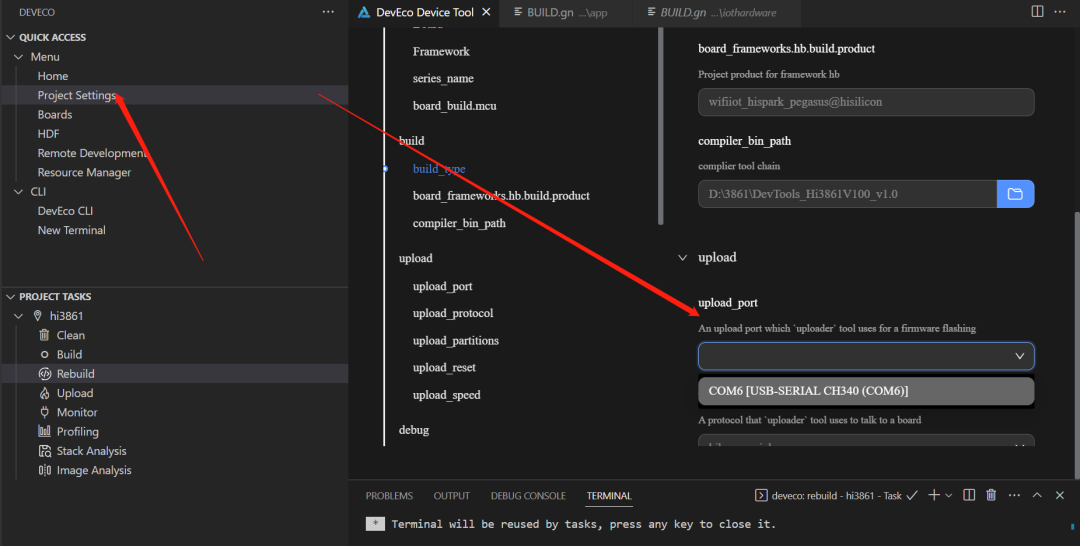
配置工具

b95816a4-ed42-11ed-90ce-dac502259ad0.png

点击upload,烧录

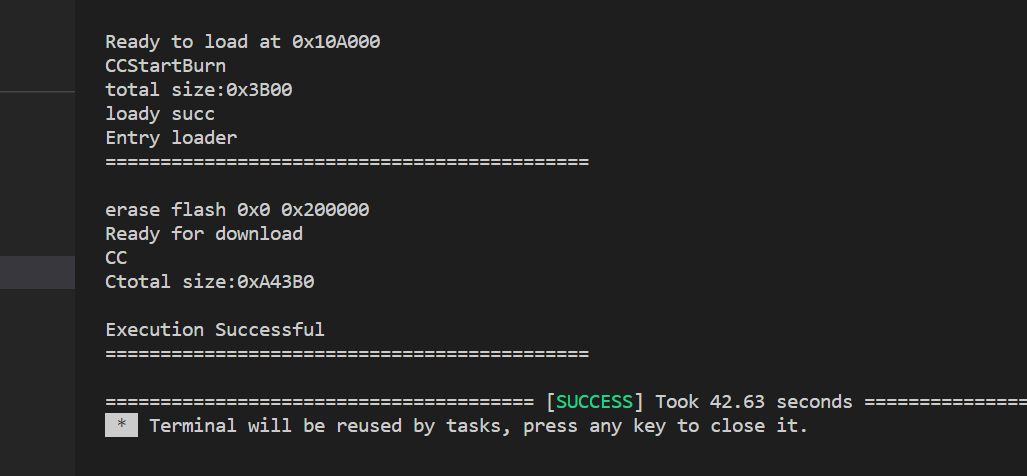
开始烧录,点击 upload。开发板上按一下复位键。

出现 sucess,表示成功:
b9886340-ed42-11ed-90ce-dac502259ad0.png

这个时候就可以点击开发板的复位键,就可以看到灯在闪烁,说明你已经完成了从工具下载,环境配置,源码下载,编译,烧录的一整个流程。有没有觉得你很厉害,已经学到了这个地方。


审核编辑 :李倩


温馨提示:以上内容整理于网络,仅供参考,如果对您有帮助,留下您的阅读感言吧!
相关阅读
本类排行
相关标签
本类推荐

CPU | 内存 | 硬盘 | 显卡 | 显示器 | 主板 | 电源 | 键鼠 | 网站地图

Copyright © 2025-2035 诺佳网 版权所有 备案号:赣ICP备2025066733号
本站资料均来源互联网收集整理,作品版权归作者所有,如果侵犯了您的版权,请跟我们联系。

关注微信