
时间:2023-05-05 10:30
人气:
作者:admin
很多工程师都习惯了使用linux下一些命令,再去用Windows的 cmd 简直难以忍受。
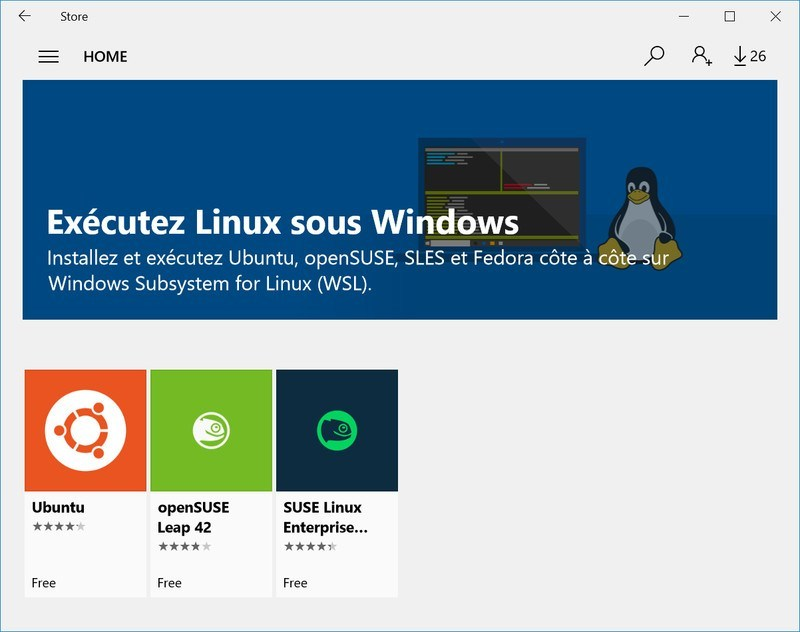
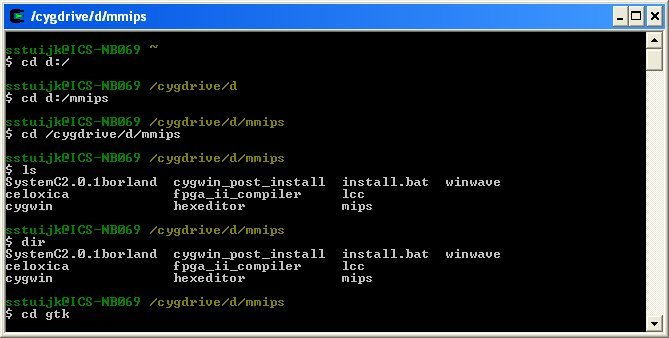
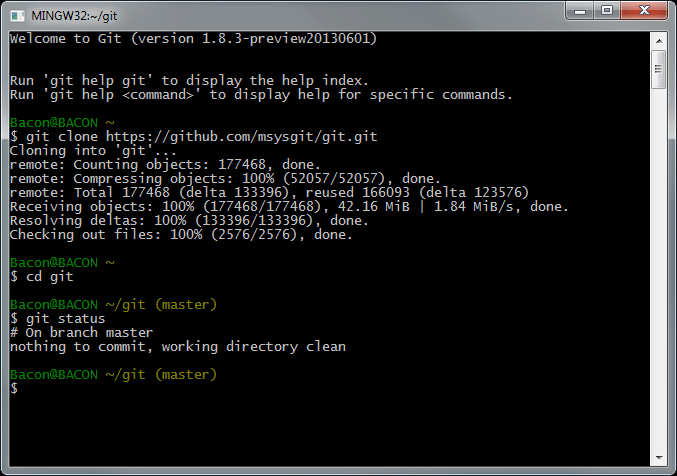
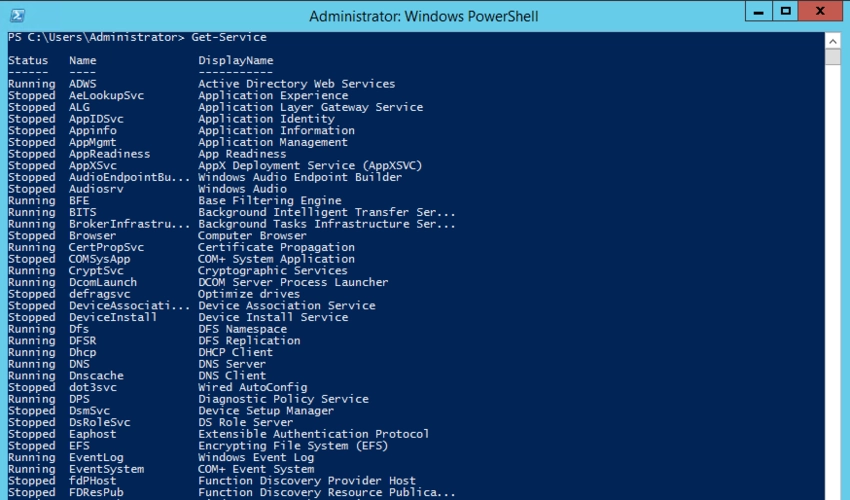
要在windows上运行linux命令,目前比较流行的方式由:GunWin32、Cygwin、WSL ( Bash on Windows)、 Git Bash、PowerShell。
WSL :
Cygwin:
Git Bash:
PowerShell
或者干脆安装一个虚拟机然后再里面安装ubuntu。
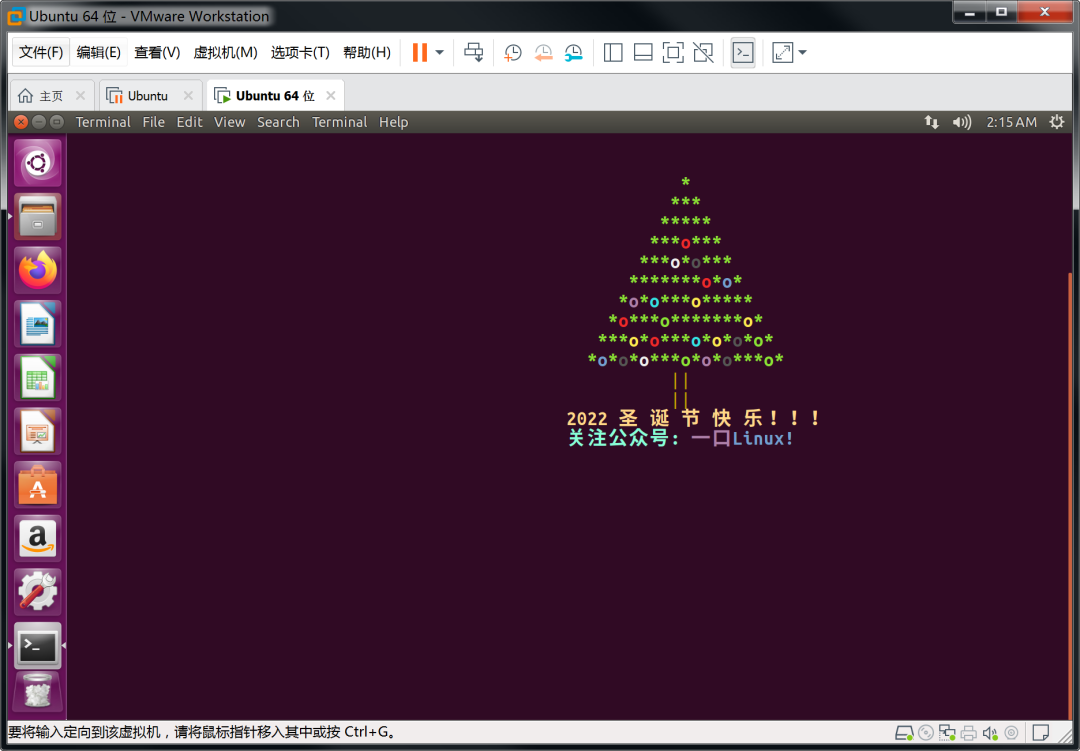
今天一口君就向同学们介绍一这款Windows神级命令行工具—-Cmder
Cmder是一款Windows的命令行工具,用起来和Linux的命令一样顺畅。可以使用大量的Linux 命令,比如 grep, curl,vim, grep, tar, unzip, ssh, ls, bash, perl统统都有。
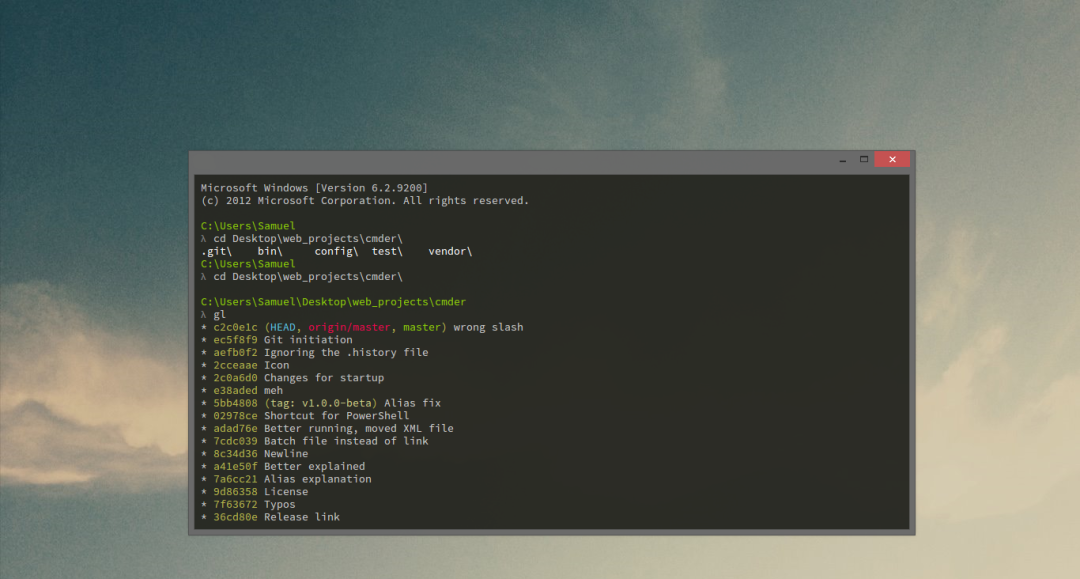
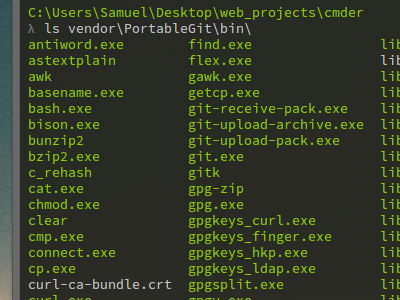
下载地址
https://cmder.net
这里有两个版本,分别是mini与full版。唯一的差别在于有没有内建msysgit工具,这是Git for Windows的标准配备。如果已安装Git,下载Mini版就行。
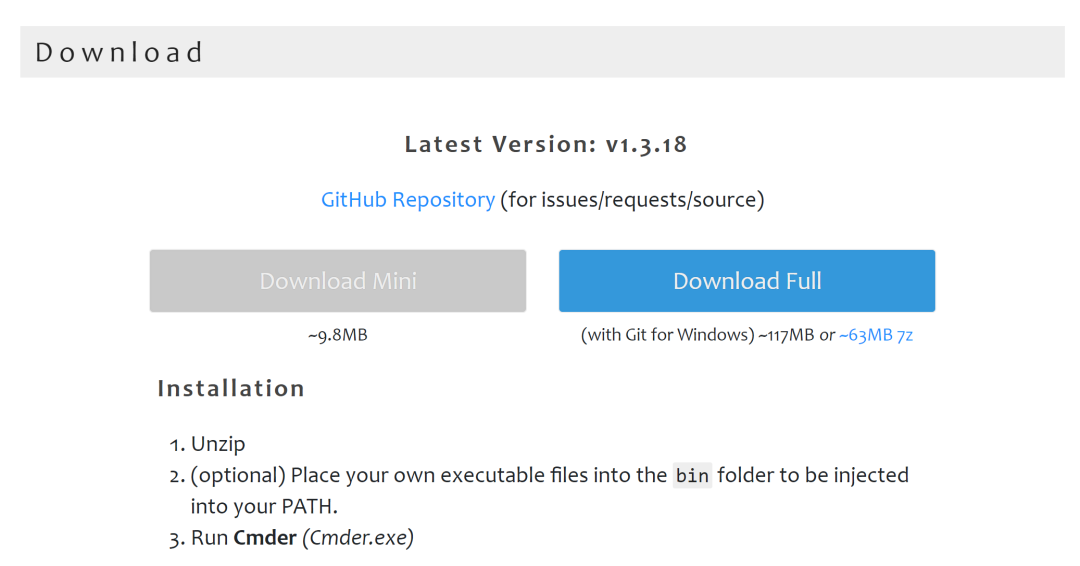
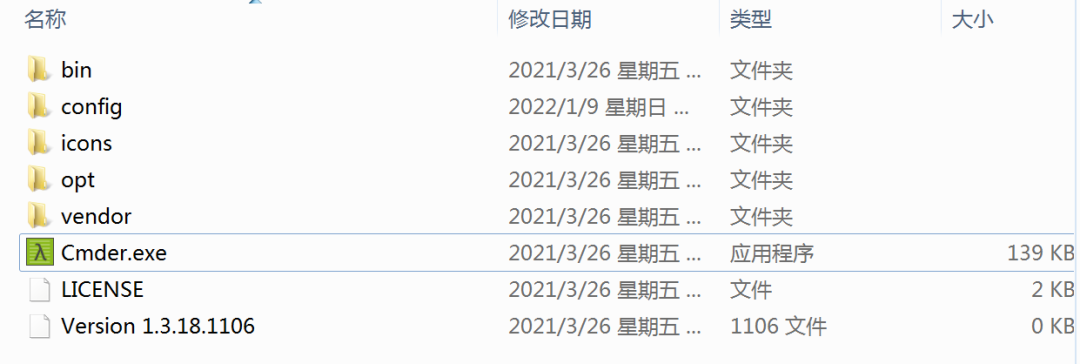
安装非常简单 解压后,然后运行Cmder.exe即可。
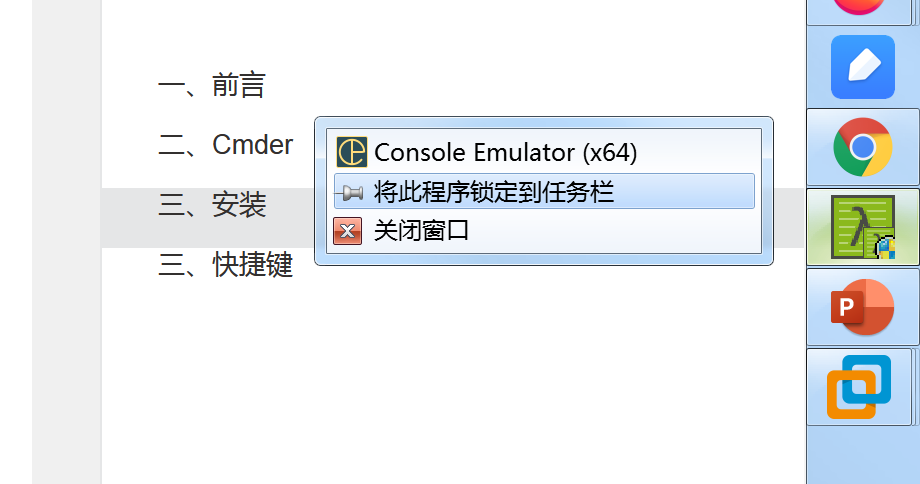
为方便启动,可以将此程序锁定到任务栏,右键点击该logo->将此程序锁定到任务栏:
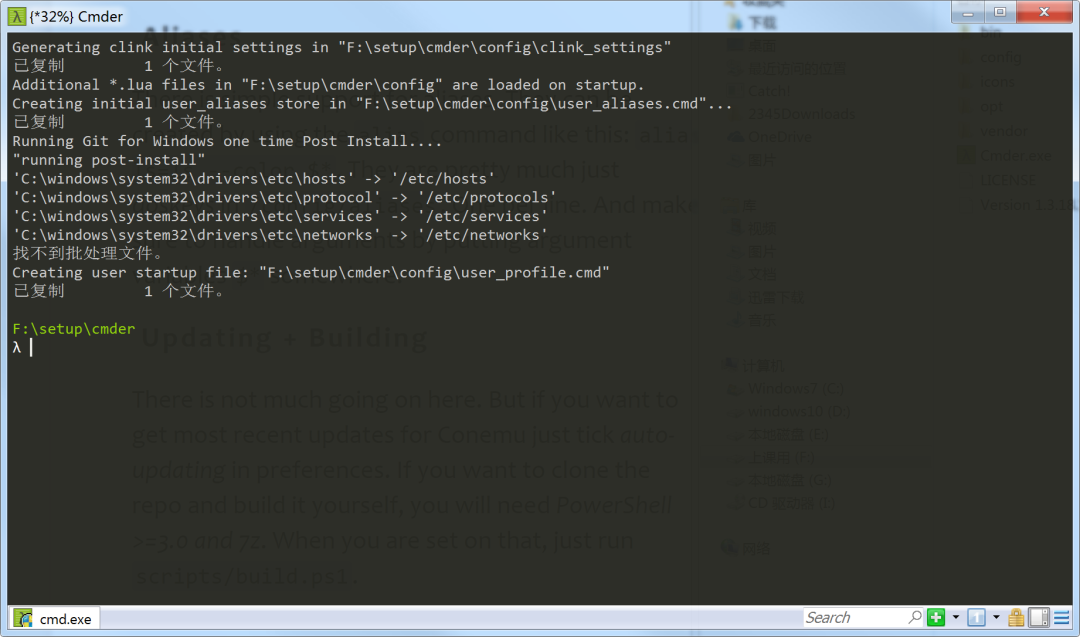
启动后会提示更新版本:
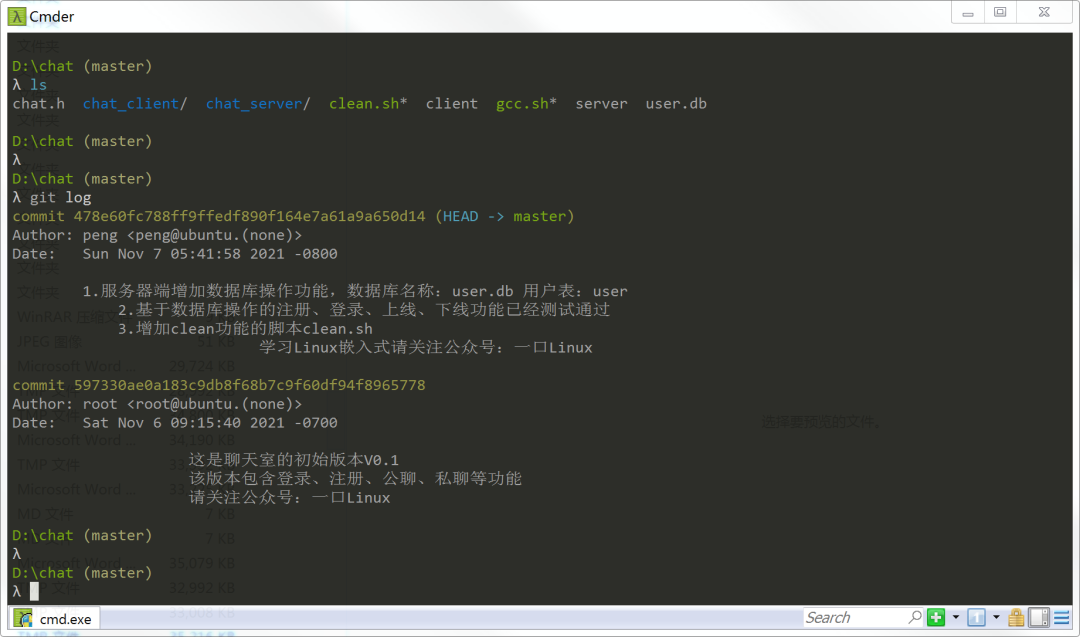
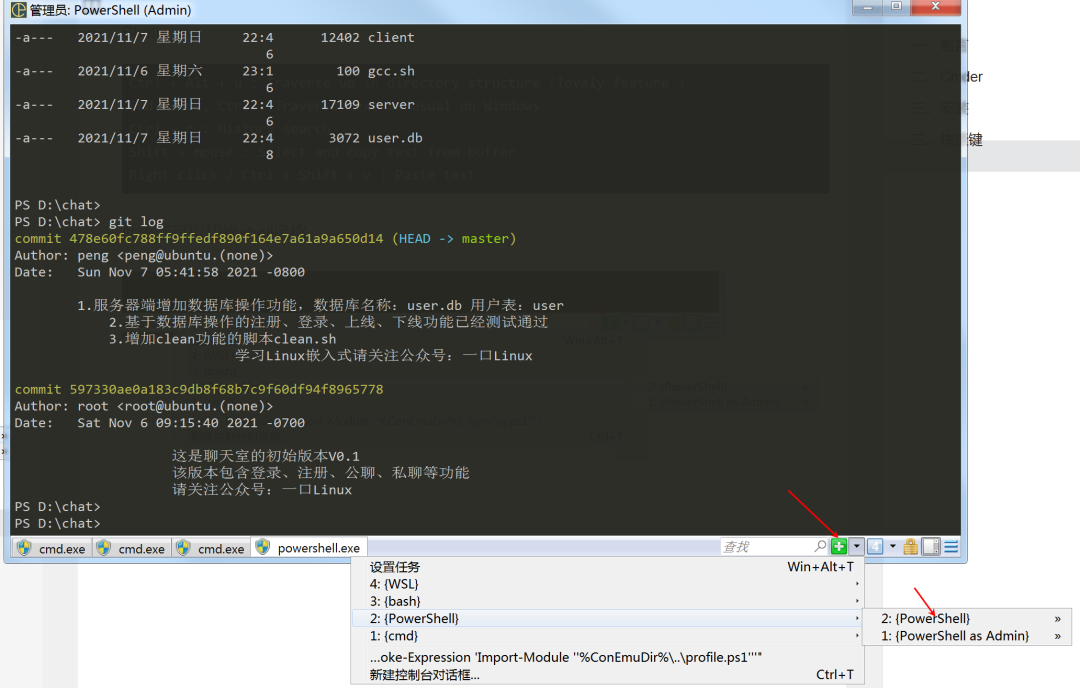
因为集成了git命令,可以很方便在windows下对代码进行版本管理, 下面是一口君显示的之前编写的聊天室程序的log信息。
Tab manipulation
Ctrl+`:任务栏全局召唤
Win+Alt+p:设置界面(或者右键点击左上角图标再选择设置)
Ctrl+t:Newtabdialog(maybeyouwanttoopencmdasadmin?)(测试无效,可能快捷键冲突)
Ctrl+w:关闭
Shift+Alt+number:快速打开新的tab:
1.CMD
2.PowerShell
Alt+Enter:全屏幕
Shell
Ctrl+Alt+u:Traverseupindirectorystructure(lovelyfeature!)
End,Home,Ctrl:TraversetextasusualonWindows
Ctrl+r:Historysearch
Shift+mouse:Selectandcopytextfrombuffer
Rightclick/Ctrl+Shift+v:Pastetext
还有几个不错的功能:
此外还可以切换shell风格 下面是切换到PowerShell后风格。
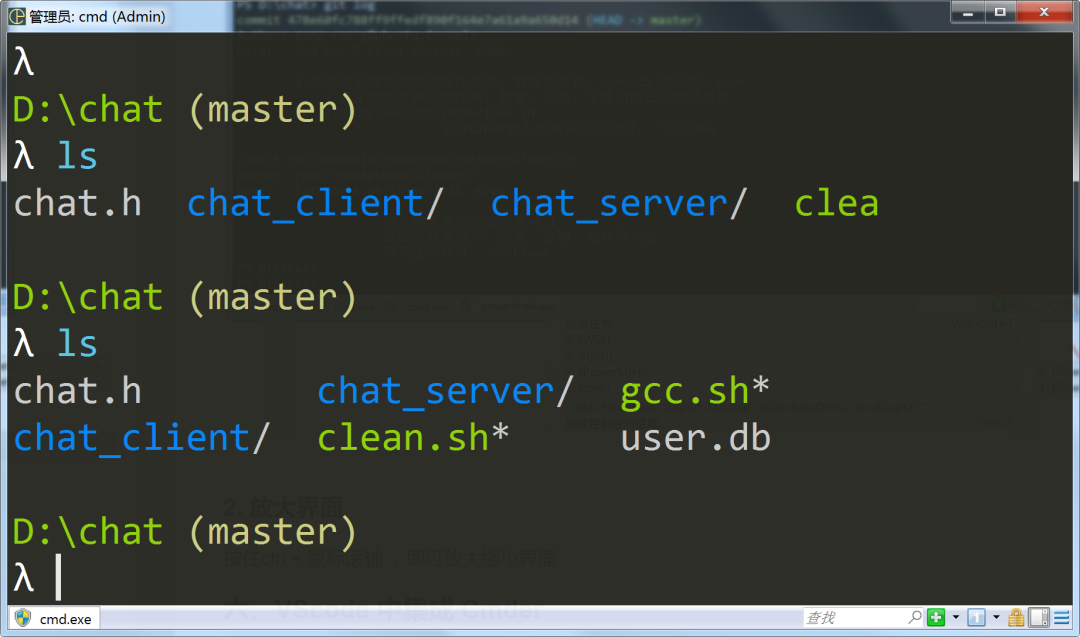
按住ctrl + 鼠标滚轴,即可放大缩小界面
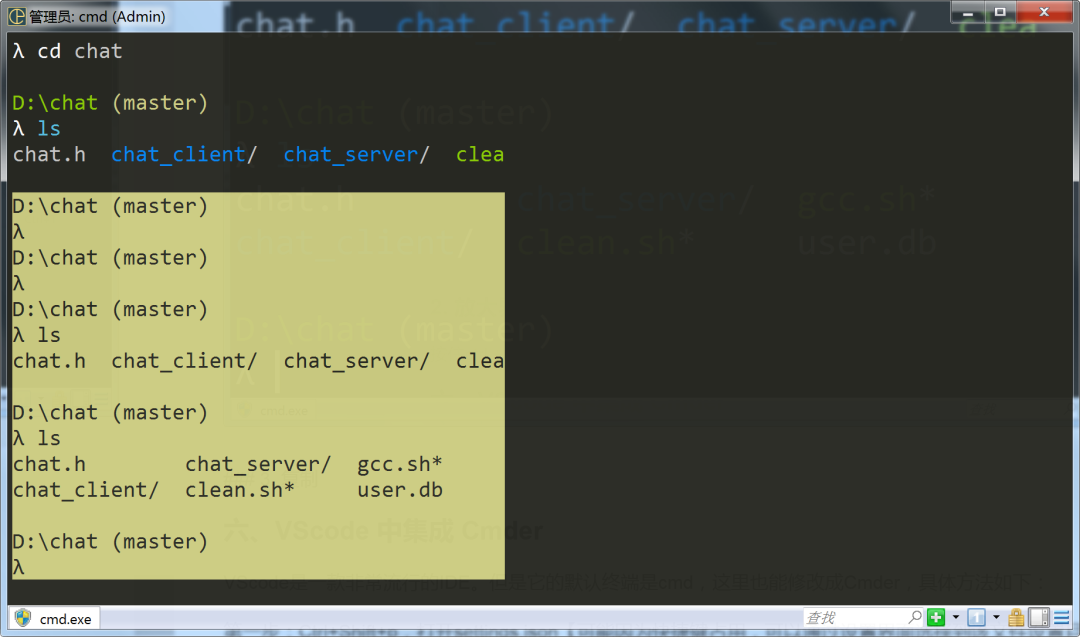
鼠标选中文本后,按下ctrl+c即可复制
VScode是一款非常流行的IDE。但是它的默认终端是cmd,这里也能修改成Cmder,具体方法如下:
第一步:Ctrl+Shift+p,打开settings.json【可能因为快捷键占用,可以通过设置界面选择到该文件设置目录】
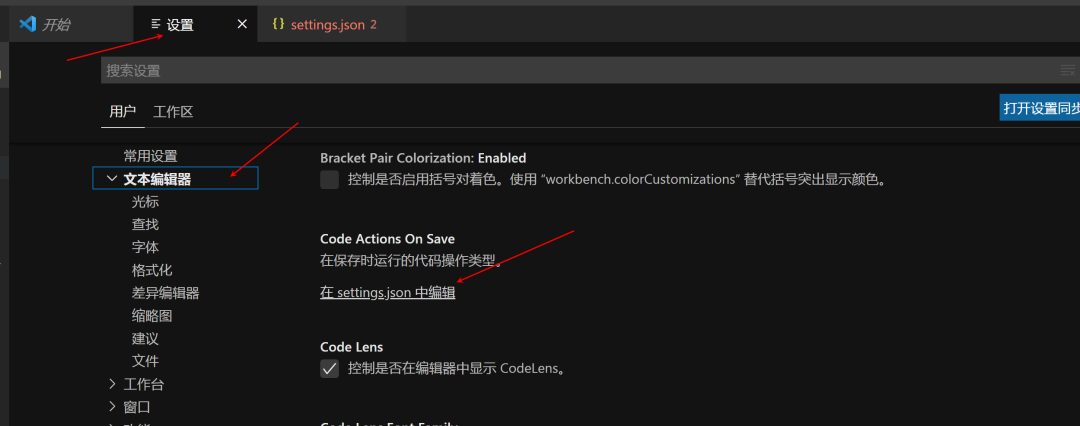
一口君安装目录:
F:setupcmder
根据这个目录在文件中添加如下配置脚本:
"terminal.integrated.profiles.windows":{
"Cmder":{
"path":"${env:windir}\System32\cmd.exe",
"args":["/k","F:\setup\cmder\vendor\bin\vscode_init.cmd"]
}},"terminal.integrated.defaultProfile.windows":"Cmder",
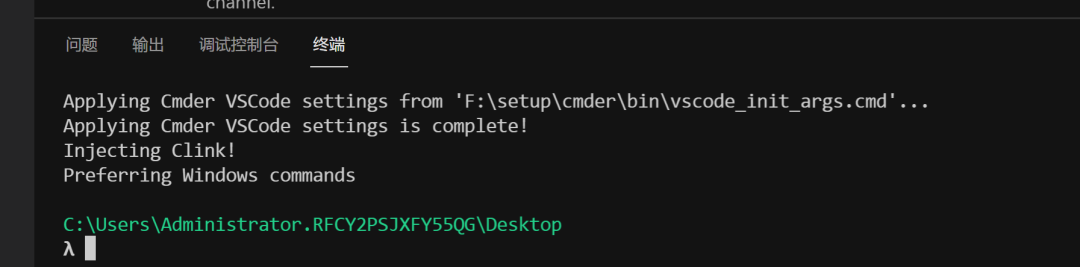
重启后使用快捷键(Ctrl+Shift+`)或者下图所示打开终端:

如下图所示,已经支持Cmder:
审核编辑 :李倩
上一篇:UML序列图需要注意哪些地方
下一篇:全面剖析UML(上)






 关注微信
关注微信