
时间:2023-05-05 14:53
人气:
作者:admin
① 在设计结构中双击实例化模块的名字 ->源代码窗口高亮了设计部分的模块名。② 再双击高亮的模块名->看到在上层模块中的哪一行被调用了
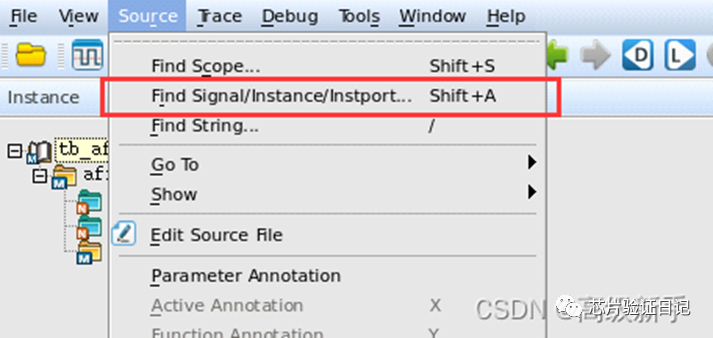
或Shift+A:
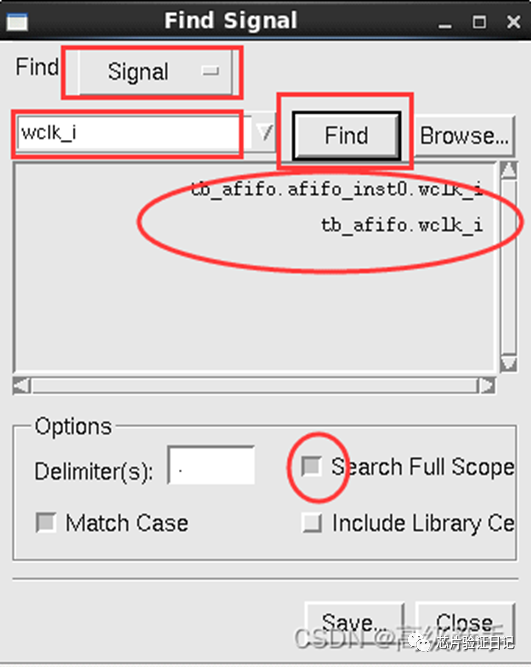
搜索通配符 *** **
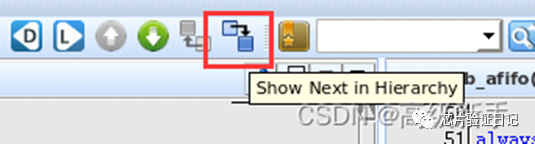
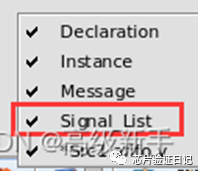
通过最右下方signal_list来查看,可以选择查看输入/输出等端口类型。
选中设计-> new schematic
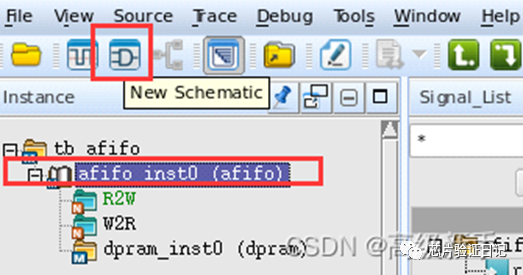
双击对应的功能单元电路图,即可跳转到描述该单元的源代码
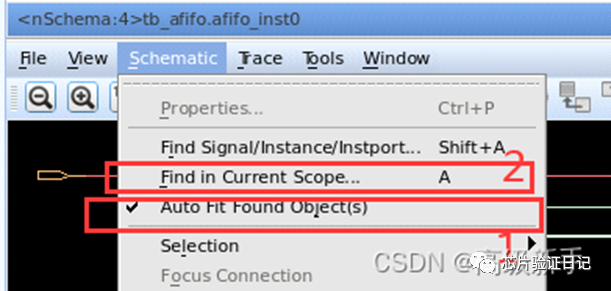
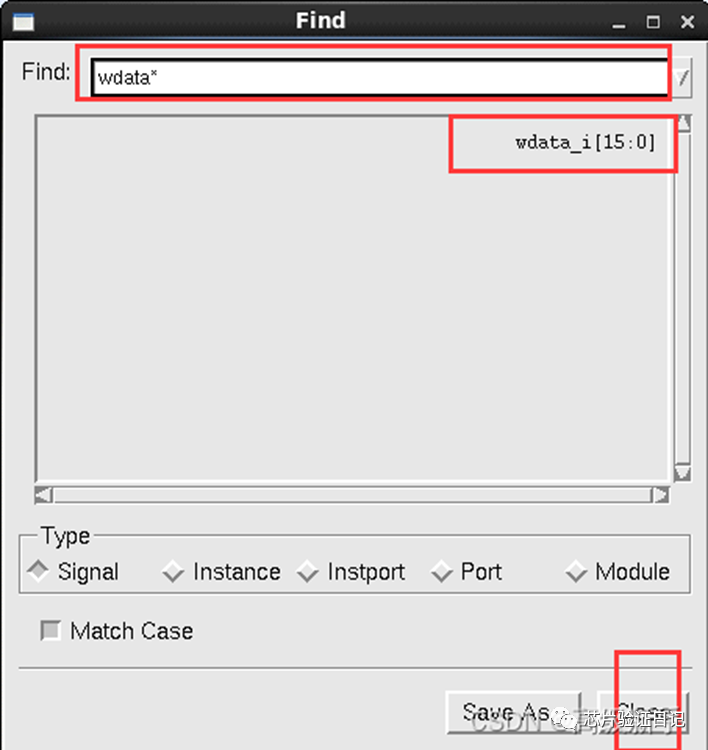
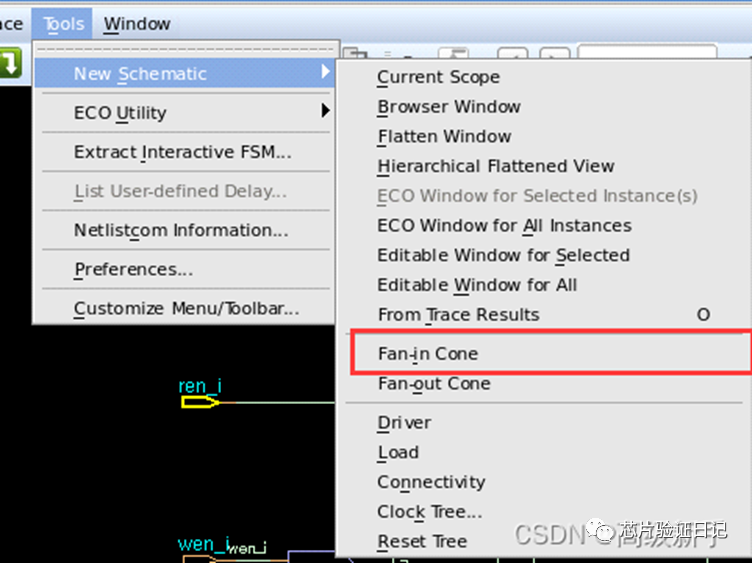
首先要用上面的办法来查找信号,高亮选中;调用该工具:
这样就可以看到某个信号是如何生成的(可以通过View选项来显示信号名)
用来查看与选择特定信号有关的逻辑/模块
①选择需要查看的信号(可以通过shift键来选择多个信号)
②:
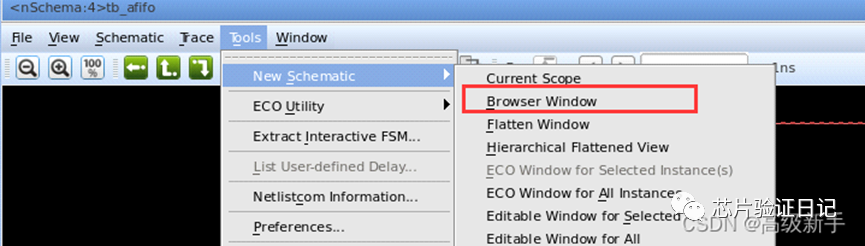
选择查看与wclk和wrst_n有关的信号/模块/逻辑:
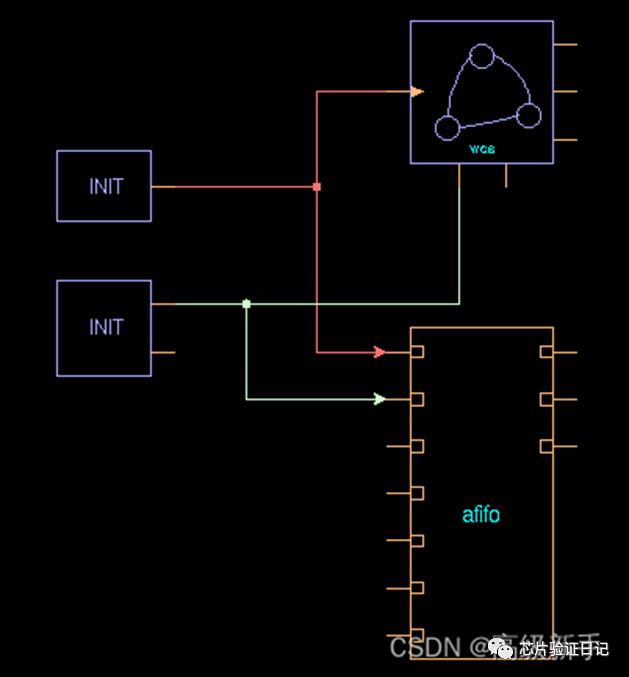
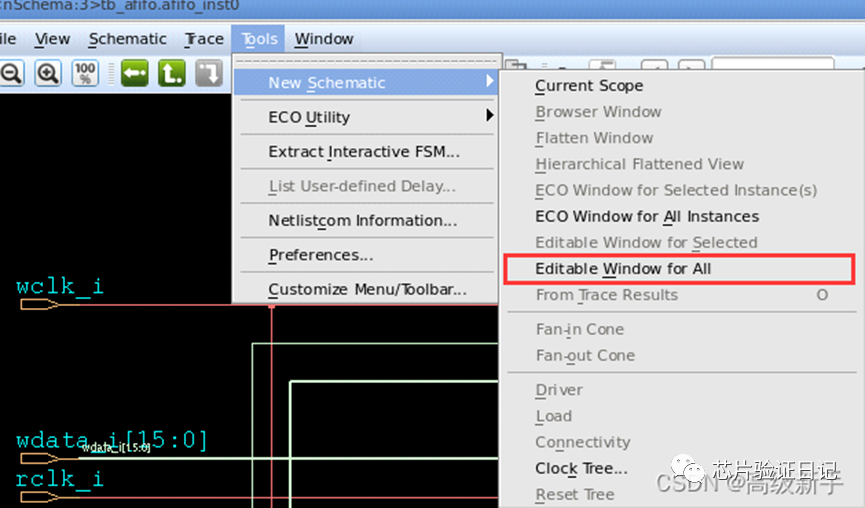
鼠标左键选中,按住右键进行拖拽。
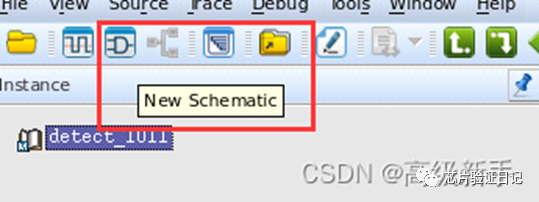
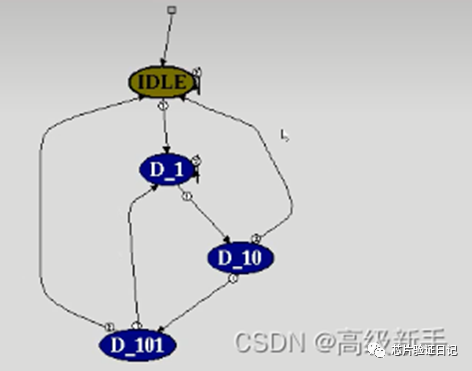
选择状态,然后使用鼠标中键拖拽状态到nTrace中的源代码视图中即可
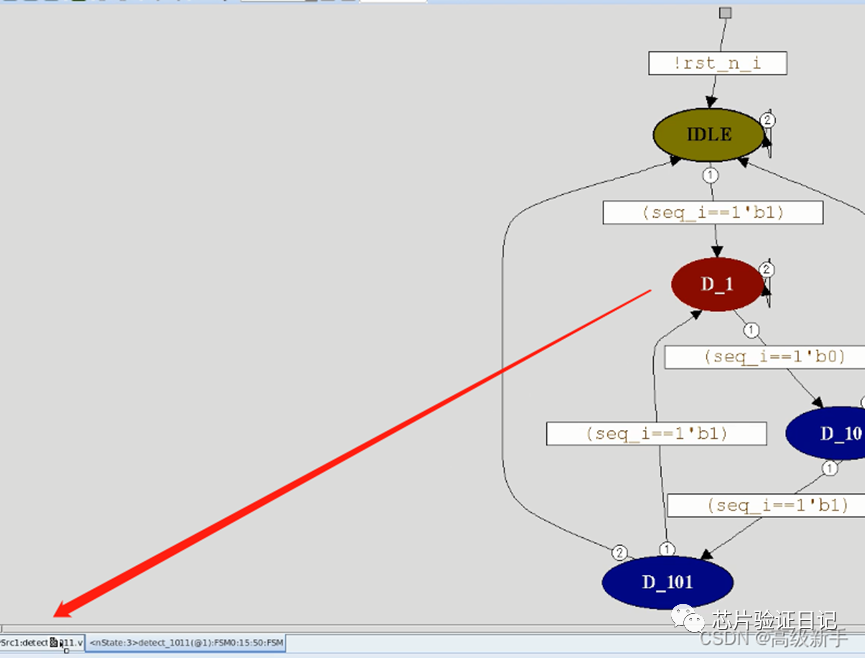


① 要依靠tb②打开nstate后,要导入波形③
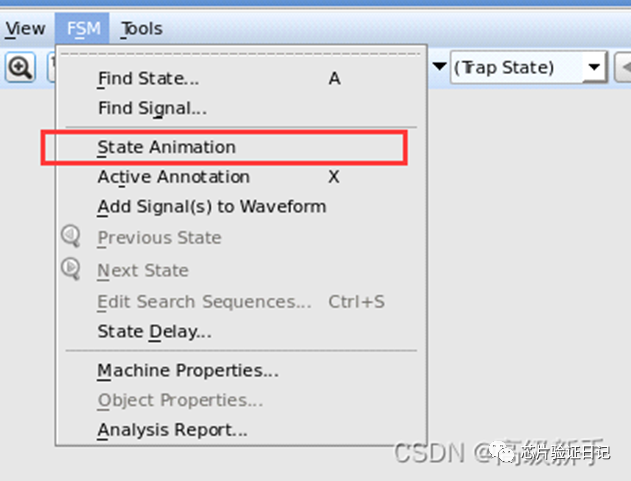
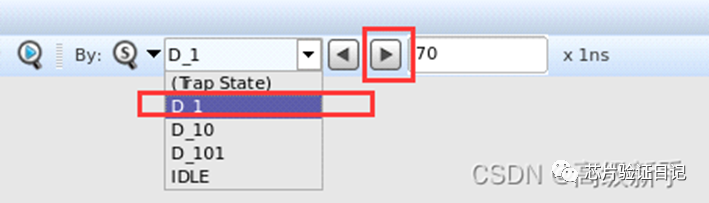
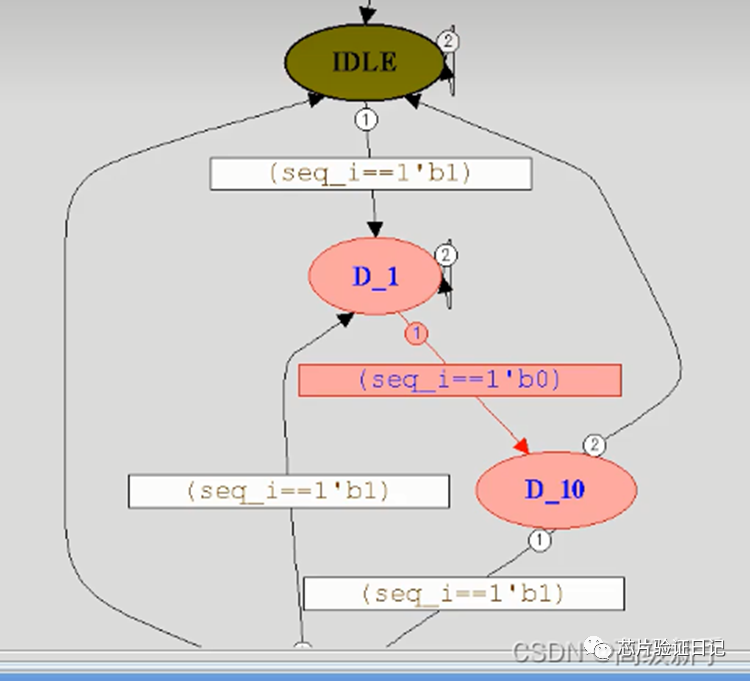
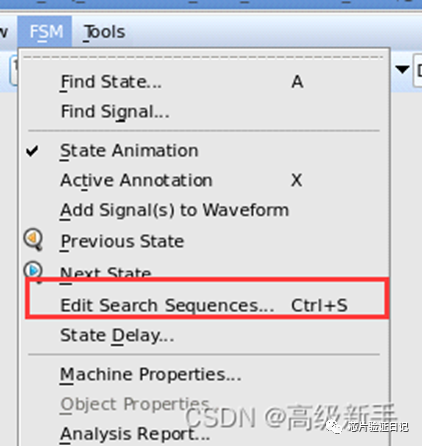
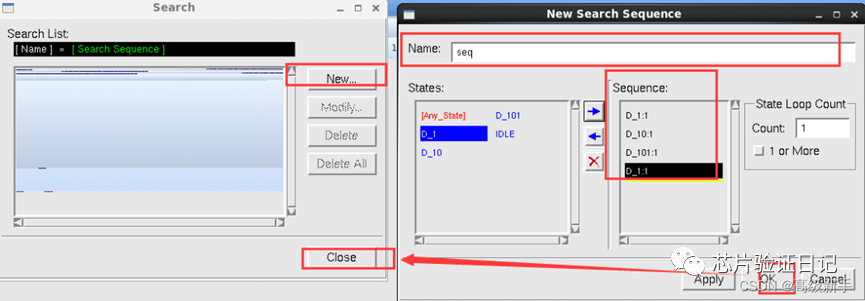
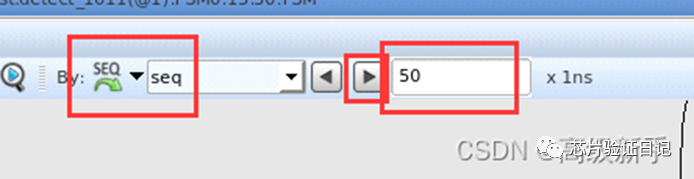
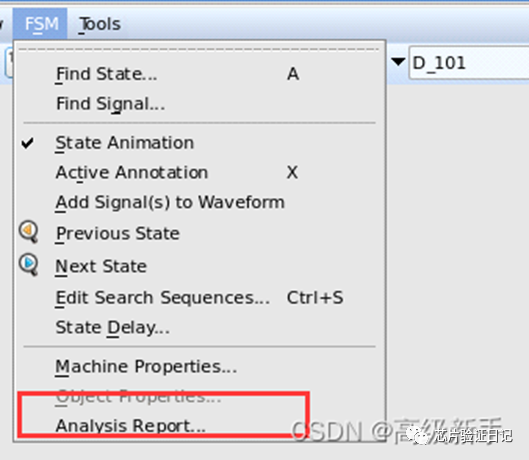
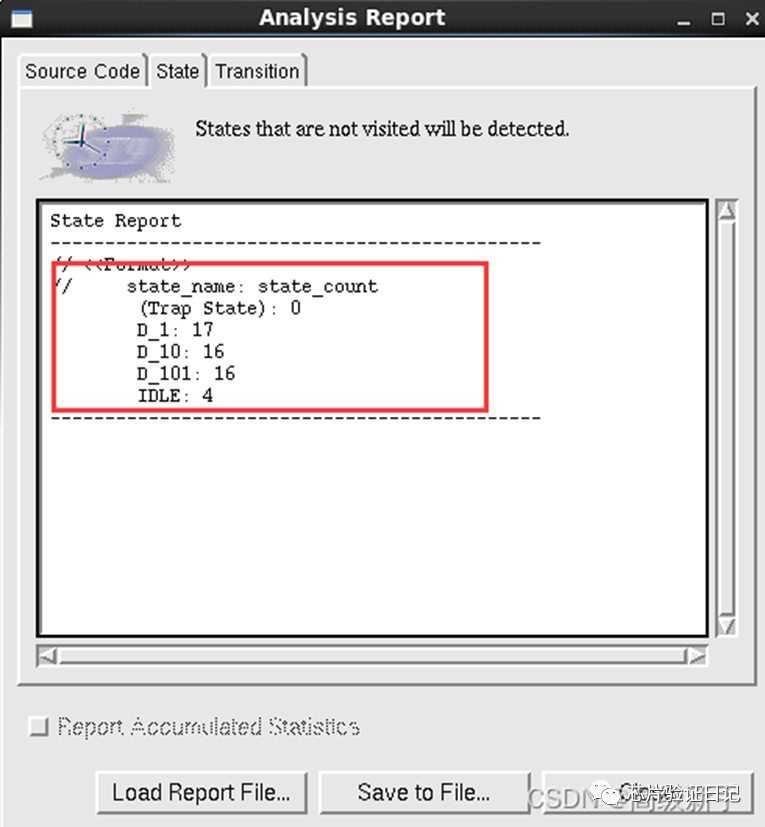
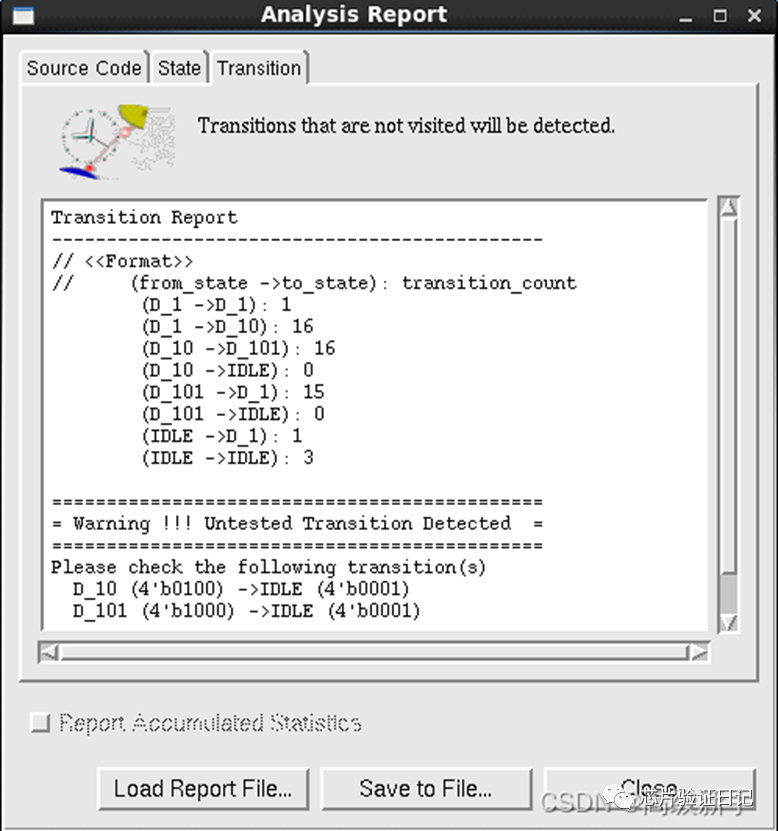
[8] 如何查看某个状态转移到另一个状态的转移次数(与TB有关)
打开常规波形:
verdi -dbdir ./simv.dair -ssf debug.fsdb
打开emulation的波形:
verdi -dbdir ./simv.dair -ssf debug.zwd
打开emulation转换前的波形:
verdi -emulation --zebu-work zebu.work --timescale 1ns --input debug.ztdb
打开fsdb波形和编译文件
verdi  -elab   com_path  -ssf  fsdb_path
com_path:编译产生的临时文件存放的路径;例:*.daidir/kdb.elab++;
fsdb_path:编译产生的fsdb的路径;
如果没有kdb文件,可以通过flist打开source code
verdi -f tb_top.flist
veidi加载设计的脚本命令
verdi -sv -f tb_top_filelist.f -top tb_top &
告知软件支持SystemVerilog,加载设计的文件列表,设置设计顶层,后台执行
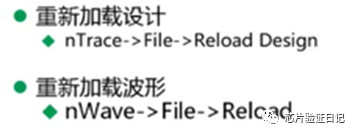
选中波形或设计文件L(shift + i) 重新加载波形或设计文件,在新一次仿真完成之后Roload即可。

使用verdi保存已经拉出来的信号方便下次使用,按键shift+S可以将波形保存为xxx.rc格式文件,使用波形文件时,按快捷键r打开界面,选择波形。可以避免下次打开重新添加信号。
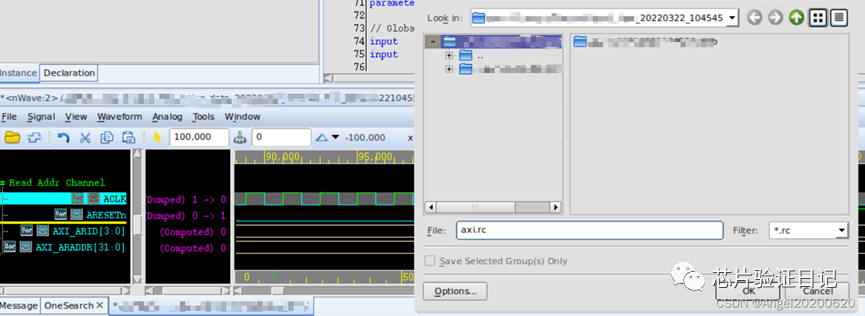
ctrl+w:将鼠标指向需要添加到波形上的信号名,通过该快捷键将该信号添加到波形上;
shift+l:当鼠标指向波形区时刷新波形,当鼠标指向代码区(src1)时刷新代码;
z:缩小波形,显示更长时间的波形;
Z:放大波形,显示更短时间内的波形;
f:显示全局的波形;
shift+s:将当前存在于到波形区的信号保存为.rc后缀的信号列表;
shift+m:波形区快捷添加标记时刻;
ctrl+d:删除所有信号列表;
x:在代码区快捷查看所有信号的当前状态;
   在波形区域固定curson(鼠标左键)和marker(鼠标中键)的距离;
h:在波形区快捷查看信号的全路径;
c:自定义信号的颜色和粗细;
t:按一次切换一次信号颜色;
m:将信号移动到黄线位置;
y:移至中央并保持居中,再按取消固定居中;
n:指针跳到信号的下一个跳变沿;
N:指针跳到信号的上一个跳变沿;
上一篇:全网最实用的Verdi教程1
下一篇:全网最实用的Verdi教程3






 关注微信
关注微信