
时间:2023-04-17 15:03
人气:
作者:admin
Linux嵌入式开发环境通常分为 Ubuntu和 Windows,一般电脑都是安装的 Windows 系统,很多工作是在 Windows下进行的,但是 Linux开发又必须在 Ubuntu下进行。 因此在开发的过程中会经常在 Windows和 Ubuntu两者间切换,同时还需要频繁的进行文件互传。 一般情况下,ubuntu 与 windows 之间的文件互传有如下三种方法:
1. 增强工具VMwareTools
最简单的方法是在虚拟机VMware中安装增强工具VMwareTools,设置虚拟机的双向共享粘贴板,实现文件自由拖拽。
安装步骤如下:
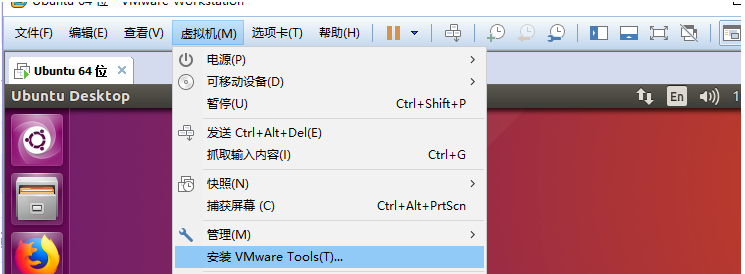
在Ubuntu菜单上选择安装VMware tools,然后出现VMware tools的安装压缩包文件
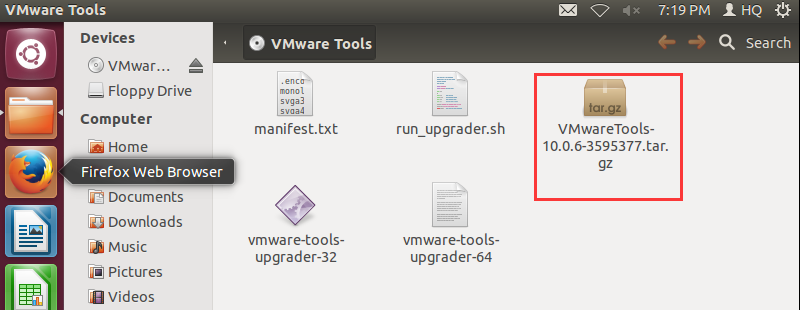
将该压缩文件拷贝至相应目录下,并解压
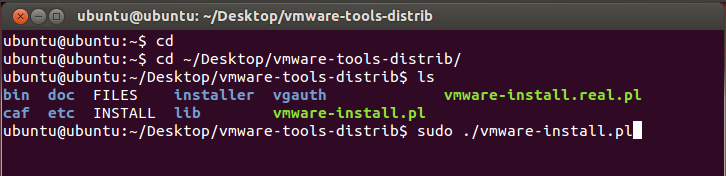
进入解压后的目录,用命令 sudo ./vmware-install.pl 进行安装
开始编译,直至如下图示,说明安装成功
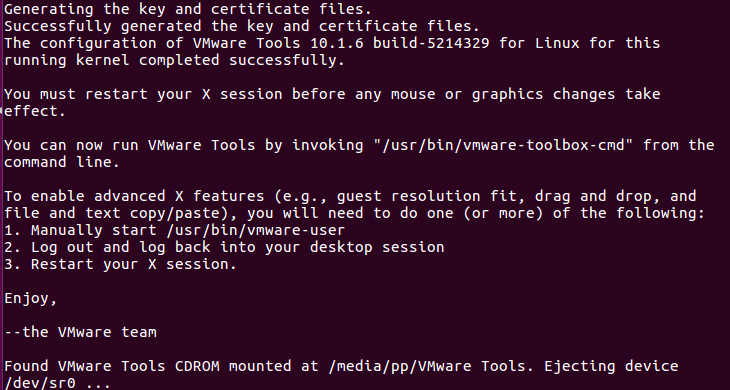
重启虚拟机 Ubuntu后,增强工具生效。 之后就可以ubuntu 与 windows 之间粘贴复制、自由拖拽文件了
2. 设置共享文件夹
将 Ubuntu关机后,在 VMware虚拟机窗口,选择要设置的虚拟机,进入编辑虚拟机设置选项; 在选项界面下启用共享文件夹,启用后添加 Windows下的共享目录的路径即可
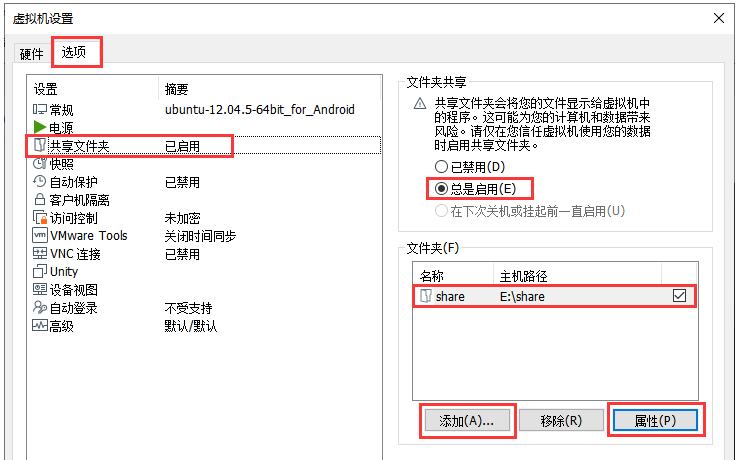
按上图所示设置成功后,即可在 Ubuntu的 /mnt/hgfs目录下访问到共享文件夹share
3. 软件互传
利用软件在 Windows和 Ubuntu下进行文件传输, 需要使用 FTP服务
3.1 开启Ubuntu下的FTP服务
在 Ubuntu的终端窗口,执行如下命令来安装 FTP服务
sudo apt-get install vsftpd
安装完成以后使用 vi命令打开 /etc/vsftpd.conf文件
sudo vi /etc/vsftpd.conf
使能 local_enable和 write_enable功能

修改完 vsftpd.conf以后保存退出,使用如下命令重启 FTP服务
sudo /etc/init.d/vsftpd restart
3.2 在Windows下安装FTP客户端
下载免费的 FTP客户端软件 FileZilla
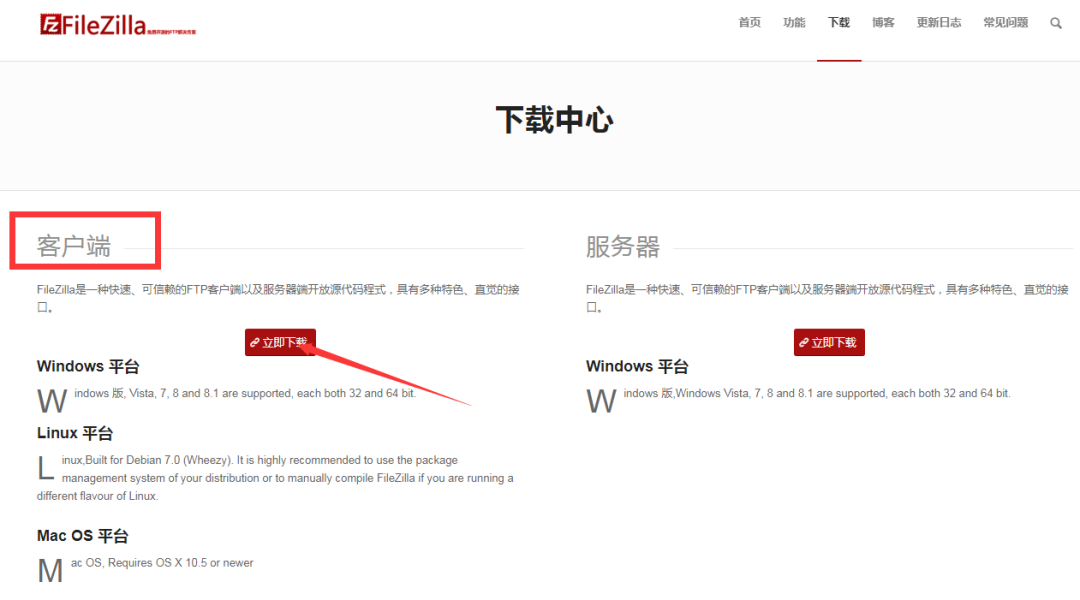
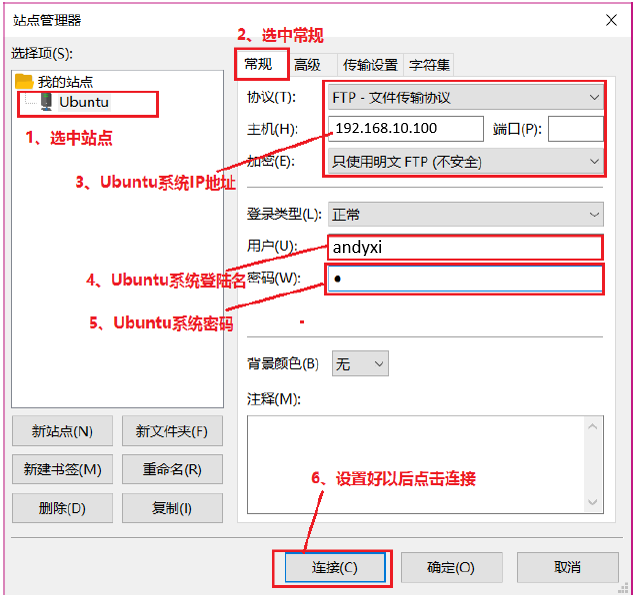
安装完成后,Ubuntu作为 FTP服务器,FileZilla作为 FTP客户端,在站点管理器中新建站点 Ubuntu后,按下图示步骤进行连接
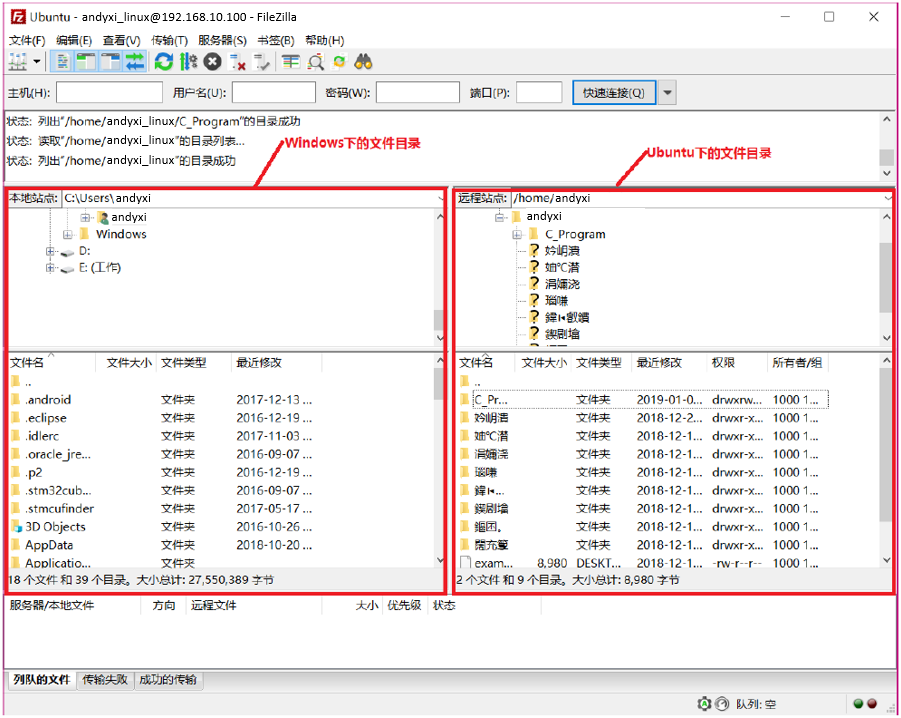
连接成功后,如下图示,左边是 Windows文件目录,右边是 Ubuntu文件目录
如果中文显示乱码,是因为编码方式错误。 断开连接后,按下图示操作,操作修改字符集即可
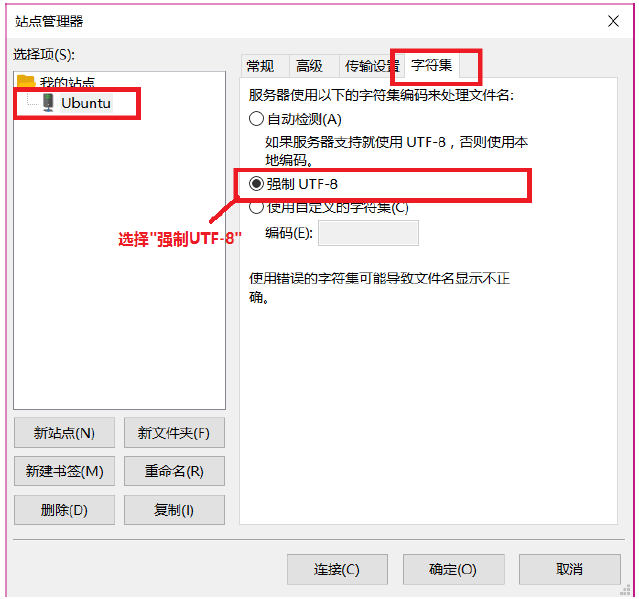
设置完成后,就可以利用 FileZilla在 ubuntu与 windows之间直接拖拽文件了
上一篇:shell脚本基础知识
下一篇:解析start_kernel函数






 关注微信
关注微信