
时间:2023-02-10 13:45
人气:
作者:admin
今天介绍文本相关的三个组件:QLabel、QLineEdit、QTextEdit。
三者的区别是:QLabel一般用来显示提示性的文本或者说明,用户不可以直接修改内容。QLineEdit用来收集用户输入(单行文本,不能换行)。而QTextEdit用来收集用户输入的一大段文字。
需求:
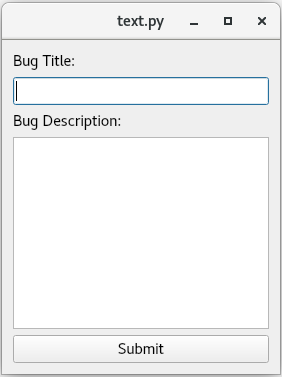
做一个BUG提交的界面,用户可以输入BUG的标题和描述,点击按钮后,获取用户填写的信息,并显示在终端里。
分析:
我们先来做一些准备,提前学习几个函数。对于文本来说,最常用的就“设置文本”和“获取文本”。
QLabel和QLineEdit,setText(string)为设置文本,text()为获取文本。
而QTextEdit功能较为复杂,支持纯文本模式,也支持富文本模式(即html、插入图片、设置不同的格式等)。我们今天只会用到toPlainText()来获取QTextEdit的文本。
整理如下:代码实现:
在《用PyQt5做图形界面(一)Hello world》的基础上,添加几个组件:
# BUG标题
label1=QLabel()
label1.setText('BugTitle:')
vbox.addWidget(label1)


edit1 = QLineEdit()
vbox.addWidget(edit1)


# BUG描述
label2 = QLabel()
label2.setText('Bug Description:')
vbox.addWidget(label2)


edit2 = QTextEdit()
vbox.addWidget(edit2)
实现提交按钮的处理函数。从QLineEdit和QTextEdit中取出文字,并print出来。
def submit_handle():
    bug_title = edit1.text()
    bug_description = edit2.toPlainText()
    print('Bug title is {},
Description is
{}'.format(
    bug_title,
bug_description))
最后,在界面上创建按钮,并连接到submit_handle()函数:
button = QPushButton('Submit')
button.clicked.connect(submit_handle)
vbox.addWidget(button)
总结:
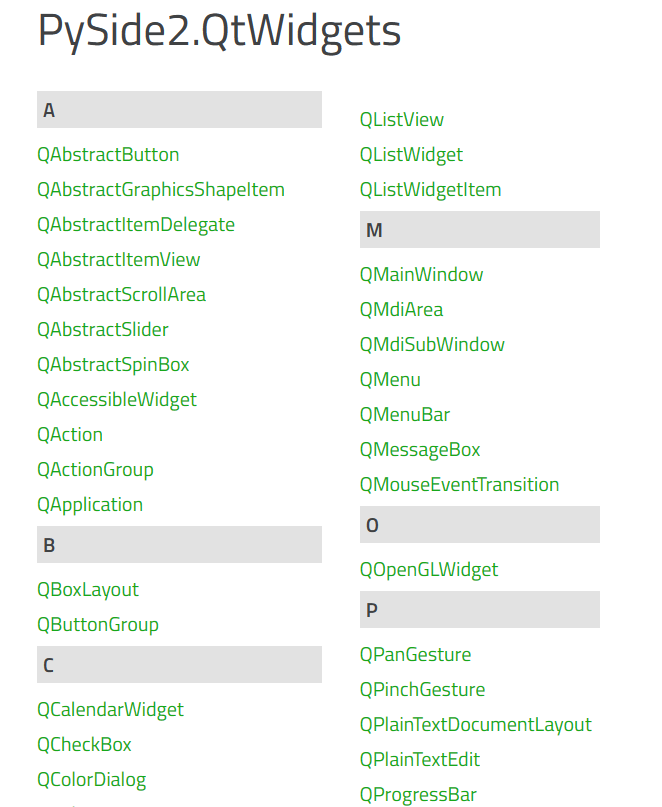
在学习和使用pyqt5基本组件时,可以查阅pyqt5的官方类库(https://doc.qt.io/qtforpython-5/PySide2/QtWidgets/index.html#module-PySide2.QtWidgets),找到相类组件可操作的函数列表,并阅读相关函数的说明。
审核编辑 :李倩






 关注微信
关注微信