
时间:2023-02-01 10:01
人气:
作者:admin
新的Wine 8.0 版本比以往任何时候都更好地支持在 Linux 发行版(如 Ubuntu)上运行 Windows 应用程序。
您可以从 Ubuntu 软件应用程序(或在命令行使用 apt)在 Ubuntu 上安装 Wine,但 Ubuntu 中可用的 Wine 版本(几乎总是)比当前可用的版本旧。 如果您想在 Ubuntu 22.04 LTS 或 22.10 上安装最新的稳定版 Wine,请按照以下步骤操作,我根据 WineHQ wiki 上的说明对这版本进行了改编了。 请注意,为了简化此过程,我建议使用命令行。从技术上讲,可以通过 GUI 添加官方的 Wine 存储库,但具体步骤取决于您使用的 Ubuntu 版本。下面的 CLI 步骤适用于所有版本的 Ubuntu,也适用于 Ubuntu 官方风格版本,以及基于 Ubuntu 的发行版,如 LinuxMint。
在 Ubuntu 上安装最新的 Wine 版本
第 1 步:启用 32 位支持
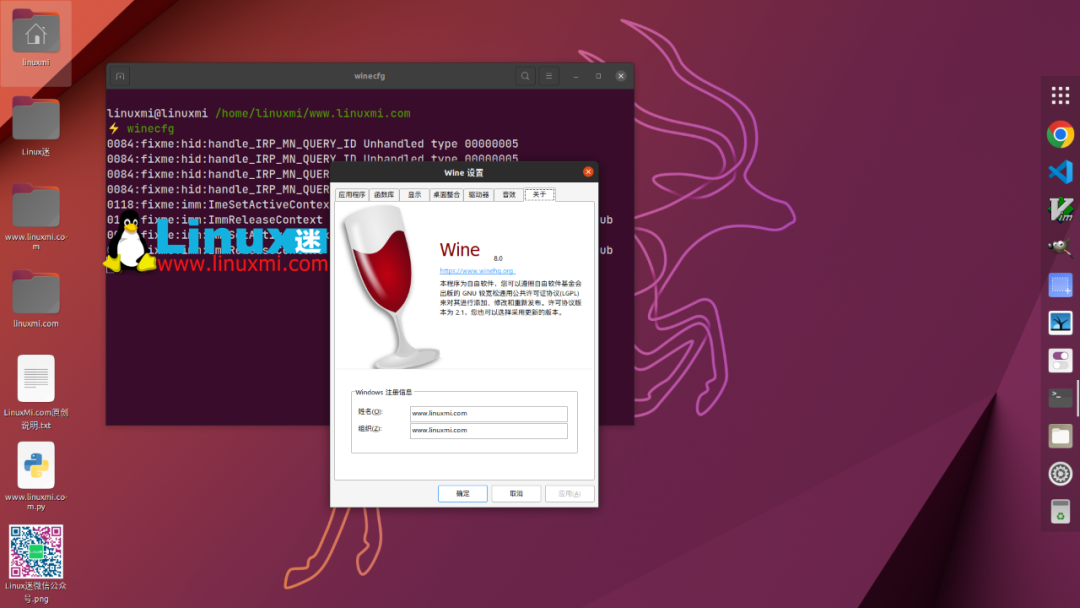
首先,您需要显式启用 32 位支持。 我知道您默认使用的是 64 位版本的 Ubuntu,因为,Ubuntu 在 2017 年停产了 32 位版本。 尽管如此,Ubuntu 存储库包含许多支持 32 位体系结构所需的相关库和依赖项。 要打开新的终端窗口并运行:
linuxmi@linuxmi /home/linuxmi/www.linuxmi.com
 sudo dpkg --add-architecture i386
第 2 步:添加 Wine 存储库密钥
要使用 Wine 的 Ubuntu 存储库安装较新版本的 Wine,您需要确保您的系统可以安全地与之通信——这意味着导入安全密钥。 首先,创建一个新的密钥环:
linuxmi@linuxmi /home/linuxmi/www.linuxmi.com
 sudo mkdir -pm755 /etc/apt/keyrings
其次,将 Wine 存储库密钥导入其中:
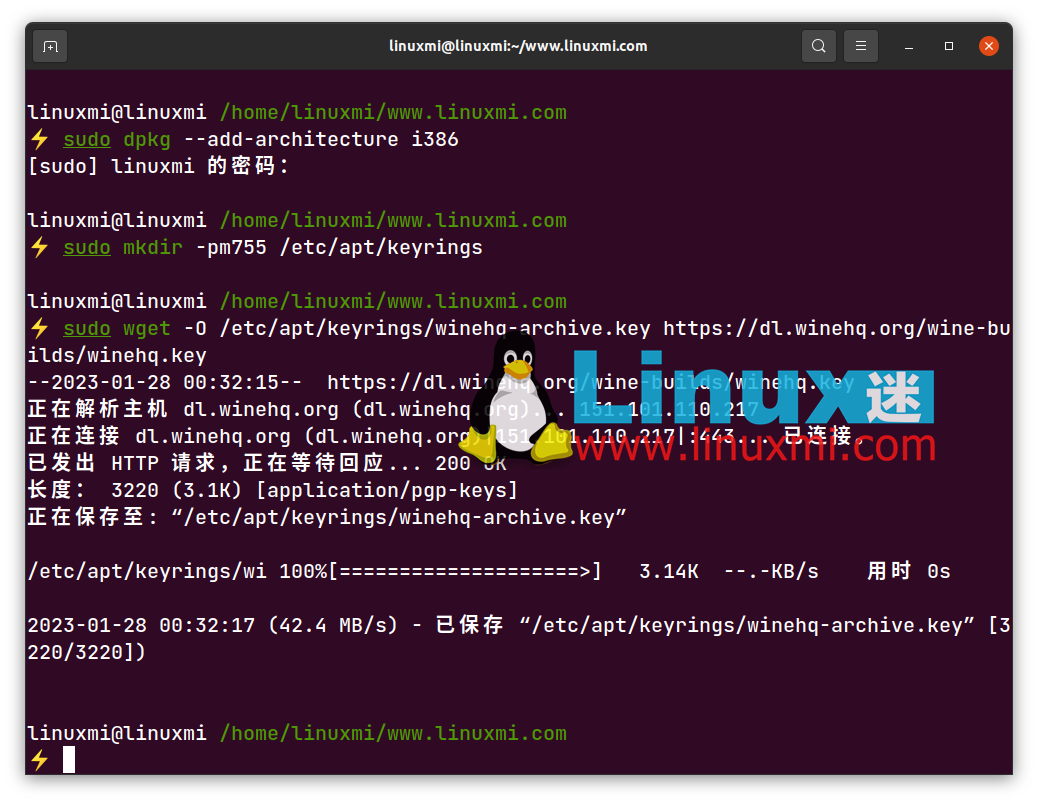
linuxmi@linuxmi /home/linuxmi/www.linuxmi.com
 sudo wget -O /etc/apt/keyrings/winehq-archive.key https://dl.winehq.org/wine-builds/winehq.key
第 3 步:添加官方 Wine 存储库
接下来,从“设置”>“关于”面板中检查您的 Ubuntu 版本。您需要知道正在运行的版本,以便运行下面列出的正确命令。 如果您使用 Ubuntu 22.04 LTS“Jammy Jellyfish”(或基于它的Linux发行版,如 Linux Mint 21.x),请运行以下命令:
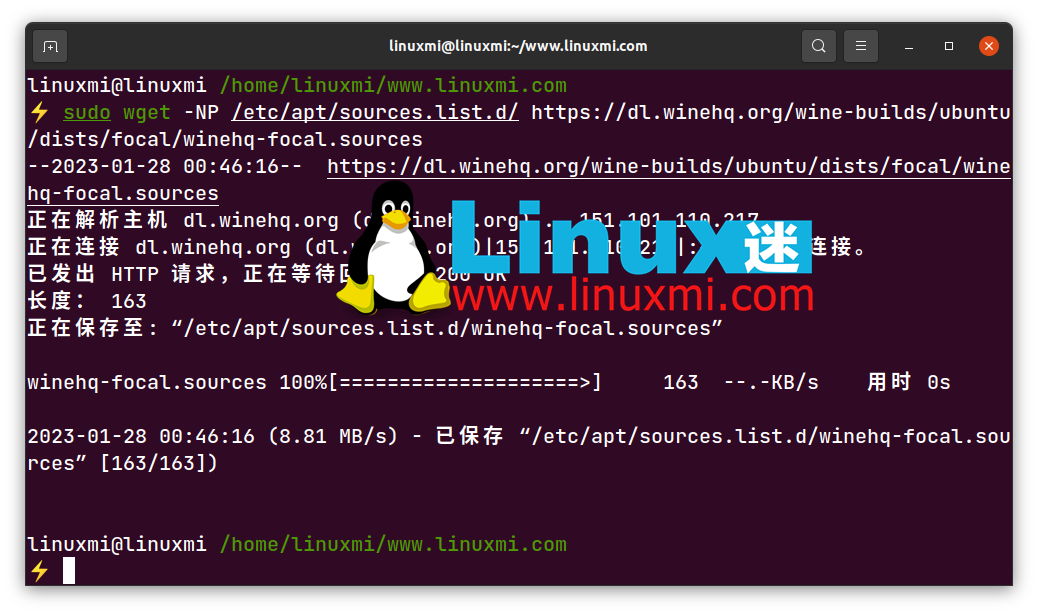
linuxmi@linuxmi /home/linuxmi/www.linuxmi.com
 sudo wget -NP /etc/apt/sources.list.d/ https://dl.winehq.org/wine-builds/ubuntu/dists/jammy/winehq-jammy.sources
如果您使用 Ubuntu 22.10“Kinetic Kudu”(或风格版、定制、衍生等),请运行以下命令:
linuxmi@linuxmi /home/linuxmi/www.linuxmi.com
sudo wget -NP /etc/apt/sources.list.d/ https://dl.winehq.org/wine-builds/ubuntu/dists/kinetic/winehq-kinetic.sources
第 4 步:安装 Wine
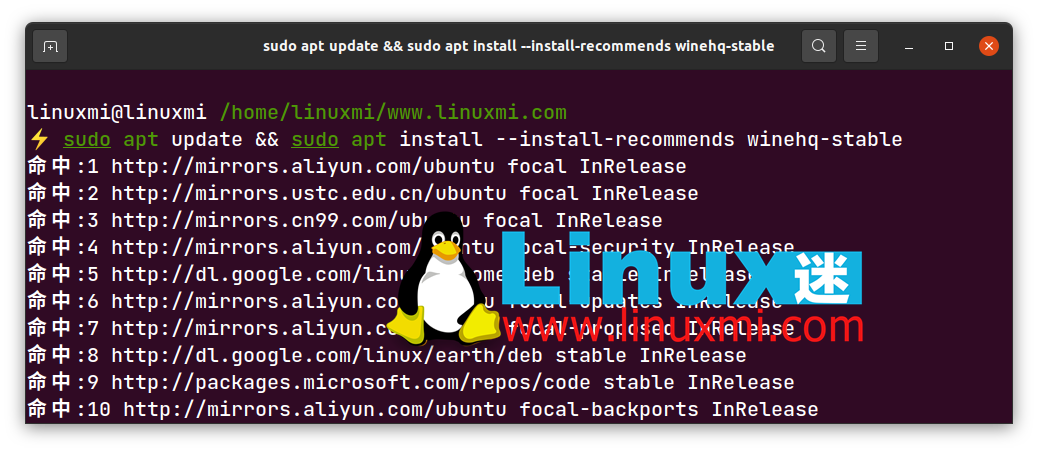
完成后,您就可以执行主要任务了:在 Ubuntu 上安装 Wine:
linuxmi@linuxmi /home/linuxmi/www.linuxmi.com
 sudo apt update && sudo apt install --install-recommends winehq-stable
审核编辑:汤梓红






 关注微信
关注微信