
时间:2023-02-01 14:42
人气:
作者:admin
最初在 Linux 终端中使用 nano 编辑器的时候,或多或少可能会遇到一些问题。使用它编辑内容应该没什么,一切都很简单,但是在编辑完成后,怎样保存内容呢?常规的 ctrl + s 肯定是不对的。
事实上,使用 nano 保存内容,有两个快捷键组合,分别是:
这两个选项,都需要确认更改。下面我们详细看看。
保存更改且继续编辑
使用 nano 编辑器打开文本文件,可在命令行中使用 nano 命令,后跟文件名。
比如,作为演示例子,我们想要编辑一个名为 Programs.c 的文件,可使用如下命令:
nano Programs.c
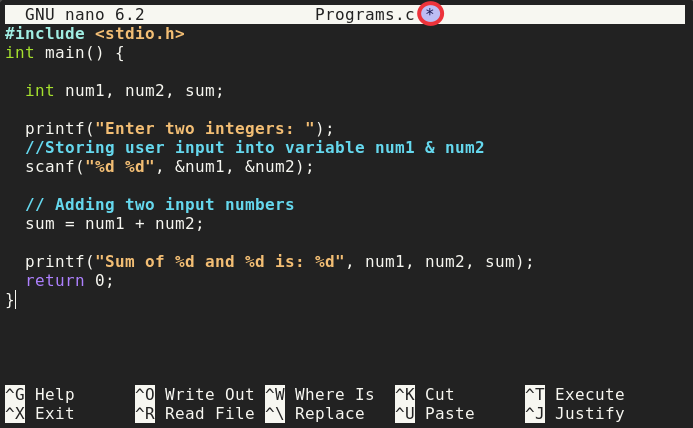
当你在文件中做了任何更改的时候,nano 标题中将会显示一个星号 *,如下图所示:
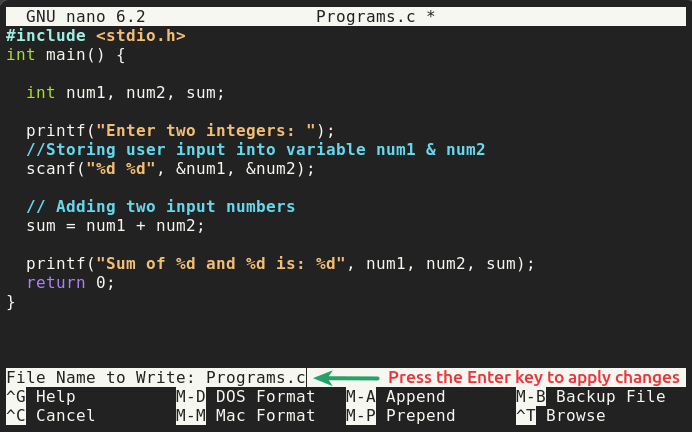
要保存更改(且不想退出),那么需要按下 ctrl + o 组合键,系统会询问你是否要保存所做的更改:
按回车键(enter)来确定保存。
保存并退出 nano 编辑器(或取消更改)
完成编辑(更改)后,按下 ctrl + x 组合键,即可退出 nano 编辑器,返回终端。
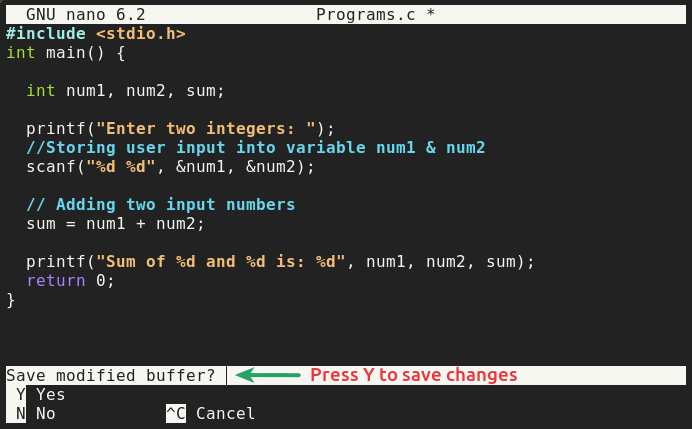
同样,在退出前它也会询问你是否要对更改进行保存。如下图所示:
看到系统提示信息后,按 Y 键保存更改,它将再次显示文件名,此时敲回车键(enter),系统将关闭 nano 编辑器,然后返回终端窗口。
此外,如果不想保存更改,需按 N 键放弃修改且退出,或者按 ctrl + c 组合键取消退出,并继续编辑。
以上就是本次分享全部内容,欢迎讨论。
上一篇:RISC-V正在撼动微芯片行业






 关注微信
关注微信