
时间:2023-01-13 14:06
人气:
作者:admin
Go 语言安装包下载地址:https://golang.google.cn/dl/
在 Windows 下安装完成后, 将安装目录 D:\\Go\\bin 添加到 环境变量 Path 中。
新建 demo.go 文件,内容为:
package main
import "fmt"
func main() {
   fmt.Println("Hello, World!")
}
在该文件所在的目录打开 powershell,运行:
go run demo.go
输出 “Hello, World!”,表示安装成功。
(1)VSCode
官网地址:https://code.visualstudio.com/
需要安装 Go 插件。
(2)GoLand
下载地址:https://www.jetbrains.com/go/
新建目录:D:\\Go\\GoPath 作为工作目录, GoPath 下新建 bin、pkg、src 三个文件夹,所有的go项目都要放置到GoPath 这个目录之下 。
GoLand 配置 GOROOT 为 GoLang 的安装目录,配置 GOPATH 为新建的 GoPath 目录。
使用 GoLand 新建一个项目 learn-go,默认位于 GoPath/src 下。在 learn-go 文件夹下新建文件 main.go 文件,内容为:
package main

import "fmt"

func main() {
	fmt.Println("Hello, World!")
}
如图所示:
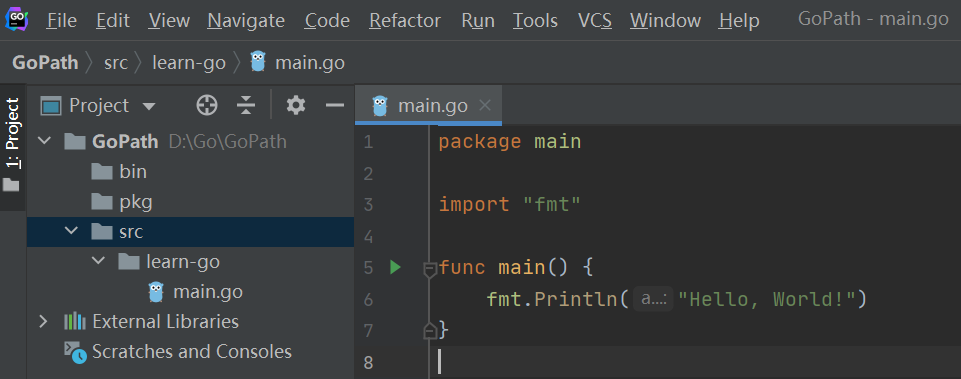
点击右上角的“Add Configuration”,在弹出的页面点击左上角的加号,添加 Configuration。Files 选择新建的main.go。
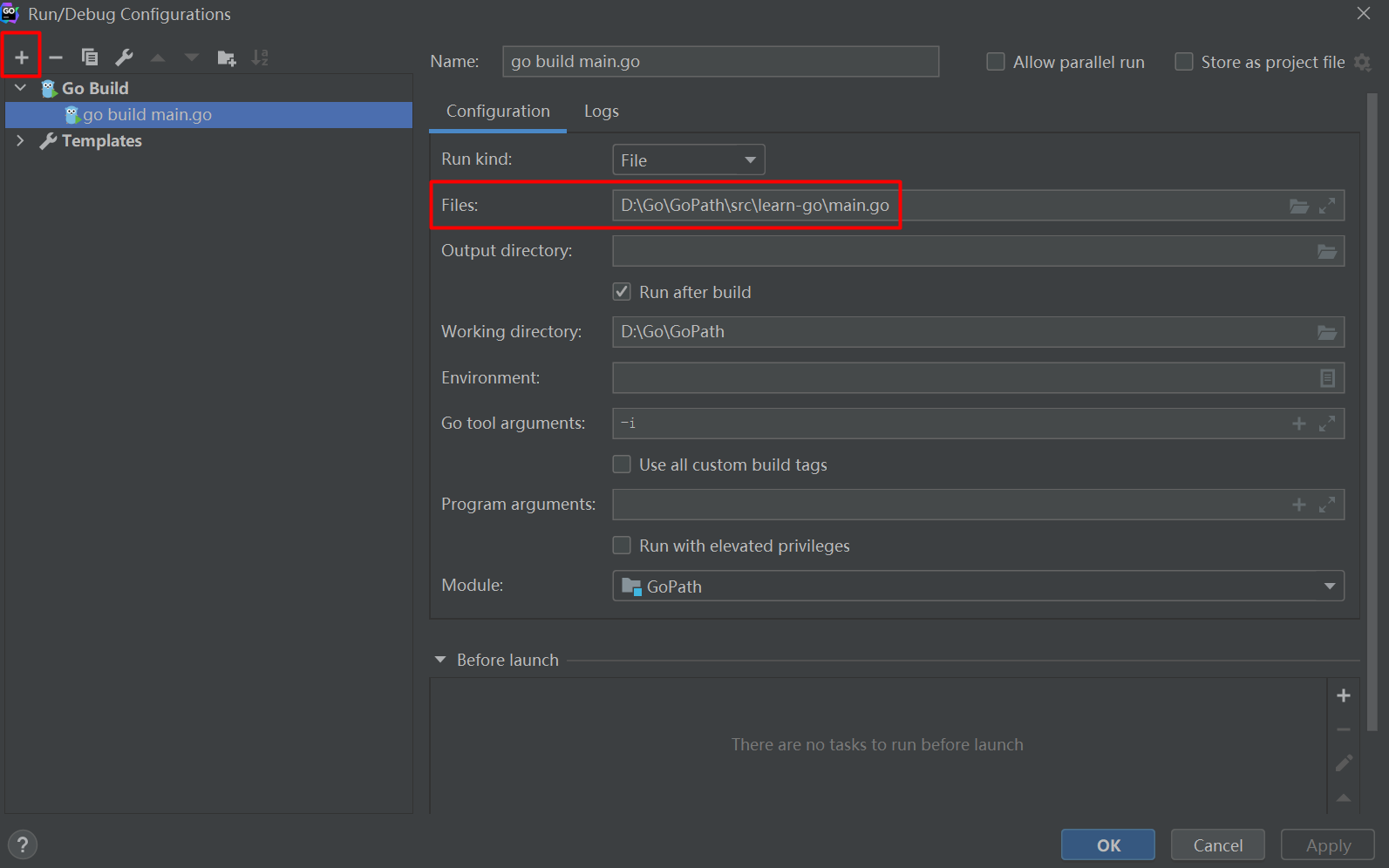
添加成功后,点击右上角的的运行按钮即可运行。
审核编辑:汤梓红
下一篇:Linux安装Vue环境






 关注微信
关注微信