
时间:2023-01-14 14:05
人气:
作者:admin
下载
首先,打开OpenCV-MinGW-Build,找到对应的Releases版本。这里以OpenCV-4.5.5-x64 | zip | tar.gz为例,我们点击下拉键Configuration:
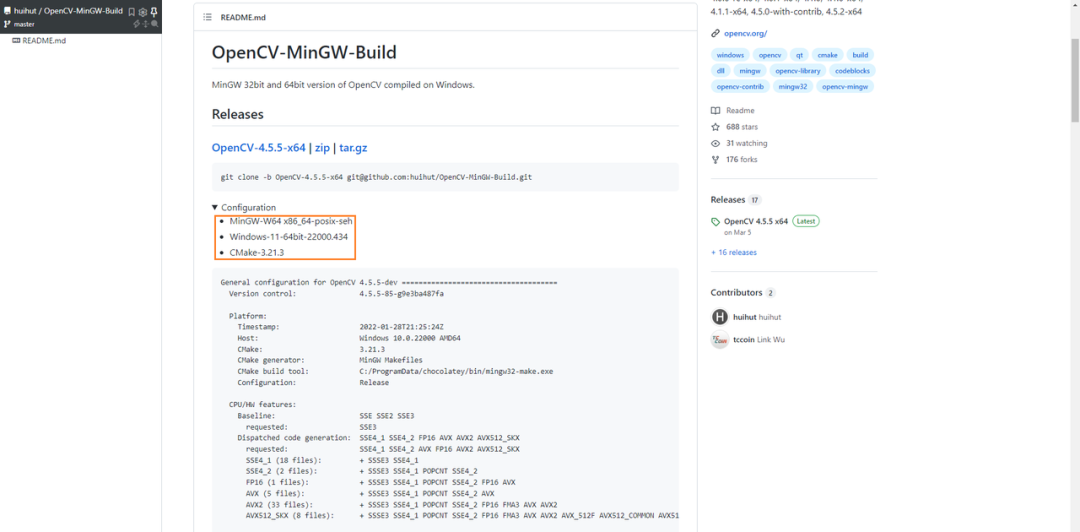
下载并解压红色方框除操作系统外对应的两个软件:
MinGW-W64 x86_64-posix-seh【下载最新版本即可】
Windows-11-64bit-22000.434【Windwos 10也适配】
CMake-3.21.3【一定要下载对应的版本,否则大概率会编译失败】
下载时有条件的建议搭梯子,负责下行速度很慢。
安装OpenCV-4.5.5-x64安装包:
点击对应链接下载;
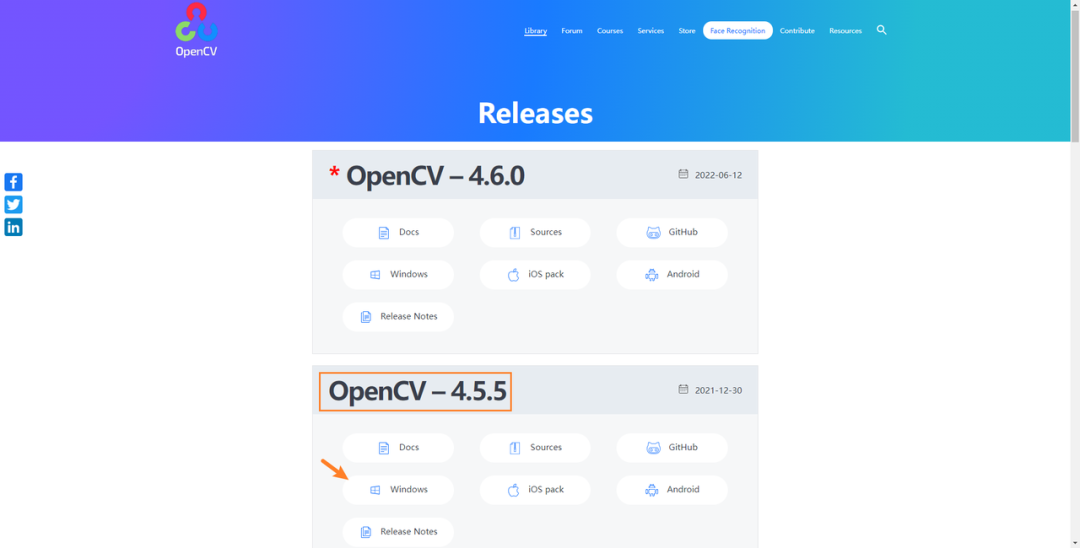
双击解压;
选择解压路径,如C:opencv;

此处我的安装路径为:
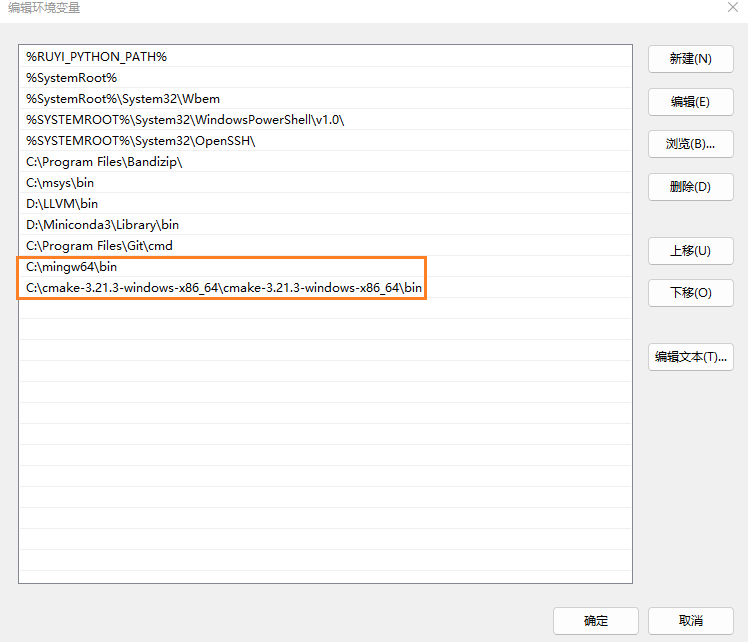
C:cmake-3.21.3-windows-x86_64
C:opencvopencv
C:mingw64
设置环境变量
添加环境变量
激活环境变量
进入cmd,输入set path=test;
退出cmd,重新进入
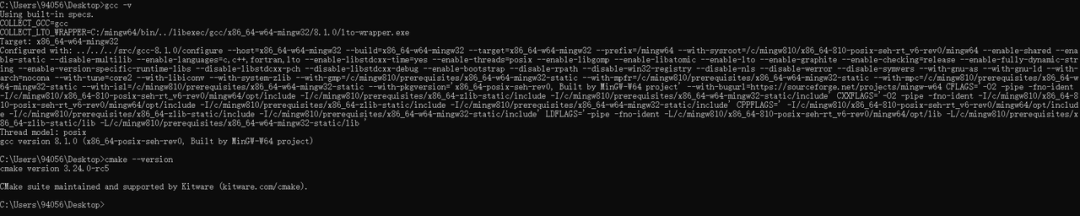
检查是否成功
编译
注意:编译过程有条件的尽量开vpn,否则编译过程中涉及相关软件下载可能会很慢甚至失败。注意:编译过程有条件的尽量开vpn,否则编译过程中涉及相关软件下载可能会很慢甚至失败。
打开cmake-gui.exe,文件存放在C:cmake-3.21.3-windows-x86_64cmake-3.21.3-windows-x86_64in目录下;
输入source code地址或者点击Browse Source选项选择对应的source路径;
输入build存放地址,可自己建立文件夹存放;
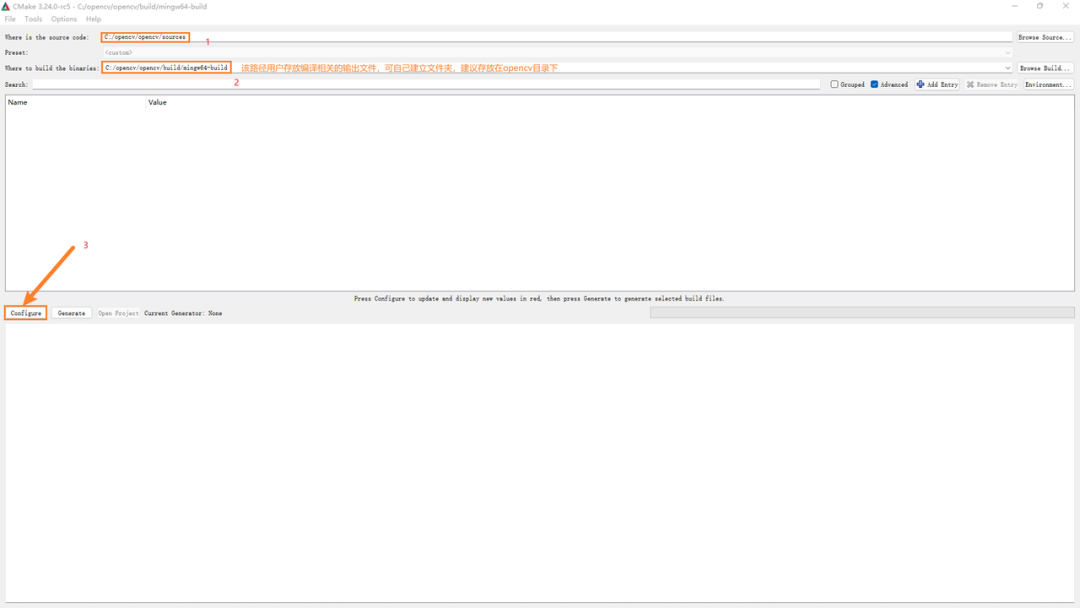
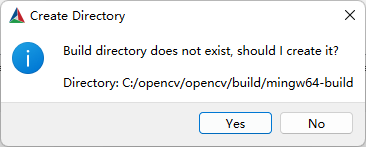
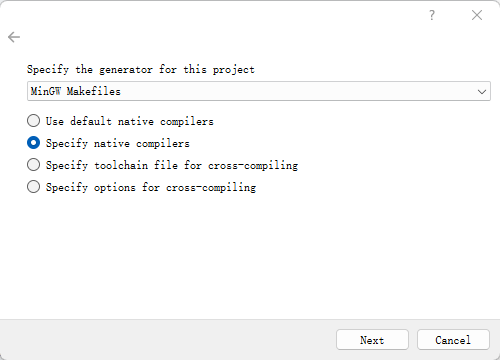
点击Configure按钮,选择MinGW Makefiles本地编译器:
指定你的gcc和g++路径:
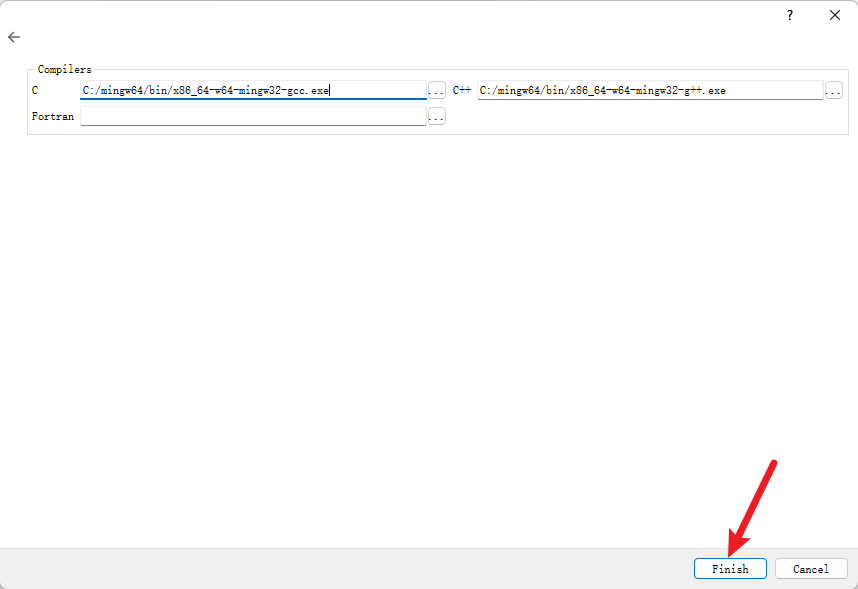
不出意外的话,程序会开始自动生成Makefiles等文件配置,需要一段时间请耐心等待。
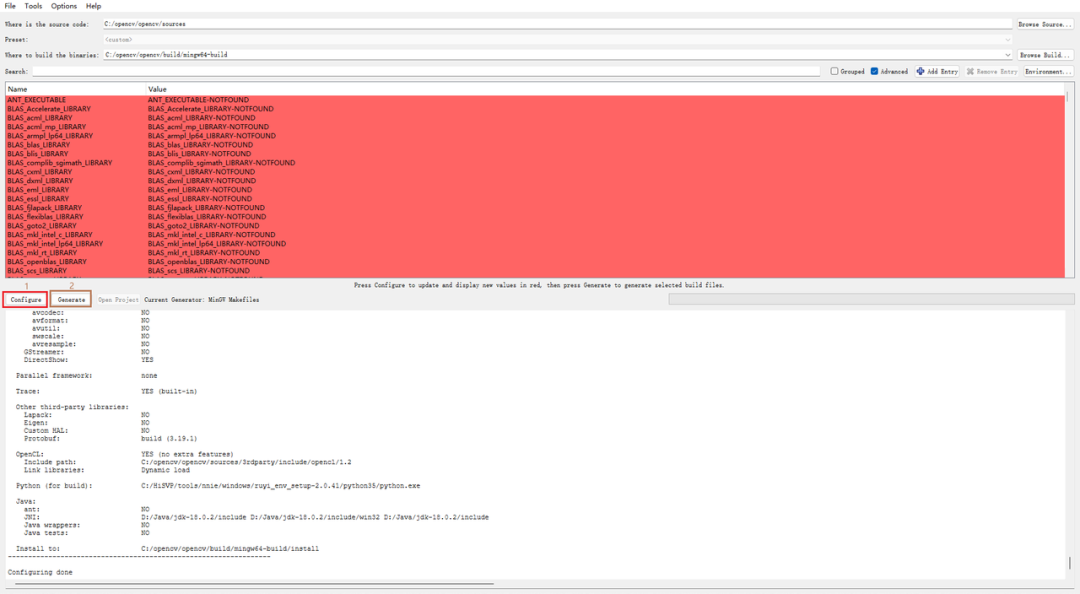
再次点击Configure后再点击Generate:
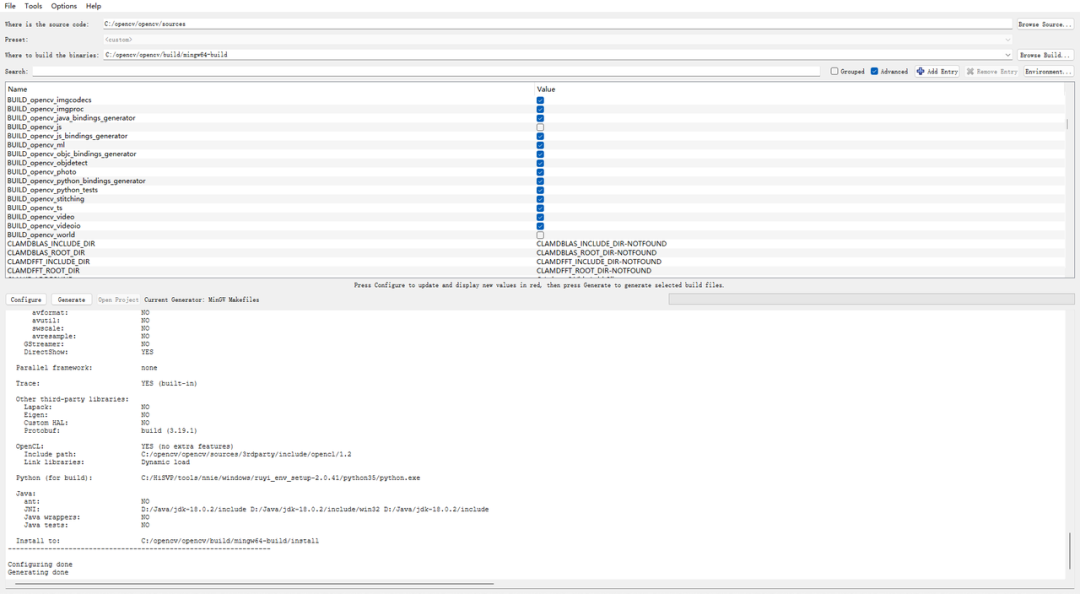
简单总结下:finish->configuring done->configure->generate
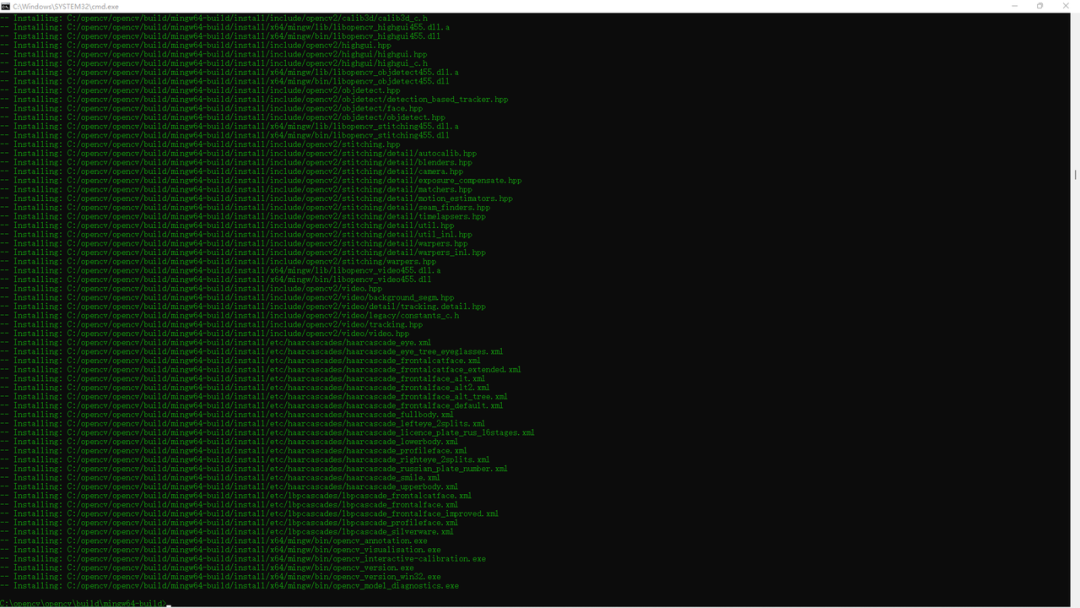
打开cmd,cd至刚刚的构建目录下C:/opencv/opencv/build/mingw64-build,输入编译指令minGW32-make -j8,完成后再输入minGW32-make install:
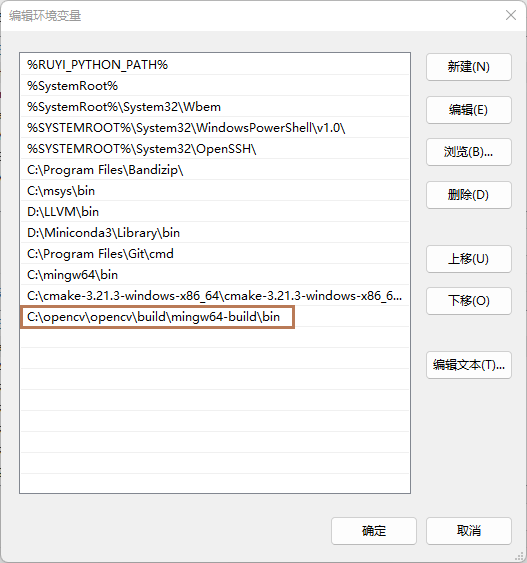
将编译后的C:opencvopencvuildmingw64-buildin路径添加到环境变量:
运行
打开VSCode,在插件管理搜索对应的插件:C/C++:
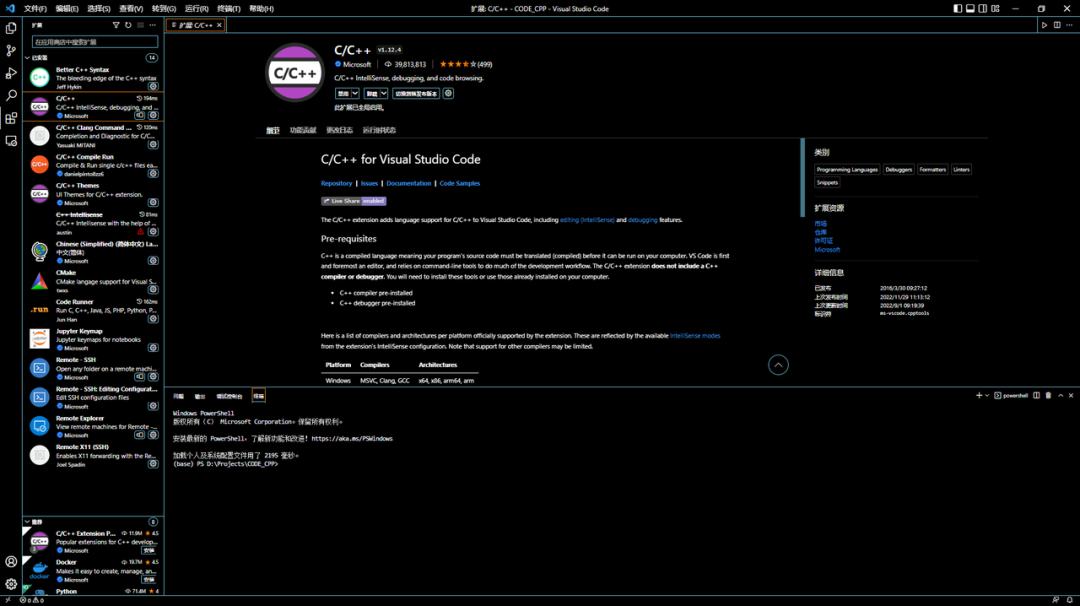
到工作目录下的.vscode文件夹下新建三个文件:c_cpp_properties.json、launch.json以及tasks.json:
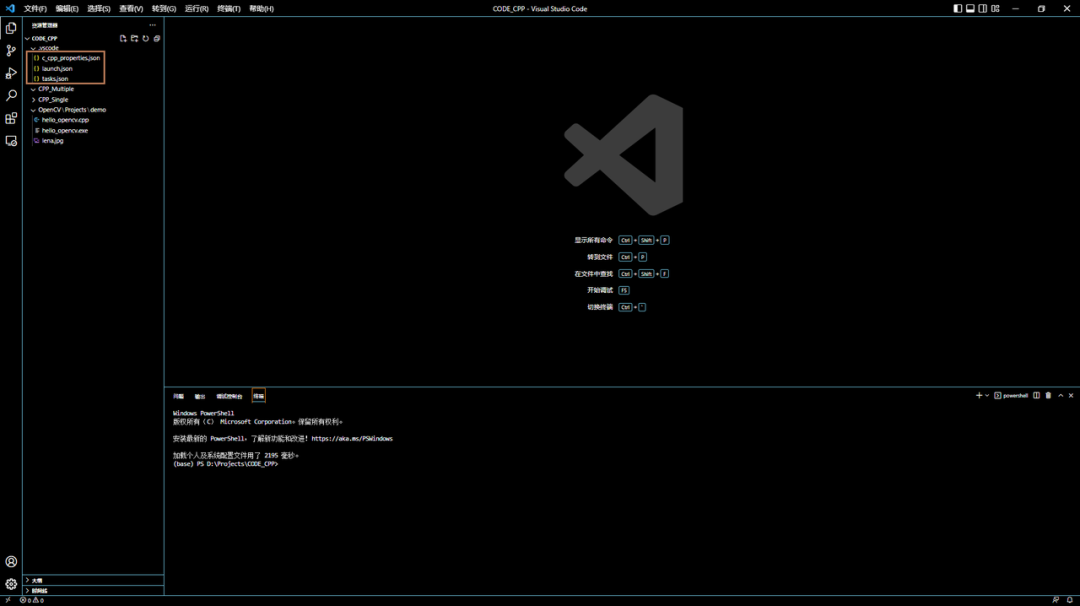
编写`c_cpp_properties.json`文件:
"configurations":[
{
"name":"win",
"includePath":[
"${workspaceFolder}/**",
/*此处修改为你对应的路径*/
"C:/mingw64/include",
"C:/opencv/opencv/build/mingw64-build/install/include",
"C:/opencv/opencv/build/mingw64-build/install/include/opencv2"
],
"defines":[
"_DEBUG",
"UNICODE",
"_UNICODE"
],
/*此处修改为本机gcc编译器所在的对应路径*/
"compilerPath":"C:/mingw64/bin/gcc.exe",
"cStandard":"c11",
"cppStandard":"c++17",
"intelliSenseMode":"clang-x64"
}
],
"version":4
}
编写`launch.json`文件:
"version":"0.2.0",
"configurations":[
{
"name":"Opencv4.5.5debug",//配置名称,将会在启动配置的下拉菜单中显示
"type":"cppdbg",//配置类型,这里只能为cppdbg
"request":"launch",//请求配置类型,可以为launch(启动)或attach(附加)
"program":"${fileDirname}/${fileBasenameNoExtension}.exe",//将要进行调试的程序的路径
"args":[],//程序调试时传递给程序的命令行参数,一般设为空即可
"stopAtEntry":false,//设为true时程序将暂停在程序入口处,一般设置为false
"cwd":"${workspaceFolder}",//调试程序时的工作目录,一般为${workspaceRoot}即代码所在目录,根据自身情况设定为${fileDirname}
"environment":[],
"externalConsole":false,//调试时是否显示控制台窗口,设置为true时会弹出控制台出来,这个随意
"MIMode":"gdb",
/*此处修改*/
"miDebuggerPath":"C:/mingw64/bin/gdb.exe",//miDebugger的路径,注意这里要与MinGw的路径对应
"setupCommands":[
{
"description":"Enablepretty-printingforgdb",
"text":"-enable-pretty-printing",
"ignoreFailures":false
}
],
"preLaunchTask":"Opencv4.5.5compiletask"//需要与tasks.json中的`label`字段保持一致
}
]
}
编写`tasks.json`文件:
//Seehttps://go.microsoft.com/fwlink/?LinkId=733558
//forthedocumentationaboutthetasks.jsonformat
"version":"2.0.0",
"tasks":[
{
"type":"shell",
"label":"Opencv4.5.5compiletask",
/*修改*/
"command":"C:/mingw64/bin/g++.exe",
"args":[
"-g",
"-std=c++11",
"${file}",
"-o",
"${fileDirname}\${fileBasenameNoExtension}.exe",
/*注意:此处导入的路径为编译后的opencv路径,请勿导入原始的opencv路径*/
"-I","C:/opencv/opencv/build/mingw64-build/install/include/",
"-I","C:/opencv/opencv/build/mingw64-build/install/include/opencv2/",
"-L","C:/opencv/opencv/build/mingw64-build/install/x64/mingw/bin/lib*"
],//编译命令参数
"options":{
/*修改*/
"cwd":"C:/mingw64/bin"
},
"problemMatcher":[
"$gcc"
],
"group":{
"kind":"build",
"isDefault":true
},
"presentation":{
"panel":"new",//这里shared表示共享,改成new之后每个进程创建新的端口
}
}
]
}
新建`main.cpp`文件,同时准备一张图片:
#includeusingnamespacecv; usingnamespacestd; intmain(void) { cv::Matimg=cv::imread("D:/Projects/CODE_CPP/OpenCV/Projects/demo/lena.jpg"); cv::imshow("img",img); cv::waitKey(0); return0; }
运行 一切准备就绪后,直接按F5即可。
审核编辑:汤梓红
上一篇:C#中的两个泛型修饰符
下一篇:C/C++项目实战分享






 关注微信
关注微信