
时间:2022-10-14 15:48
人气:
作者:admin
刚学Python,你肯定遇到过这个问题刚学Python时,拿到一个Python项目,想用pycharm打开运行,pycharm界面却显示No Python Interpreter configured for the project,翻译一下是:没有为项目配置Python解释器。
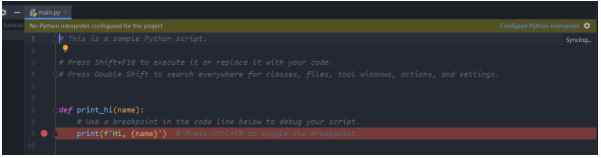
解决这个问题也很简单,只需要为当前打开的这个Python项目配置一个Python解释器即可,具体操作如下:
在显示的No Python Interpreter configured for the project一栏的右侧,点击Configure Python Interpreter,进入Python解释器配置页面。也可以直接打开pycharm的settings页面,找到Project下的Python Interpreter,进入Python解释器配置页面。
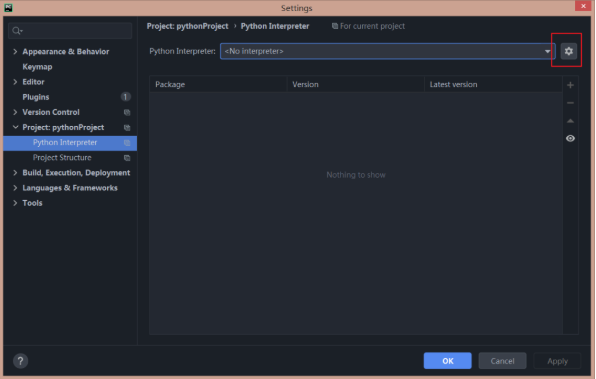
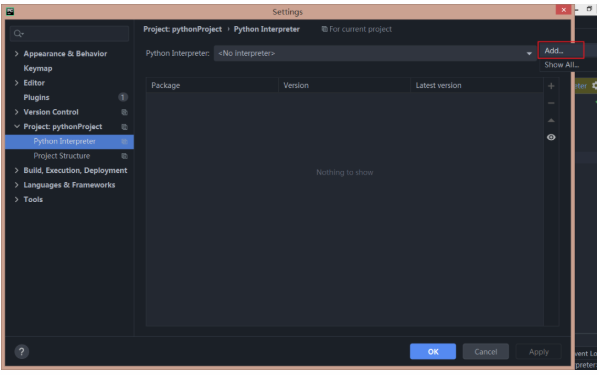
在Python解释器配置页面,可以看到No Interpreter,即没有Python解释器。点击后面的齿轮按钮,会出现两个选项:Add和 Show All。Add是添加一个新的Python解释器环境,Show All是展示所有已经添加过的Python解释器环境。
下图是点击Show All的界面,由于没有已经添加过的Python解释器环境显示nothing to show,可以点击右侧的+,添加一个新的Python解释器环境。如果添加过Python解释器环境,则会列出所有已经添加过的Python解释器环境。添加过的Python环境中,如果有某一个已经安装了要运行的项目的所有依赖包,则可以直接选择它。
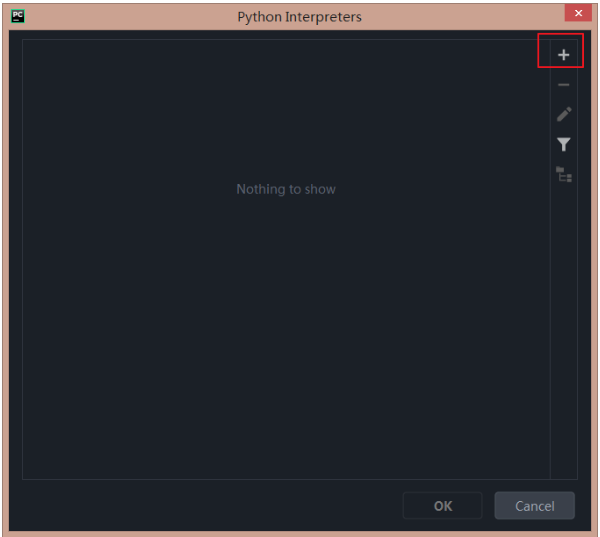
添加新的Python解释器环境的界面如下图所示,点击第一步中的齿轮按钮,再点击Add可进入该页面。在Show All的界面点击右侧的+也可以进入该页面。
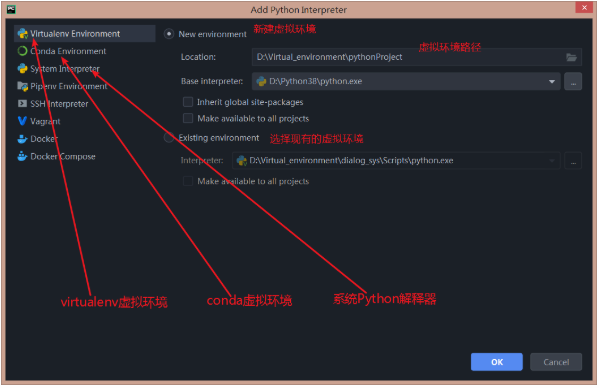
在添加新的Python解释器环境的界面中,左侧是选择要添加一个什么样的Python环境,右侧是对应的配置选项。简单介绍一下常用的前三种:
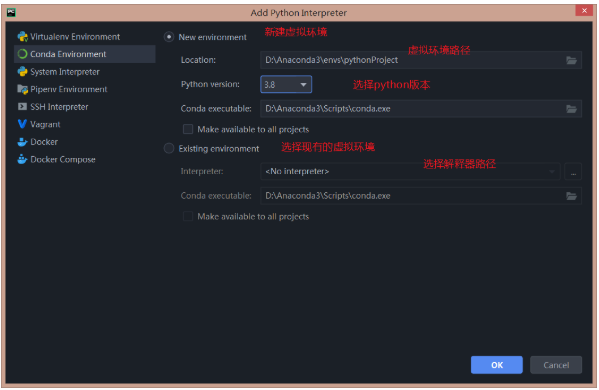
选择新建虚拟环境时,需要设置虚拟环境的存储路径(最好不要包含中文和空格),还可以选择新建的虚拟环境中python的版本,因为conda把python也看成是一个包。如果安装了Anaconda,Conda executable会默认是conda的路径,不用动。Make available to all projects是所有的项目都可以用这个环境,可选也可不选。
选择已经存在的虚拟环境时,点击...选择conda已经创建的虚拟环境中python.exe的路径即可。Conda executable也不用动。
选择新建虚拟环境时,需要设置虚拟环境的存储路径(最好不要包含中文和空格),还需要设置基础的Python解释器,一般是系统Python解释器或者Anaconda的Python解释器,但是要确保基础的Python解释器中已经安装了virtualenv。Inherit global site-packages是继承全局环境里面的包,不勾选。Make available to all projects是所有的项目都可以用这个环境,可选也可不选。
选择已经存在的虚拟环境时,点击...选择virtualenv已经创建的虚拟环境中python.exe的路径即可。
Virtualenv Environment:使用Python第三方包virtualenv管理的虚拟环境,有新建虚拟环境和选择已经存在的虚拟环境两个选项。virtualenv是能管理Python虚拟环境的第三方库。
Conda Environment:使用conda管理的虚拟环境,同样也有新建虚拟环境和选择已经存在的虚拟环境两个选项。
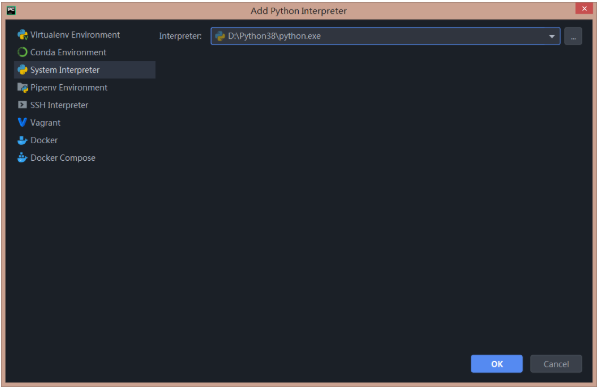
System Environment:使用系统Python解释器环境,可以是从Python官网下载安装包后安装的python.exe路径。也可以是安装Anaconda后python.exe的路径。
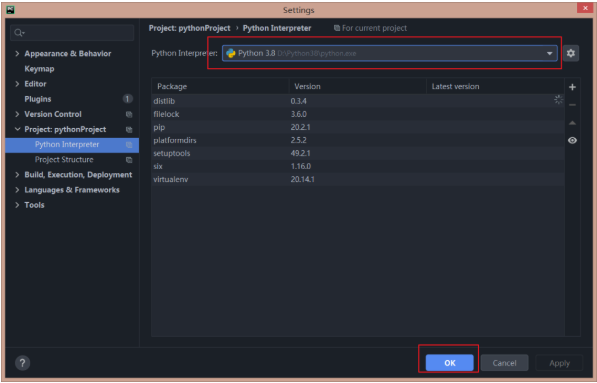
不论选择添加的是一个什么样的Python环境,添加成功后就会在Show All页面显示,选中这个已经添加成功的Python环境,再点击OK,即为现在打开的项目配置了Python解释器环境。
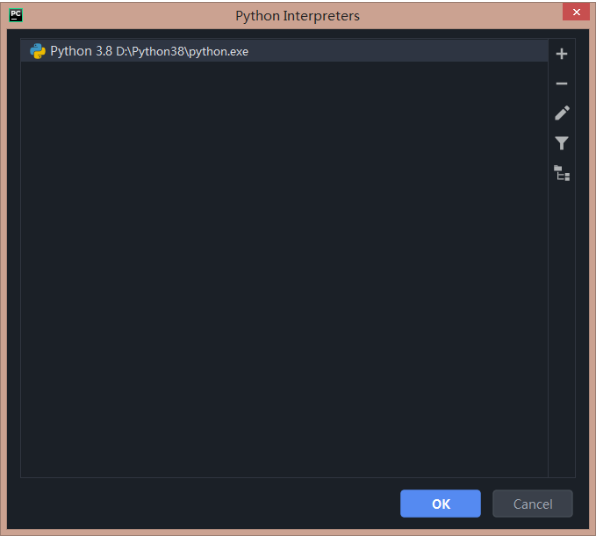
现在可以查看一下Python解释器配置页面,不再显示No Interpreter,而是对应显示刚刚添加的Python环境。在该环境中,安装好项目所有的依赖包后就可以运行项目了!






 关注微信
关注微信