
时间:2023-05-30 14:08
人气:
作者:admin
CANoe是德国Vetor公司推出的一款用于总线开发的设备,全称为 CAN open environment 。主要是用于CAN总线的开发、仿真、测试和分析。随着总线技术的发展,CANoe不仅限于CAN类型的总线开发,还包含LIN、FlexRay、MOST和以太网等开发,当然这些得看你使用的硬件型号,有些硬件是只支持CAN总线的。
先安装好CANOE软件,并安装对应的硬件驱动即可使用
打开CANOE软件,启动界面如下,可看到你当前使用的CANOE软件版本
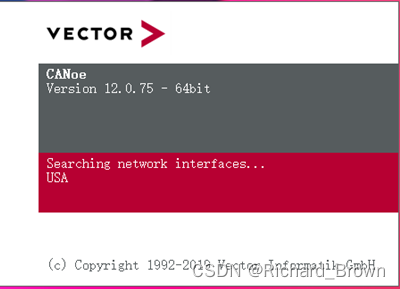
打开软件后的界面

新建工程,点击File ------> New ------> CAN FD(选择你使用的总线类型),点击Create Configuration即可
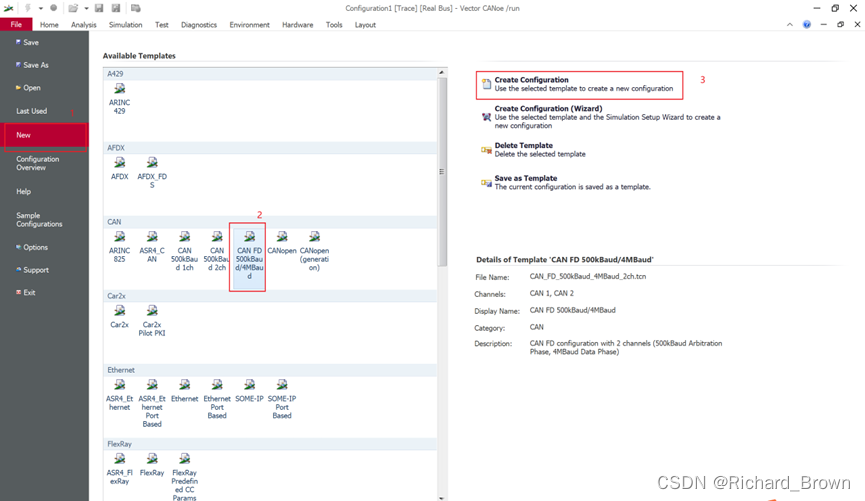
创建工程配置后:
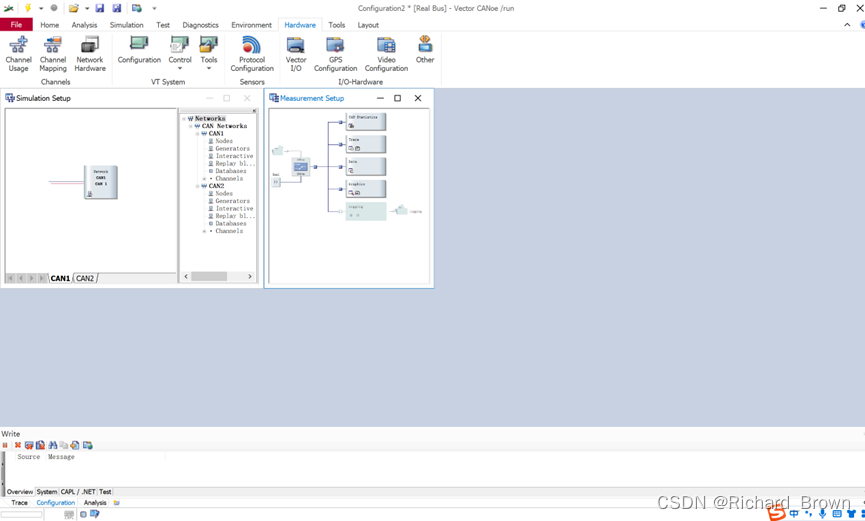
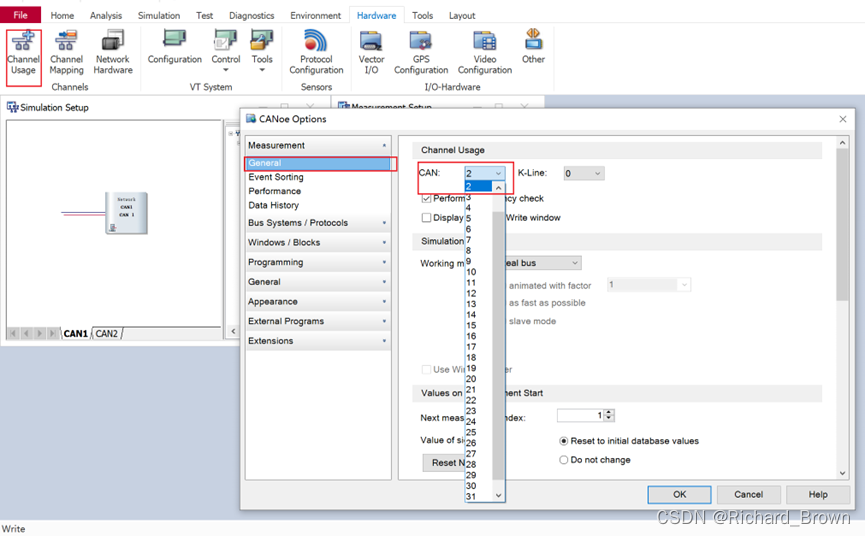
创建工程后,可以在主菜单栏点击 Hardware ------> Channel Usage进一步配置总线的通道数目,可在下拉框根据自己需要选择对应的通道数目即可。
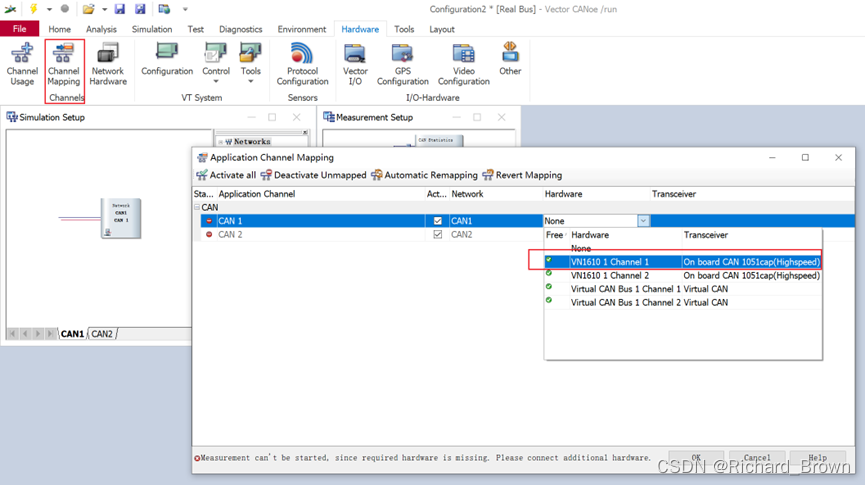
通过Hardware ------> Channel Mapping Channels来设置,选择CAN1、CAN2映射的硬件通道
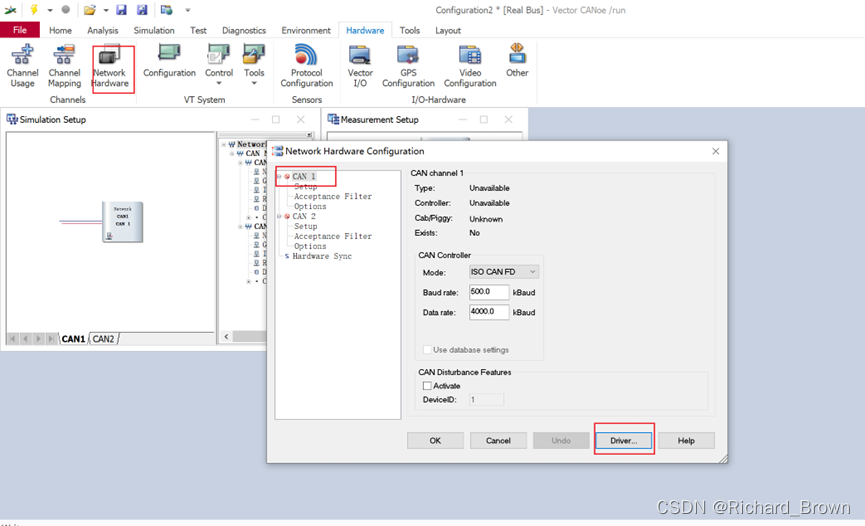
分别对CAN1、CAN2进行配置,选择Driver
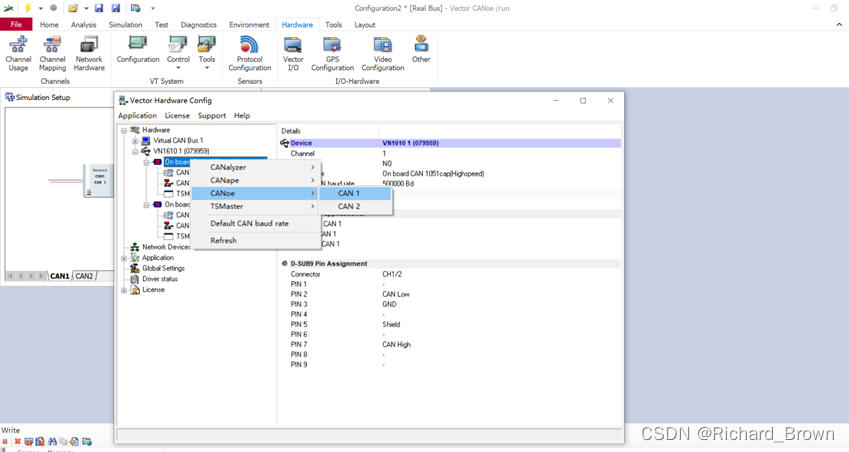
进入到Hardware Config后,选择你使用CANOE硬件型号,分别配置硬件通道
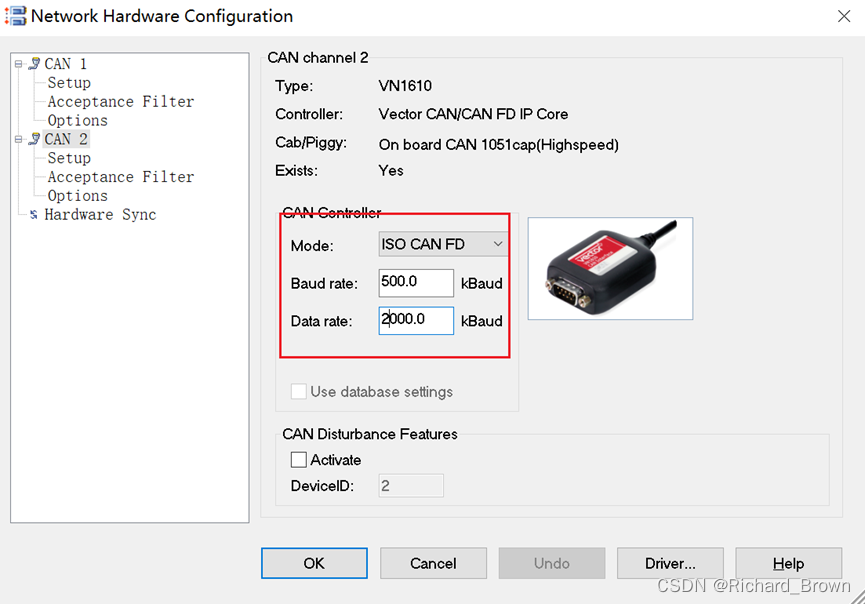
这里的波特率设置一定要和你代码中设置的波特率保持一致才行。当然mode也要一致才行,你别代码中是CAN FD类型,这里选个CAN,这样是接收不到报文的,CAN FD能兼容CAN,但CAN不兼容CAN FD。
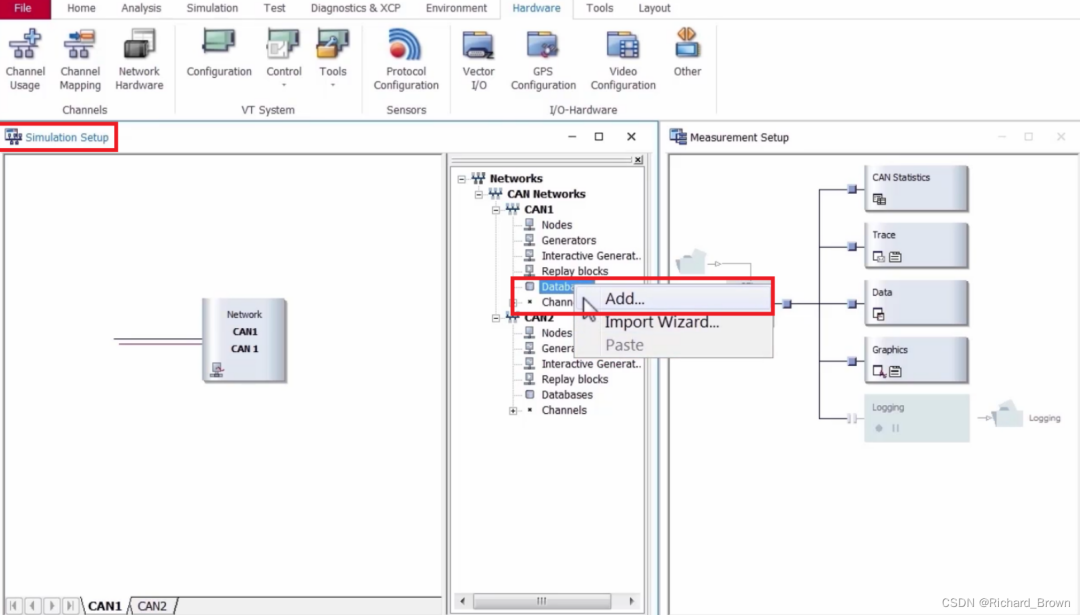
DBC是Database Can的缩写,表示是CAN的数据库文件,在这个文件中把CAN通讯的信息定义得很清楚,主要是一些message和信号,以及他们的属性。
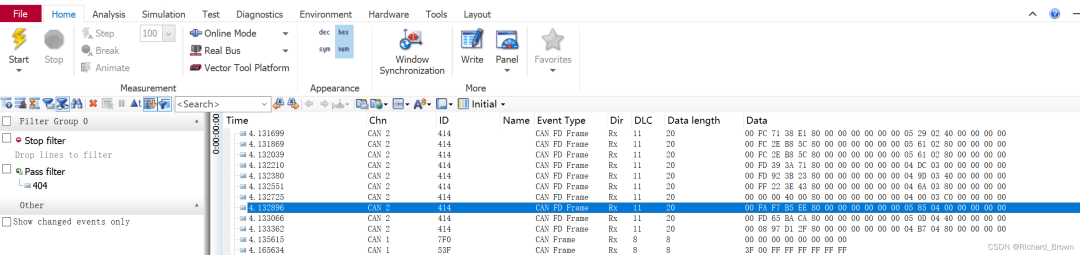
没有添加DBC,通过CANOE看到的仅仅是报文ID,帧类型,长度,和报文内容,需要自己根据对应的DBC手动去解析
添加了DBC文件后,CANOE会根据添加的DBC文件帮你解析好,这要你看报文就知道,这个报文里传内容具体是什么值了,很方便

从profibusDP转ModbusTCP,一网打尽转换技巧!


 关注微信
关注微信