
时间:2023-05-30 14:20
人气:
作者:admin
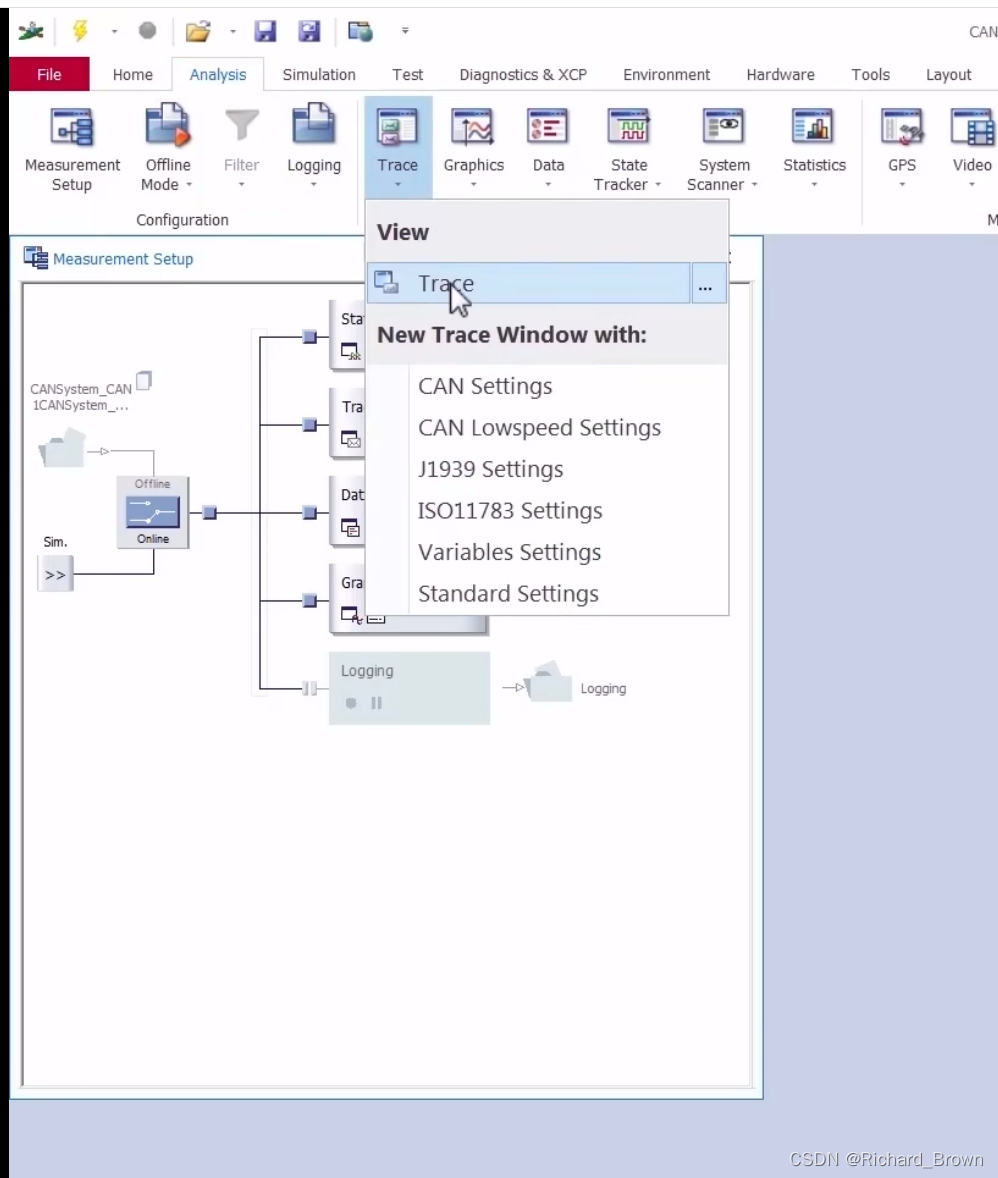
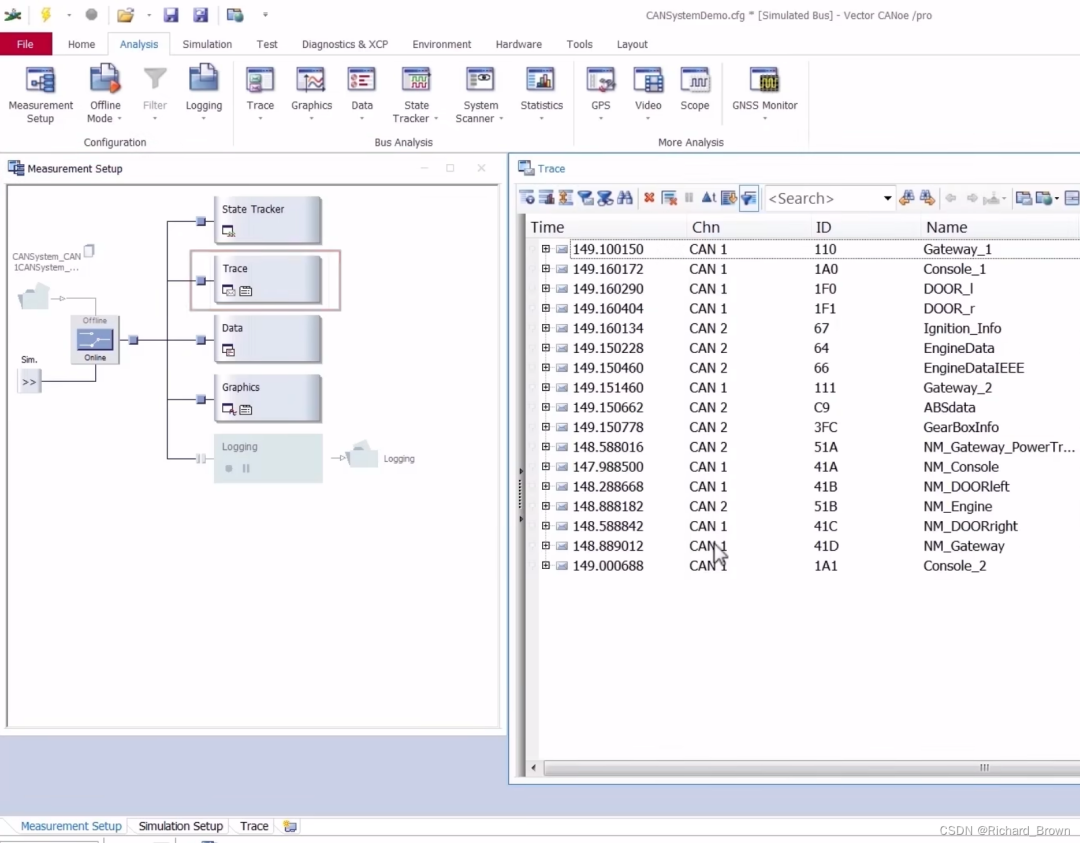
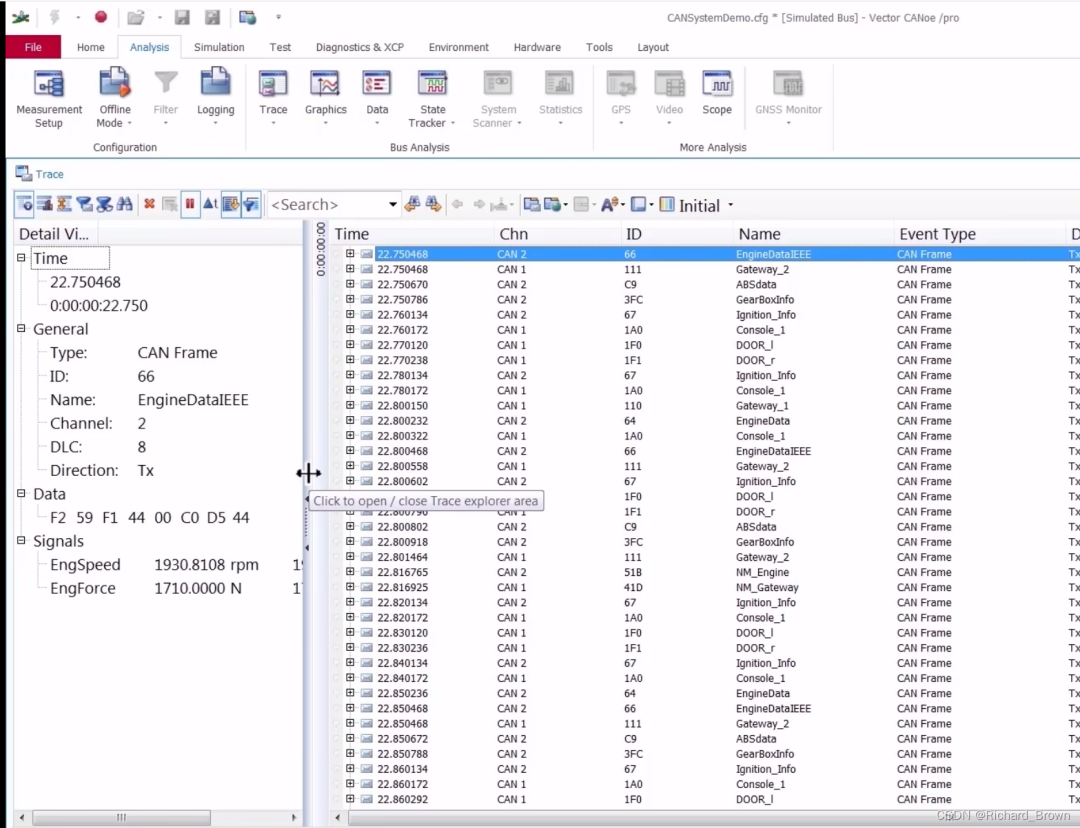
打开trace窗口,显示的界面如下
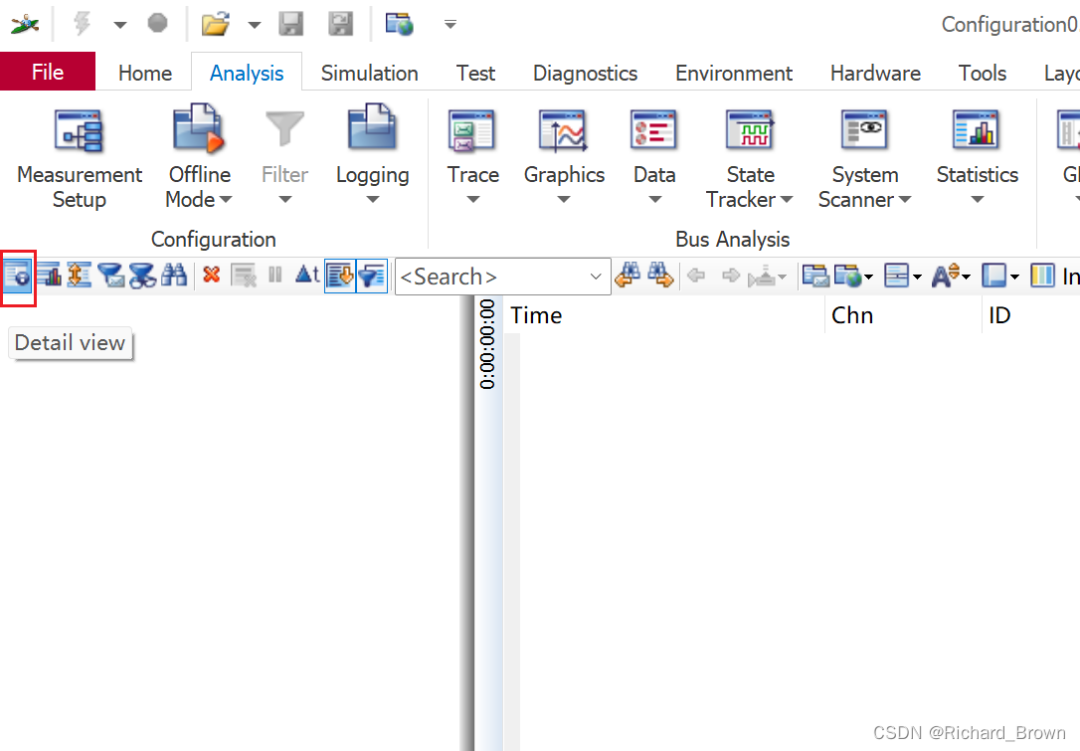
点击Detail View图标,可以查看某条报文的详细内容
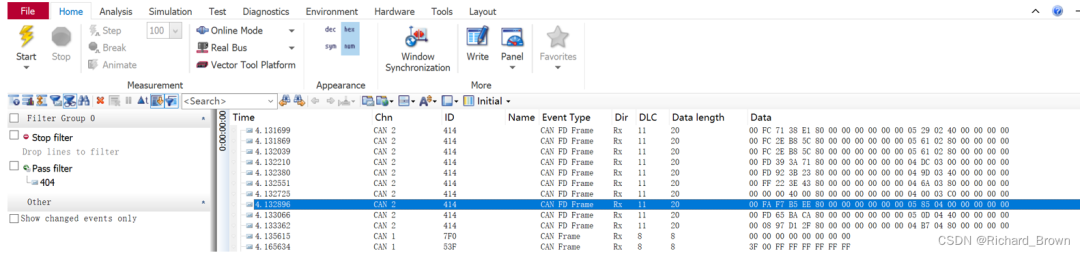
报文的时间,类型、ID、通道、DLC长度、数据内容等等
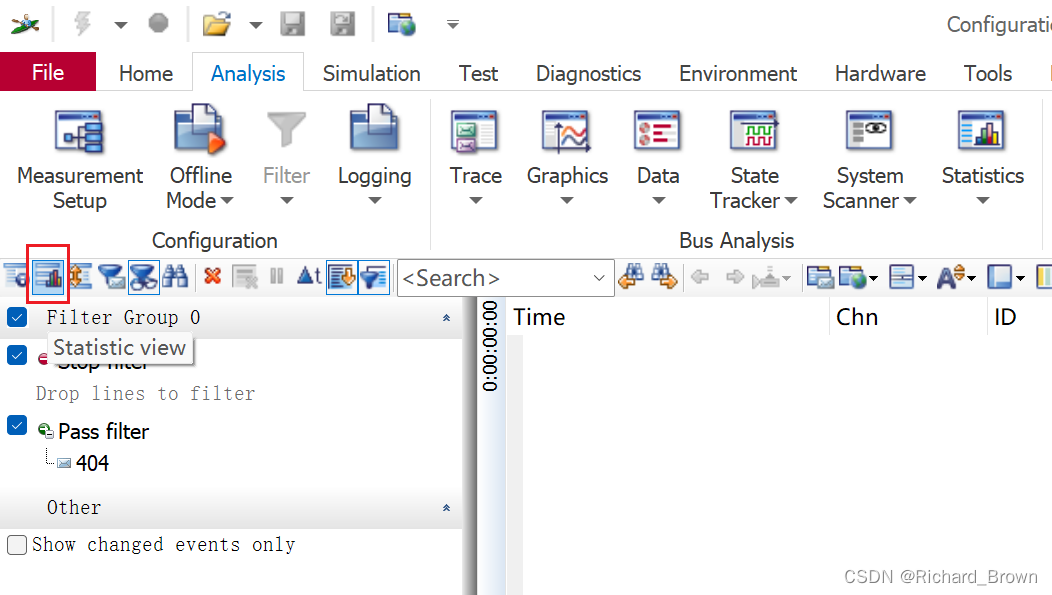
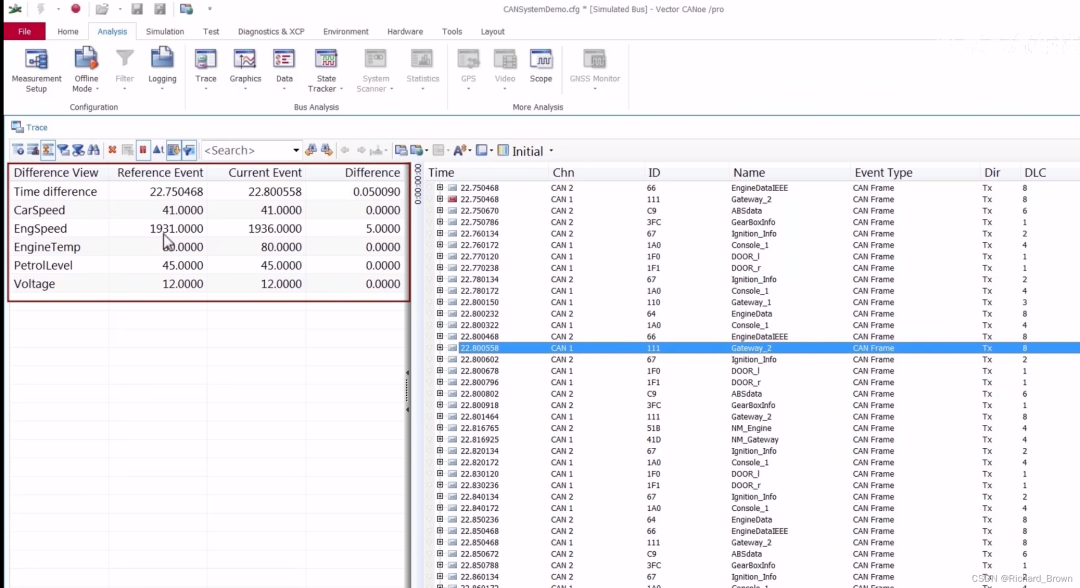
选中多条报文,可以显示相关对比数据,时间差,平均值,最大值,最小值等
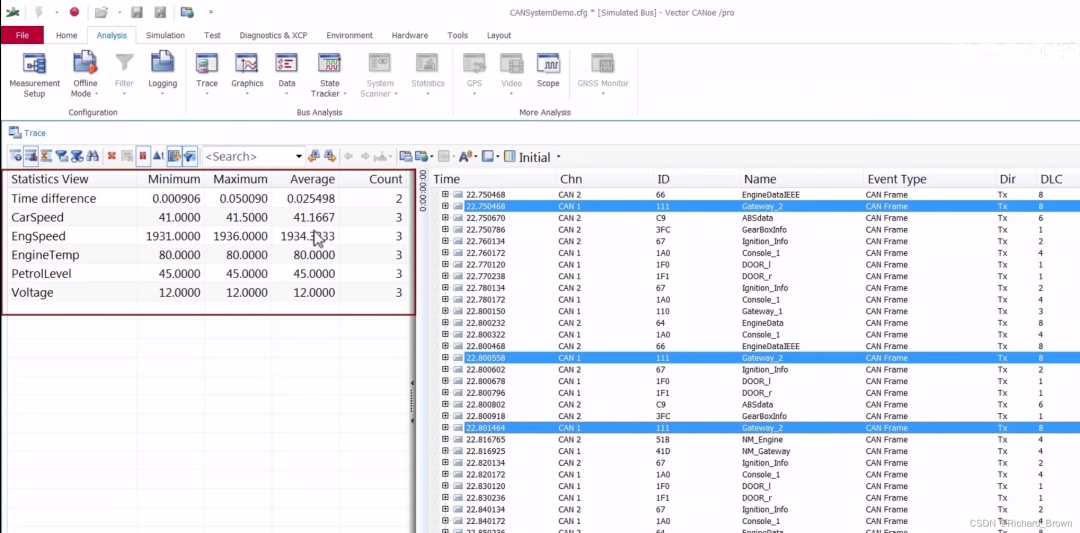
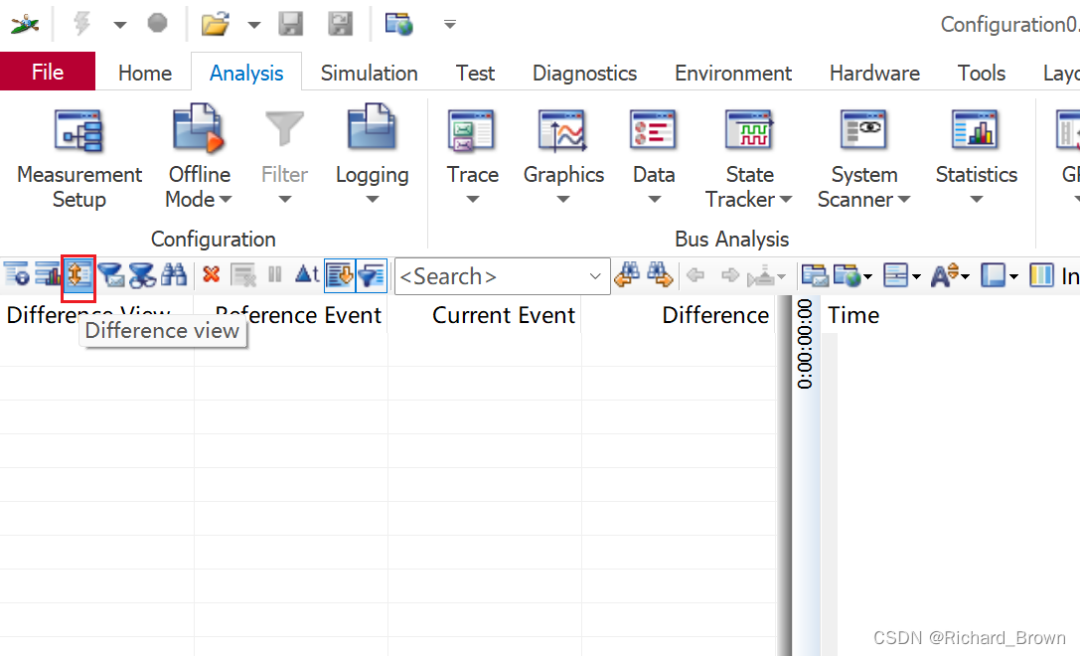
通常是同一ID报文的相邻帧做差分
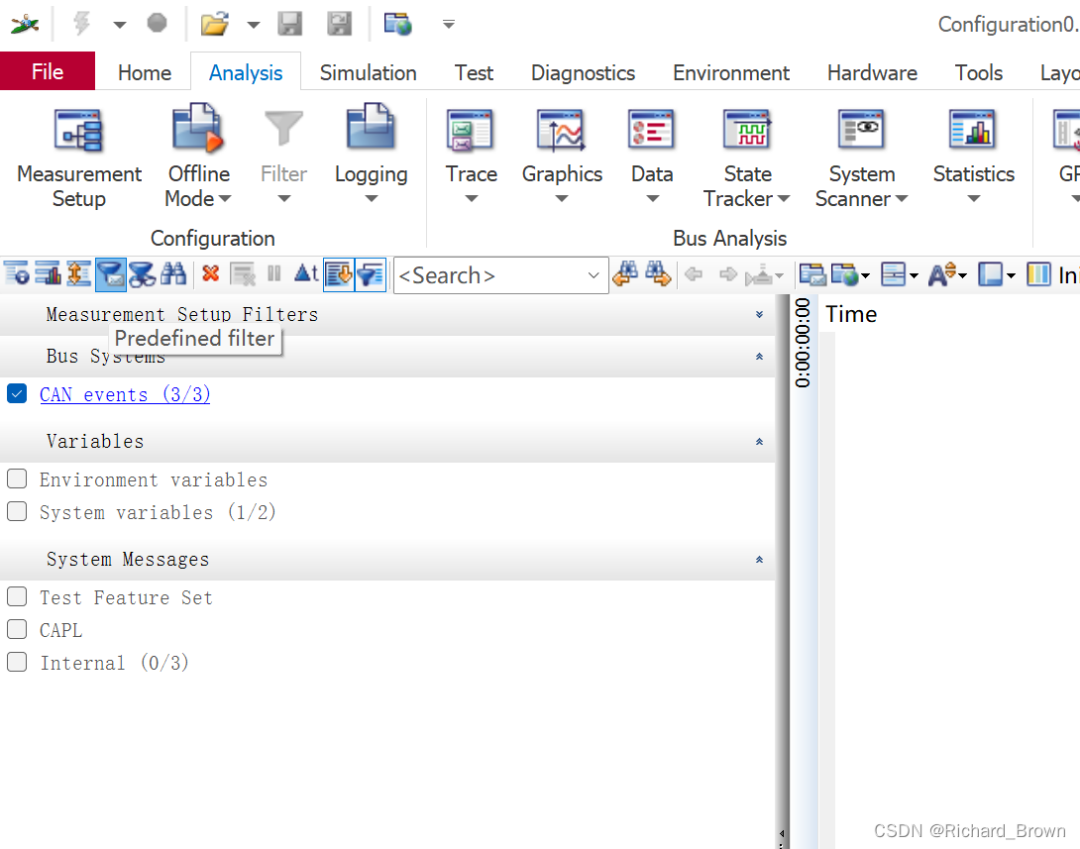
预过滤器可以过滤总线类型、变量、系统消息。你不想在trace窗口中看到哪一项,就把对应项的 √ 给去掉就行
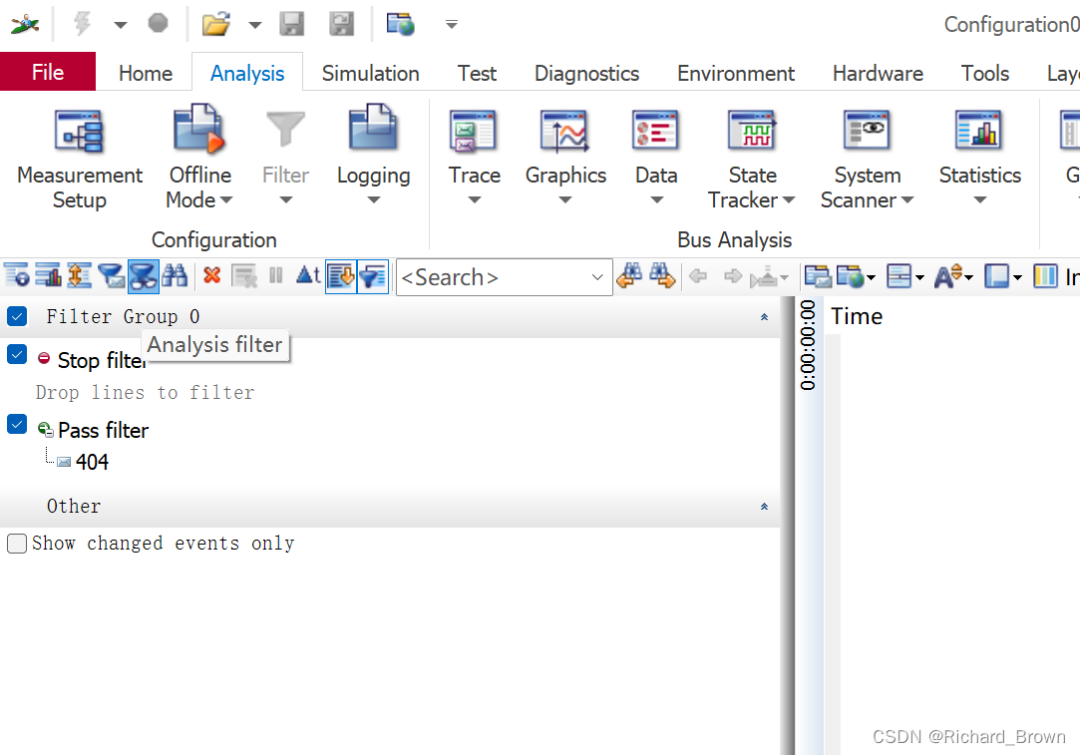
分析过滤器有两种,一种stop filter, 阻止某些报文的显示。另一种pass filter,只显示某些报文。将你想过滤ID的报文鼠标左键按住拖入stop/pass过滤器下并勾选就可以开启过滤。
假设你stop filter中过滤的是0X100报文,则在trace窗口中看不到0X100的报文 假设你stop filter中过滤的是0X100报文,则在trace窗口中看不到0X100以外的报文
关于过滤,还有另一种方式可过滤,也叫列过滤器就是在trace窗口中,可对某一项进行过滤,比如,只想看channel 2的报文,则选择channel 2即可
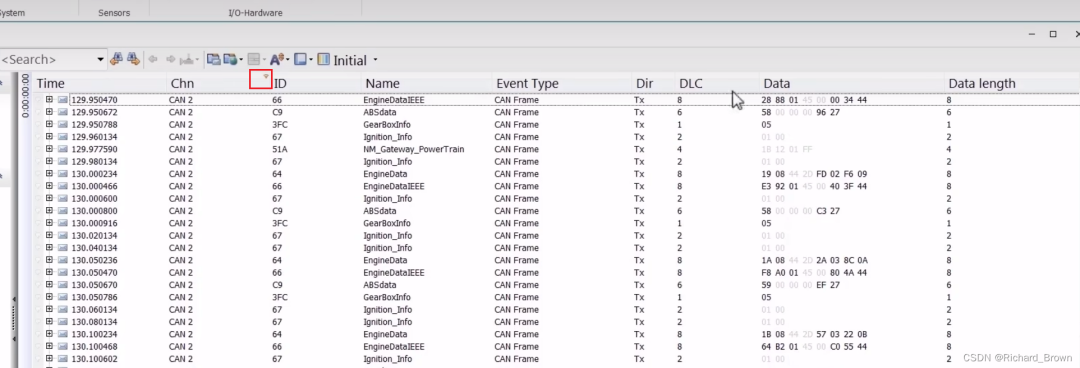
当然,这里显示的列是可以设置的,可新增或删除你不想显示的列内容
标题栏右击鼠标选择field chooser可以设定列数及其内容
新增:在field chooser里,将需要的新增的列拖拽至列的标题栏即可 删除:将列的名字拖拽至空白处删除某一列的内容
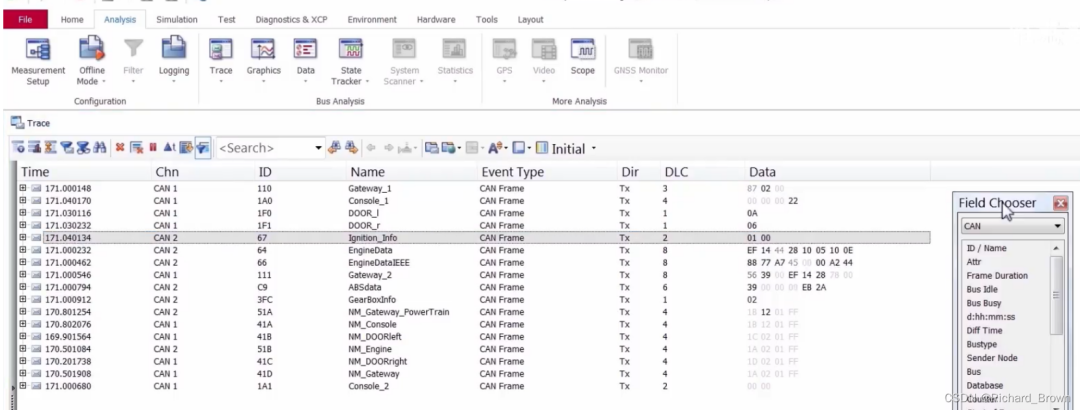
Trace窗口有两种显示模式:固定格式的显示模式和 按照时间顺序的显示模式 。
固定格式的显示模式:按照报文的ID进行划分。同一ID的报文在同一行显示,不断更新 按照时间顺序的显示模式:按照报文收发的时间先后,统一显示出来,同一ID的报文收发多少次,就会显示多少次,不会显示在同一行。
可通过下面的按钮toggle display mode 去切换显示模式
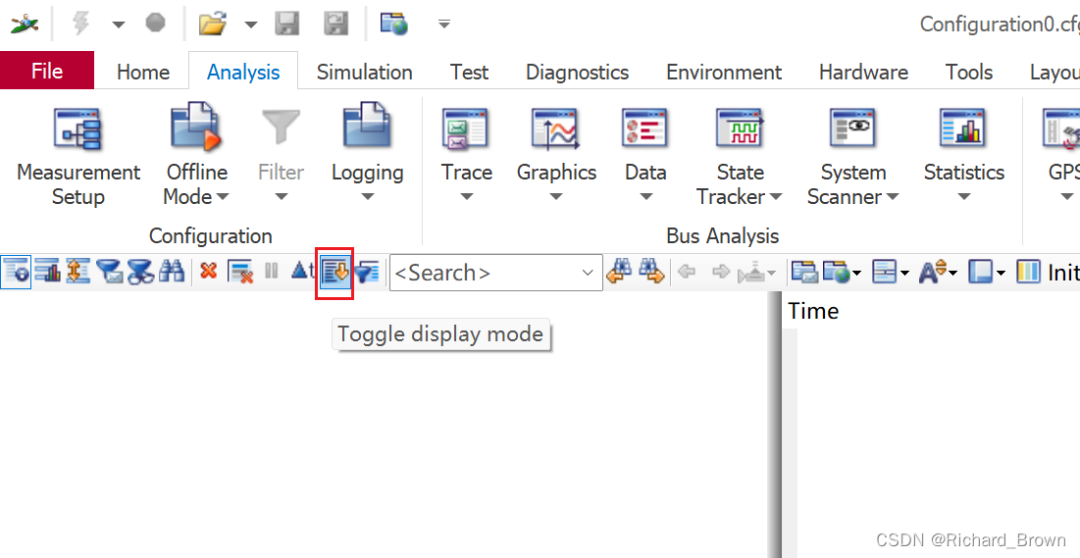
按照时间顺序显示的模式如下:按照固定格式显示的话,同一个ID的报文只会在同一行显示,不断更新报文变化的内容
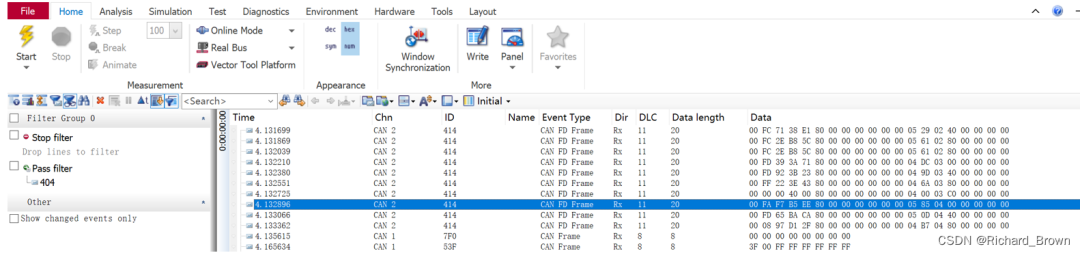
在Trace窗口报文显示区域处右键,import/export就可以导入或者导出整个Trace窗口的数据。可以设置保存位置和格式,常用的格式通常有.blf, .asc

保存成asc格式的话,用文本工具也能打开,保存成blf格式只能用CANOE打开。
从profibusDP转ModbusTCP,一网打尽转换技巧!


 关注微信
关注微信