网站首页

人工智能P2P分享搜索全网发布信息网站地图标签大全

当前位置:诺佳网 > 电子/半导体 > 工业控制 >

西门子200ppi转以太网通过CHNet-S7200PD实现以太网通

时间:2021-10-18 20:59

人气:

作者:admin
标签: ModB  Modbus  西门子  以太网 

导读:西门子200ppi转以太网通过CHNet-S7200PD实现以太网通信及ModbusTCP配置方法-西门子200ppi转以太网通过CHNet-S7200PD实现以太网通信及ModbusTCP配置方法 产品简介 CHNet-S7200用于西门子S7-200/SMART S7-20...

西门子200ppi以太网通过CHNet-S7200PD实现以太网通信及ModbusTCP配置方法

u=1958871112,144568301&fm=30&app=106&f=JPEG?w=380&h=380&s=D0A8B553F3E45AA6CDAD44DE0100C0E3&access=215967316

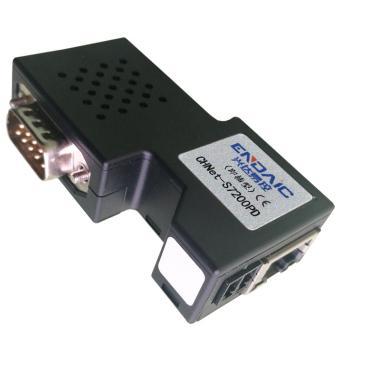
产品简介

CHNet-S7200用于西门子S7-200/SMART S7-200PLC的以太网数据采集,非常方便构建生产管理系统。

CHNet-S7200不占用PLC编程口,即编程软件/上位机软件通过以太网对PLC数据监控和采集的同时,触摸屏可以通过扩展RS485口与PLC进行通讯。

CHNet-S7200支持工控领域内绝大多数SCADA软件,支持西门子S7TCP以太网协议和ModbusTCP协议。

CHNet-S7200PD直通型:CHNet扩展的DSUB9针母口,可以连西门子和Proface触摸屏、多主站电缆、通讯板卡;

CHNet-S7200PB桥接型:CHNet扩展的DSUB9针母口,可以连非西门子触摸屏,如昆仑通态、威纶、台达、步科等。

CHNet-S7200功能:

1、支持多主站通讯,扩展口可以连触摸屏或其他主站。

2、 通过WEB服务器或配置诊断工具NetDevice均可对设备进行参数设置和运行诊断。

3、 波特率9.6Kbps~187.5Kbps自适应。

4、 直接安装在PLC的PPI通讯口或者EM277的通讯口上,无需外接电源。

5、 支持西门子S7以太网通讯驱动,包括MicroWIN,支持WinCC以TCP/IP方式直连S7-200。

6、 用户可以按照CHNetS7协议采用高级语言编程(如VB、VC、C#等),实现与S7-200的数据通讯,方便开发生产管理系统。

7、 免费提供CHNetS7 OPC服务器,支持OPC通道的SCADA以OPC方式与PLC进行通讯。

8、 集成ModbusTCP服务器, Modbus数据区可自动或编辑映射至S7-200寄存器

9、 可同时实现S7TCP连接、ModbusTCP通讯,最多支持32个上位机的连接。

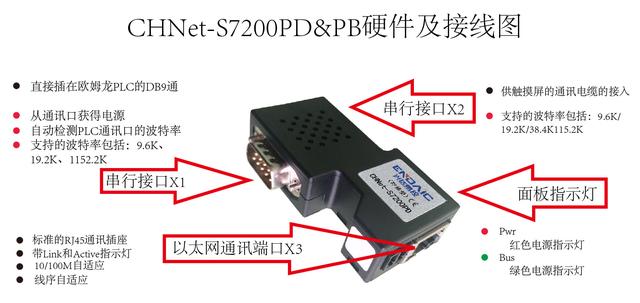
CHNet-200PD&PB硬件及接线图:
u=2727889653,144568304&fm=30&app=106&f=JPEG?w=640&h=303&s=0DA67C3212E050A767DC0CC7000070A2&access=215967316

驱动安装

安装编程驱动之前,计算机必须首先安装过西门子 MicroWIN 软件、STEP7 软件或者博途软件,控制面板中应有“设置 PG/PC 接口”图标,如下图:

u=1875517816,144568293&fm=30&app=106&f=JPEG?w=221&h=32&access=215967316

如果计算机的操作系统是 32 位的,请安装 32 位编程驱动;如果计算机的操作系统是 64 位的,请安装

64 位编程驱动。安装的时候,请右击驱动程序,以【管理员身份运行】安装,安装完成后,请重启计算机。

【NetS7PD1801_setup_x86】为 32 位编程驱动;

【NetS7PD1802_setup_x64】为 64 位编程驱动。

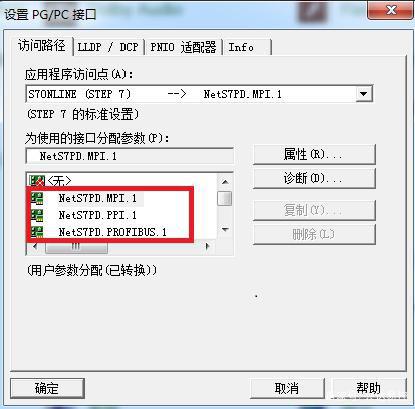
重启计算机之后,进入控制面板,打开【设置 PG/PC 接口】,可以看到新增的通讯接口:
u=1495456604,144568294&fm=30&app=106&f=JPEG?w=415&h=409&s=680AAE1A590FD0CE0AD490DA000080B3&access=215967316

MicroWIN 编程调试

模块对 MicroWIN 编程调试有两种方法:通过 CHNet 编程驱动,或者通过西门子的以太网驱动。

5.1.1 通过 CHNet 编程驱动

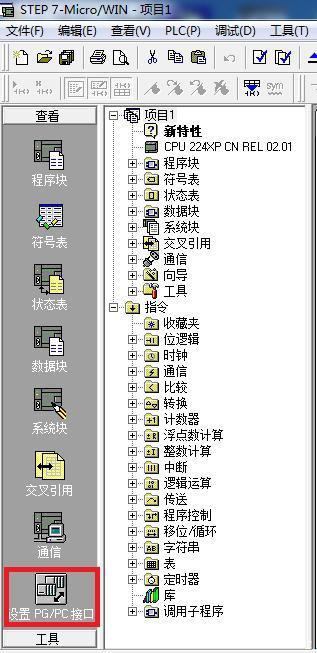
1. 打开 MicroWIN 软件,点击左侧导航栏的【设置 PG/PC 接口】图标;
u=1320436452,144568296&fm=30&app=106&f=JPEG?w=317&h=653&s=7C0AA019198550DE8E4C88DF0100C0B3&access=215967316

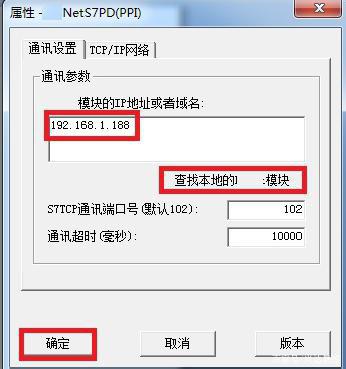
1. 在【为使用的接口分配参数】中选择 NetS7PD.PPI.1 , 确保【应用程序访问点】为 Micro/WIN

—>NetS7PD.PPI.1,点击【属性】按钮;

2. 如果知道模块的 IP 地址,在【模块的 IP 地址或域名】中直接输入 IP 地址,点击【确定】按钮;

3.如果不知道模块的 IP 地址,可以点击【查找本地的模块】,选择要连接的模块,点击【选择设备】按钮。
u=3366863313,144568293&fm=30&app=106&f=JPEG?w=346&h=369&s=C812AD1A199E64C81A7804DA020090B2&access=215967316

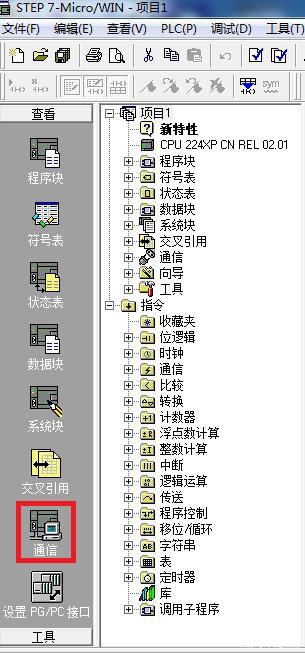
4.点击左侧导航栏的【通信】图标

u=2758364807,144568301&fm=30&app=106&f=JPEG?w=305&h=653&s=7C08B0193B8550DA9E44ADDA0100D0B1&access=215967316

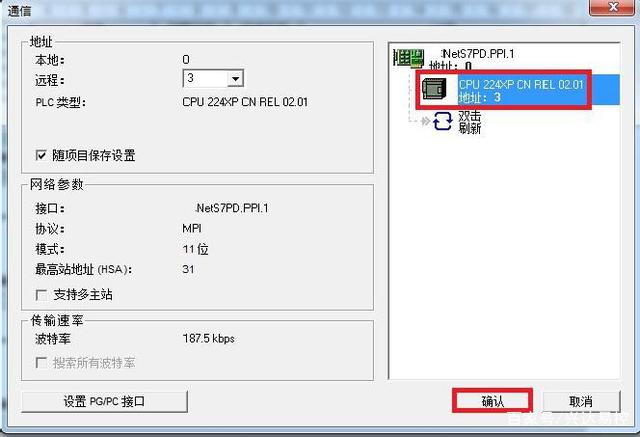
5. 鼠标双击【双击刷新】图标,选中刷新到的 PLC,点击【确认】按钮。

u=2645993236,144568301&fm=30&app=106&f=JPEG?w=640&h=437&s=7A8A552A530A454914D9E4DB0200D0B3&access=215967316

通过西门子以太网驱动

1. 打开 MicroWIN 软件,点击左侧导航栏的【设置 PG/PC 接口】图标;

u=1320436452,144568296&fm=30&app=106&f=JPEG?w=317&h=653&s=7C0AA019198550DE8E4C88DF0100C0B3&access=215967316

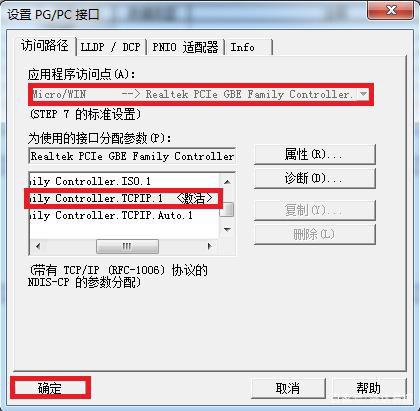
2. 在【为使用的接口分配参数】中选择计算机的网卡,确保【应用程序访问点】为 Micro/WIN—>计算机

网卡,点击【确定】按钮;
u=3262106034,144568301&fm=30&app=106&f=JPEG?w=420&h=411&s=4912C91253AEF4ED0EE1D8DA0300C0B3&access=215967316

注意:请选择后缀为 TCPIP 的计算机网卡

3. 点击左侧导航栏的【通信】;

u=2758364807,144568301&fm=30&app=106&f=JPEG?w=305&h=653&s=7C08B0193B8550DA9E44ADDA0100D0B1&access=215967316

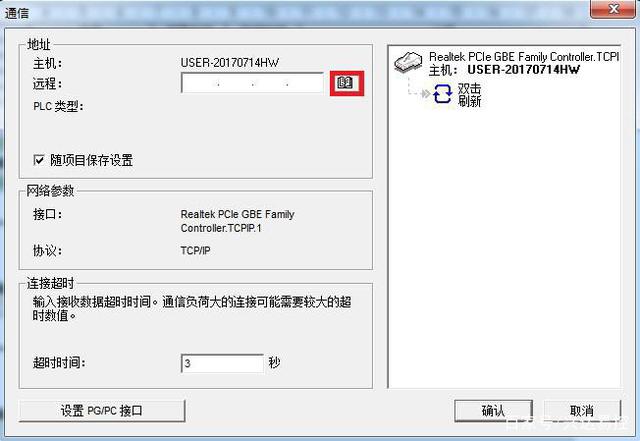
4. 点击如下图标,打开 IP 地址浏览器;

u=1810659288,144568294&fm=30&app=106&f=JPEG?w=640&h=441&s=480A5732151E4DCA1EC5A8DF000010B2&access=215967316

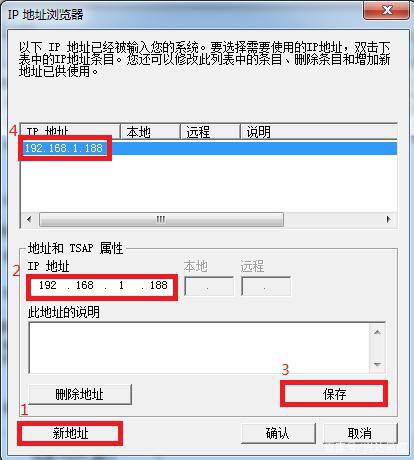
5. 点击【新地址】按钮,在【IP 地址】中输入模块的 IP 地址,点击【保存】按钮,双击保存后的 IP 地址;
u=2922545474,144568293&fm=30&app=106&f=JPEG?w=414&h=460&s=48208A1A590E44C85E55B4D8030080B1&access=215967316

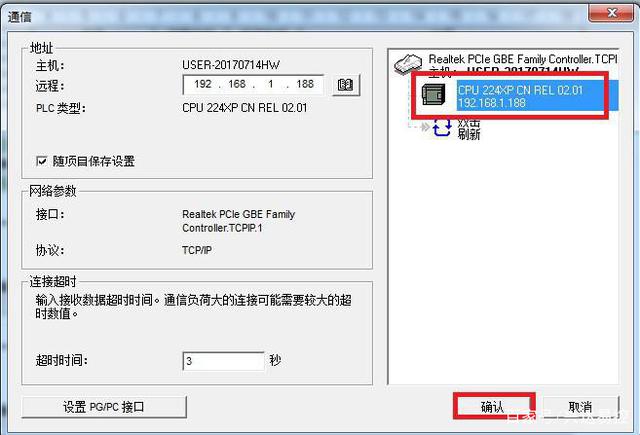
6. 鼠标双击【双击刷新】图标,选中刷新到的 PLC,点击【确认】按钮。

u=3941752634,144568294&fm=30&app=106&f=JPEG?w=640&h=435&s=4018573A591E45C814C9E4DB020090B3&access=215967316


温馨提示:以上内容整理于网络,仅供参考,如果对您有帮助,留下您的阅读感言吧!
相关阅读
本类排行
相关标签
本类推荐

CPU | 内存 | 硬盘 | 显卡 | 显示器 | 主板 | 电源 | 键鼠 | 网站地图

Copyright © 2025-2035 诺佳网 版权所有 备案号:赣ICP备2025066733号
本站资料均来源互联网收集整理,作品版权归作者所有,如果侵犯了您的版权,请跟我们联系。

关注微信