网站首页

人工智能P2P分享搜索全网发布信息网站地图标签大全

当前位置:诺佳网 > 电子/半导体 > 工业控制 >

三菱Q系列PLC转以太网通过CHNet-Q实现以太网通信及

时间:2021-10-14 18:29

人气:

作者:admin
标签: 以太网  ModbusTCP  工业  Modbus 

导读:三菱Q系列PLC转以太网通过CHNet-Q实现以太网通信及ModbusTCP配置方法-三菱Q系列PLC连接CHNet-Q实现以太网通信配置方法 CHNet-Q是兴达易控研制的一款经济型的以太网通讯处理器,是为满足日益...

三菱Q系列PLC连接CHNet-Q实现以太网通信配置方法

u=729735245,144569103&fm=30&app=106&f=JPEG?w=441&h=1025&s=55B0AC708CF1649034A8F9930100D0E2&access=215967316

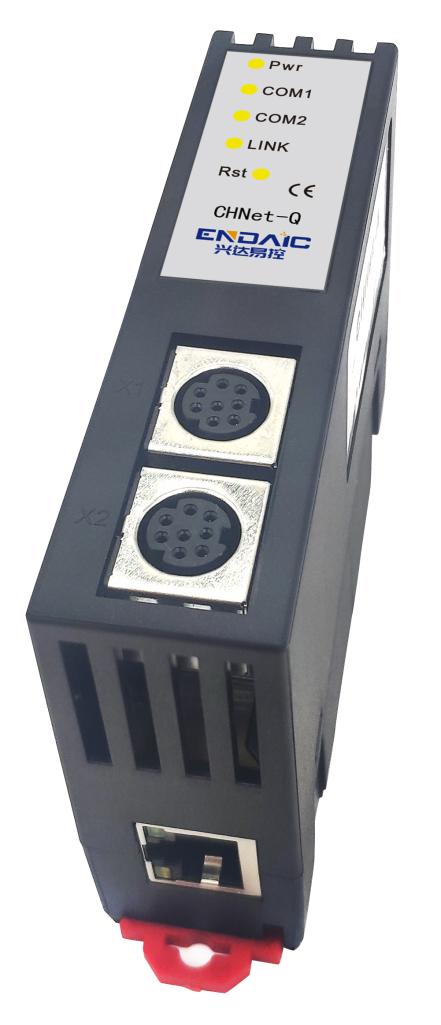
CHNet-Q是兴达易控研制的一款经济型的以太网通讯处理器,是为满足日益增多的工厂设备信息化需求(设备网络监控和生产管理)而设计,用于三菱Q系列PLC圆口的以太网数据采集,非常方便构建生产管理系统。

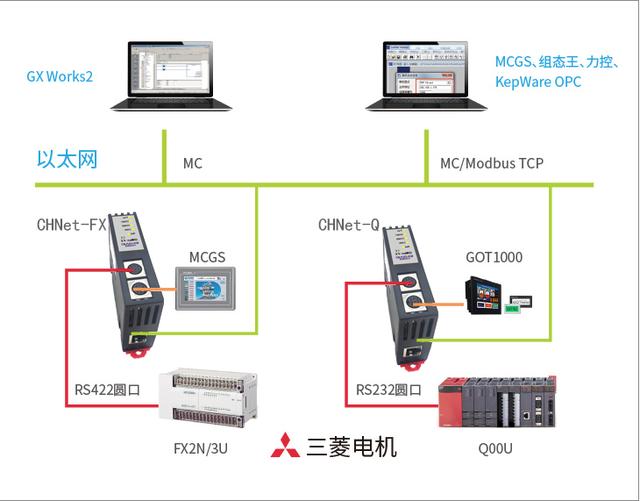
CHNet-Q采用模块化设计,带通讯线。不占用PLC编程口,即编程软件/上位机软件通过以太网对PLC数据监控的同时,触摸屏可以通过复用接口X2与PLC进行通讯。

CHNet-Q支持工控领域内绝大多数SCADA软件,支持三菱MC以太网协议和ModbusTCP两种通讯方式。

CHNet-Q功能:

1、安装在35mm的导轨上,无需外接电源。COM1口连Q的MD6编程通讯口,COM2扩展口用于触摸屏通讯。

2、通过WEB服务器或配置诊断工具NetDevice均可对设备进行参数设置和运行诊断。

3、对Q编程通讯口波特率自动调节,可以适应大数据量通讯的需求。

4、支持MELSOFT产品(GX Works2、GX Developer等)的以太网通信。

5、支持上位机MC以太网协议(MELSEC Communication Protocol)通信,支持上位软件(组态王、MCGS、力控、IFIX、INTOUCH、KepWare OPC服务器等)访问。

6、集成ModbusTCP服务器,支持FC1、FC2、FC3、FC5、FC6、FC16,Modbus数据区自动映射至Q数据区。

7、支持CHNetTCP/IP透传协议通信。

8、采用MC通信协议或者透传的方式,皆可实现高级语言(如VB、VC、C#等)编程,实现与三菱Q的数据通讯,方便开发生产管理系统。

9、支持OPC通道的SCADA(上位组态软件)以OPC方式与Q通讯。

10、可同时实现MELSOFT连接、MC协议连接、CHNetTCP透传、ModbusTCP连接方式。支持6个上位机的连接。

硬件连接图
u=1783926639,144569104&fm=30&app=106&f=JPEG?w=640&h=501&s=CD80E812D36670AA564D04DA0000E0B3&access=215967316

连接编程软件

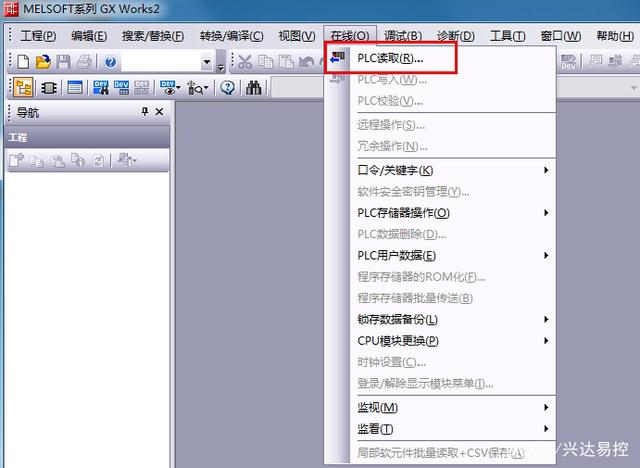
1. 打开编程软件 GX Works2,点击“在线”中的“PLC 读取”;
u=2032049651,144569110&fm=30&app=106&f=JPEG?w=640&h=468&s=5112CF381E1C52CADAF55CDF0300F0B2&access=215967316

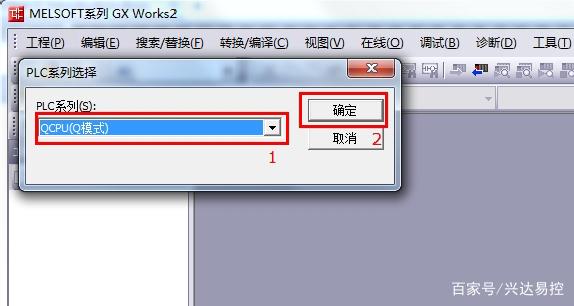
2. 在跳出的选项框中,选择 Q(Qm de),点击“确认”;

u=3528758352,144569054&fm=30&app=106&f=JPEG?w=574&h=306&s=D8808918C63E758812D449C3030030B2&access=215967316

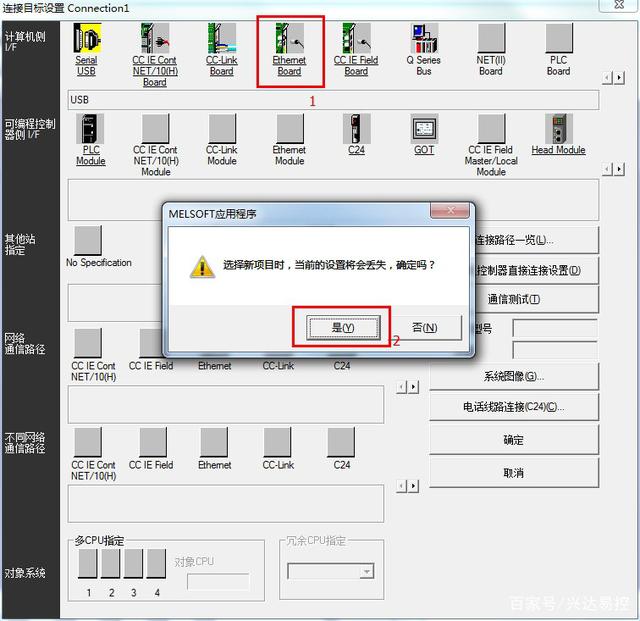
3. 双击“以太网板”,在跳出的提醒选项中点击“是”;

u=1883622689,144569115&fm=30&app=106&f=JPEG?w=640&h=621&s=CF8AE50A618748EA1A6D84CA0100C0B3&access=215967316

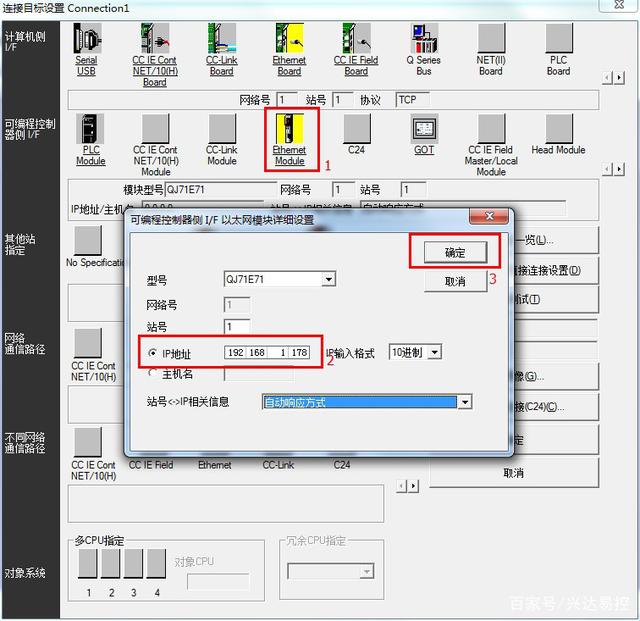
4. 双击“以太网模块”,在跳出的窗口中 IP 地址处输入模块的 IP 地址,点击“确认”;
u=871838062,144569105&fm=30&app=106&f=JPEG?w=640&h=621&s=CB8AB70B618768EA48FCC1DB0100C0B3&access=215967316

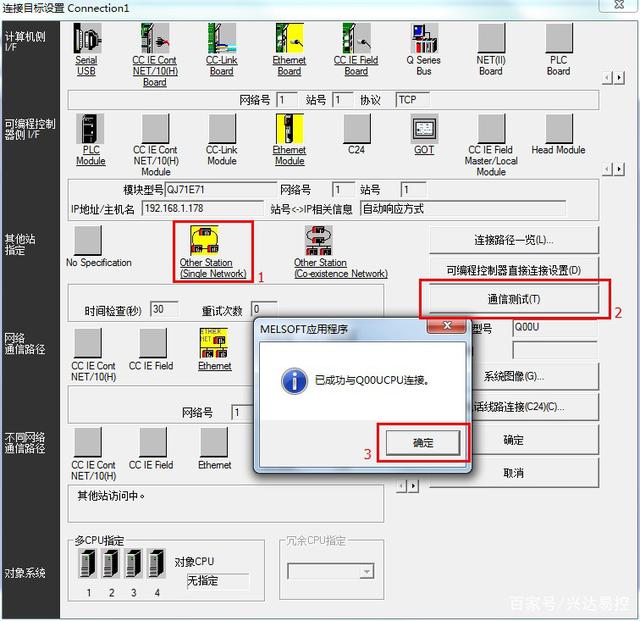
5.此时设置完毕,单击 OtherStation 后,点击“通信测试”,将出现“与 Q00UCPU 连接成功了” 提示,若连接不成功,请检查模块的内部参数是否配置正确,点击“确认”后,点击传输设置的“确认”;
u=141441757,144569107&fm=30&app=106&f=JPEG?w=640&h=621&s=EF82E50BE187E8EB4451C5DA010050B2&access=215967316

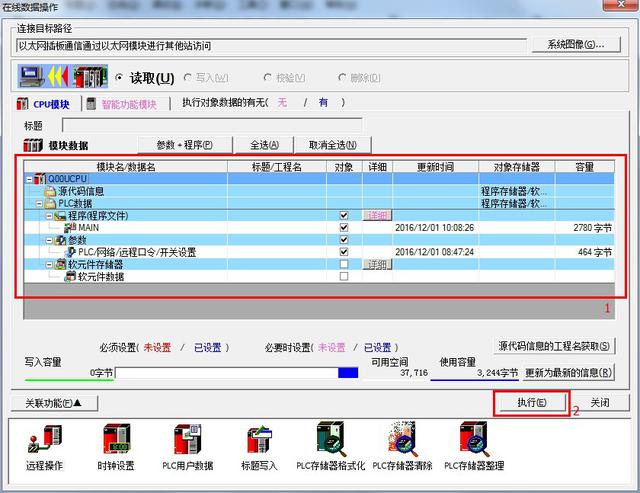
6. 选择要读取的内容,点击“执行”后,点击“确认”;

u=2069664994,144569104&fm=30&app=106&f=JPEG?w=640&h=493&s=112A981A599F74CA5EED09CE0300D0B3&access=215967316

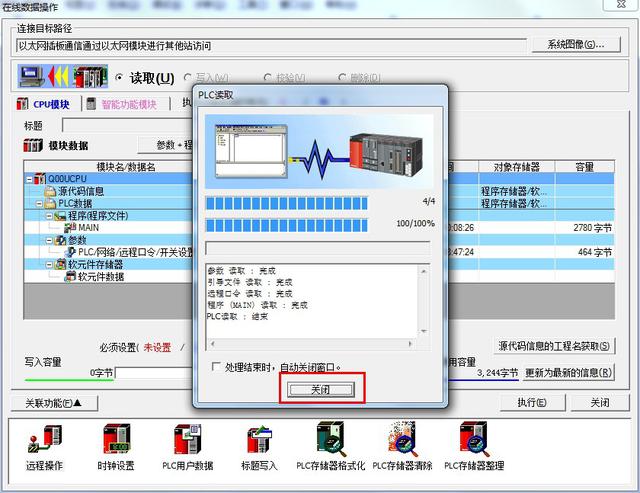
7. 点击“是”,上载程序完成,点击“确认”;

u=1520592101,144569110&fm=30&app=106&f=JPEG?w=640&h=493&s=802A911A498F64CA5A4769D80300D0B2&access=215967316

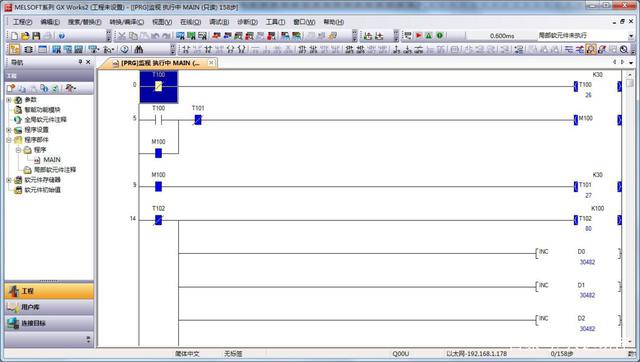
8. PLC 程序上载完成,并点击监视按钮实现监控。

u=2749753146,144569103&fm=30&app=106&f=JPEG?w=640&h=362&s=3CA09D1A2B2F7D0946E51CDA0200C0B1&access=215967316


温馨提示:以上内容整理于网络,仅供参考,如果对您有帮助,留下您的阅读感言吧!
相关阅读
本类排行
相关标签
本类推荐

CPU | 内存 | 硬盘 | 显卡 | 显示器 | 主板 | 电源 | 键鼠 | 网站地图

Copyright © 2025-2035 诺佳网 版权所有 备案号:赣ICP备2025066733号
本站资料均来源互联网收集整理,作品版权归作者所有,如果侵犯了您的版权,请跟我们联系。

关注微信