
时间:2021-10-14 18:14
人气:
作者:admin
产品简介
兴达易控CHNetS7-FX是一款经济型的以太网通讯处理器,是为满足日益增多的工厂设备信息化需求(设备网络监控和生产管理)而设计,用于三菱FX1S/1N/2N/3S/3G/3GA/3GC/3U/3UC系列、汇川、士林AX、禾川、维控等PLC以太网数据采集,非常方便构建生产管理系统。
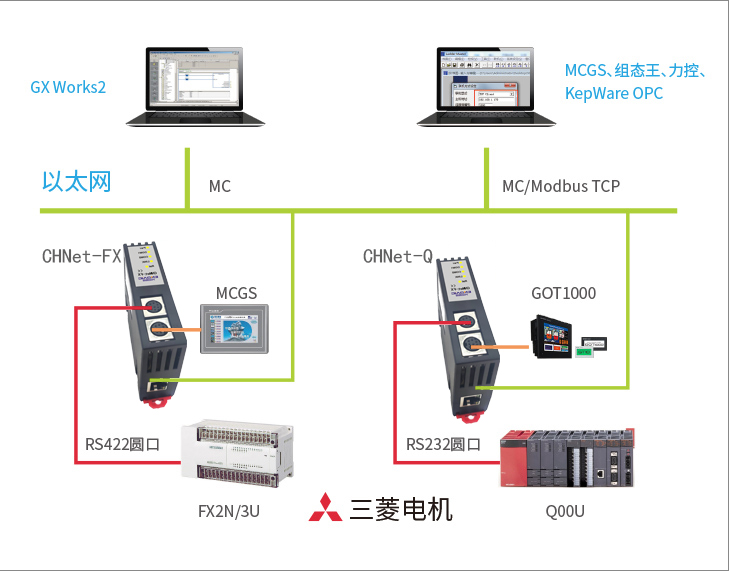
兴达易控CHNetS7-FX采用工业级设计,导轨安装,带通讯线。不占用PLC编程口,上位机通过以太网对PLC数据监控的同时,触摸屏可以通过复用接口X2与PLC进行通讯。CHNetS7-FX支持工控领域内绝大多数SCADA软件,支持三菱MC以太网协议和ModbusTCP两种通讯方式。
兴达易控CHNet-FX功能:
1、安装在35mm的导轨上,无需外接电源。COM1口连FX的S8编程通讯口,COM2扩展口用于触摸屏通讯。
2、通过WEB服务器或配置诊断工具NetDevice均可对设备进行参数设置和运行诊断。
3、对FX编程通讯口波特率自动调节,可以适应大数据量通讯的需求。
4、支持MELSOFT产品(GX Works2、GX Developer等)的以太网通信。
5、支持上位机MC以太网协议(MELSEC Communication Protocol)通信,支持上位软件(组态王、MCGS、力控、IFIX、INTOUCH、KepWare OPC服务器等)访问。
6、集成ModbusTCP服务器,支持FC1、FC2、FC3、FC5、FC6、FC16,Modbus数据区自动映射至FX数据区。
7、支持TCP/IP透传协议通信。
8、采用MC通信协议,皆可实现高级语言(如VB、VC、C#等)编程,实现与三菱FX的数据通讯,方便开发生产管理系统。
9、支持OPC通道的SCADA(上位组态软件)以OPC方式与FX通讯。10、可同时实现MELSOFT连接、MC协议连接、ModbusTCP连接方式。支持6个上位机的连接。
10、可同时实现MELSOFT连接、MC协议连接、ModbusTCP连接方式。支持6个上位机的连接。
硬件连接图
连接编程软件
兴达易控CHNet-FX支持三菱编程软件 GX Works2 通过以太网对 FX 全系列的 PLC 进行程序的上下载和监视等
功能。具体在 GX Works2 编程软件中的使用方式有三种,具体如下: 方式一:适用于 FX3G/3GC、FX3S、FX3U/3UC;
方式二:适用于 FX1N/1NC、FX2N/2NC、FX1S;
方式三:适用于 FX3U/3UC
适用于 FX3G/3GC、FX3S、FX3U/3UC
该方式适用于 FX3G/3GC、FX3S、FX3U/FX3UC 这些 3 系列的 PLC,以太网连接 FX3UC 为例,说明使用步骤:
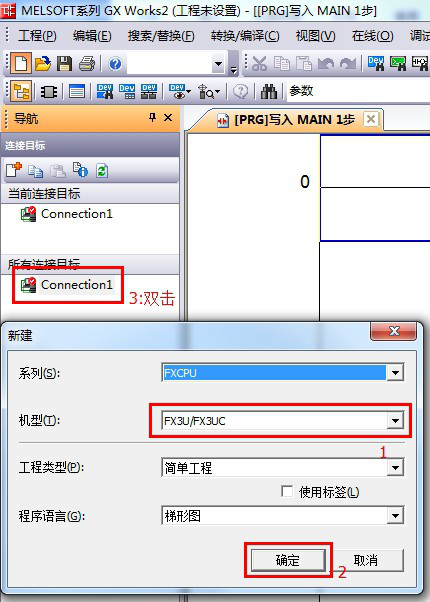
新建 FX3U/FX3UC 工程,双击导航栏中的连接目标:Connection。
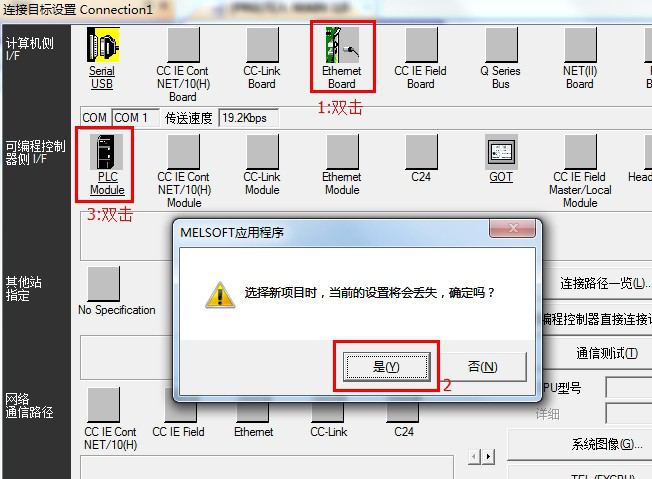
2. 跳出的选项板后,在计算机侧选择双击“EthernetBoard”选项,随后提醒中点击“是”;在可编程控制器侧双击“PLC Module”;
3. 在随后的跳出的设置中,点击“搜索网络上的 FXCPU(S)”后,会搜索到 兴达易控CHNet-FX所连接的 FX3UC。
按图中标号依次选择后,最后点击确认;
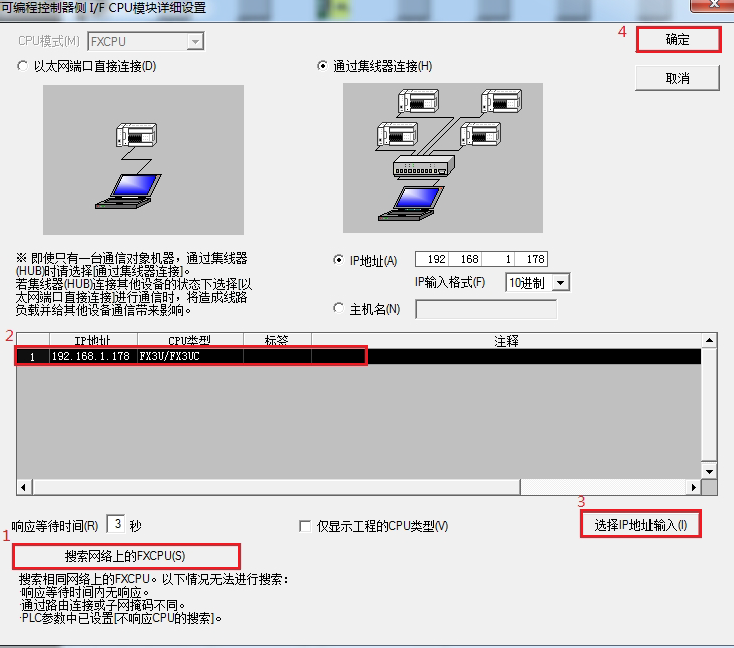
4. 在上述中选择好 IP 地址后,点击“通信测试”,即可提示与 FX3UCCPU 连接成功。
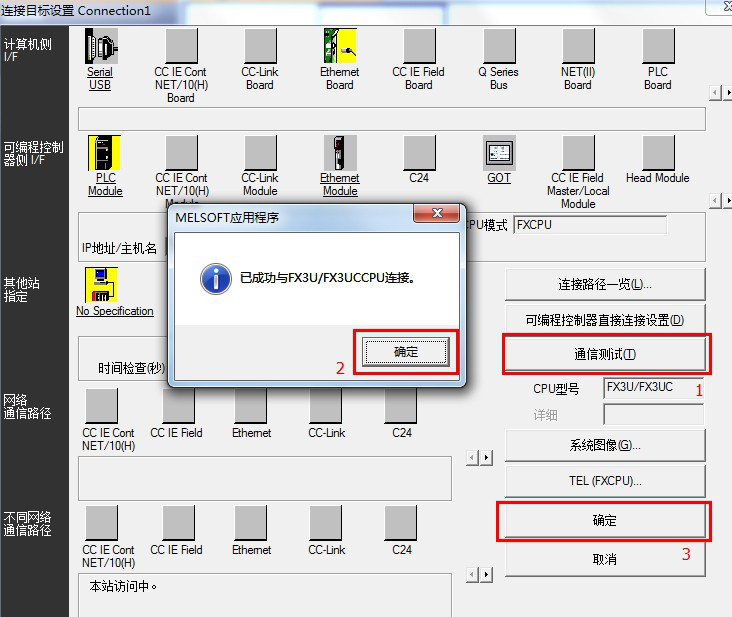
5. 随后即可“在线”选项栏中,进行 PLC 的读取、写入和监视等操作。
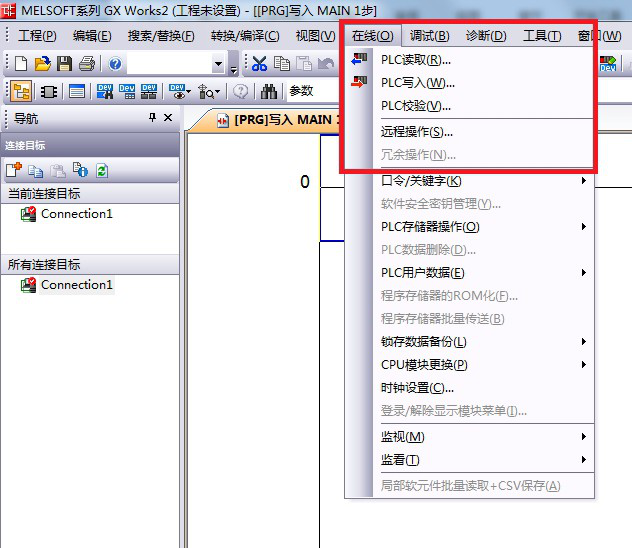
适用于 FX1N/1NC、FX2N/2NC、FX1S
该方式适用于全系列的 FXCPU,选择此方式主要针对于 FX1N、FX2N、FX1S 系列的 PLC 使用。以 FX2N
为例,说明使用步骤:
1. 新建 FX2N/FX2NC 工程,双击导航栏中的连接目标:Connection。
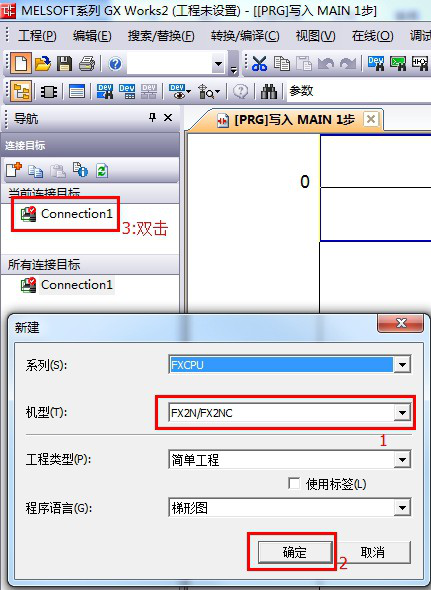
2. 跳出的选项板后,在计算机侧选择双击“EthernetBoard”选项,随后提醒中点击“是”;在可编程控制器侧双击“GOT”;
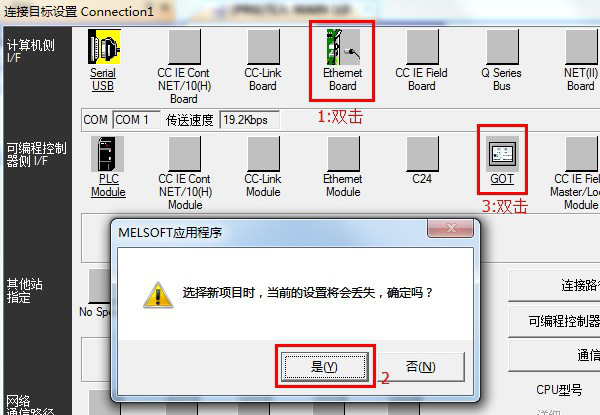
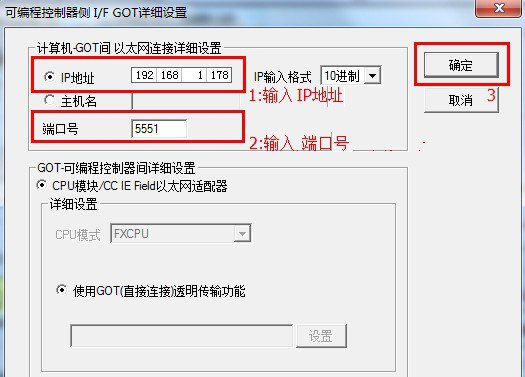
3. 在随后的跳出的设置中,在 IP 地址中输入模块的 IP 地址,在端口号中输入模块的端口号。按图中标号依次选择后,最后点击“确认”;
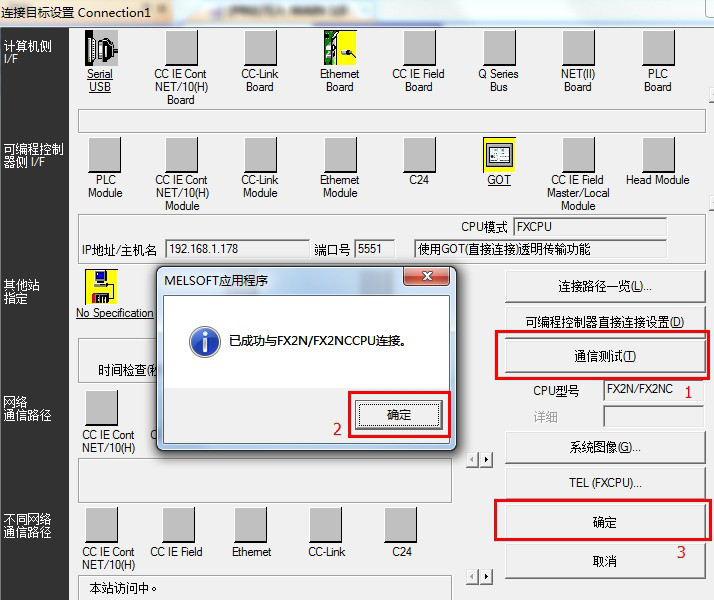
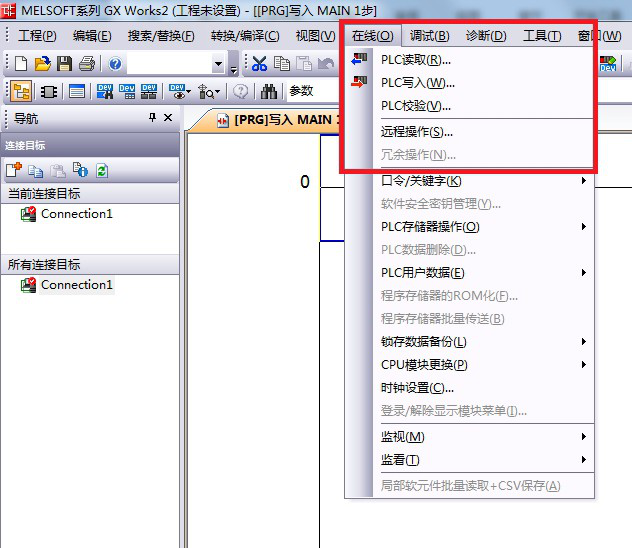
4. 随后即可“在线”选项栏中,进行 PLC 的读取、写入和监视等操作。


 关注微信
关注微信