网站首页

人工智能P2P分享搜索全网发布信息网站地图标签大全

当前位置:诺佳网 > 电子/半导体 > 嵌入式技术 >

TQ3568开发板在Uboot下如何动态切换显示屏

时间:2023-05-30 10:38

人气:

作者:admin
标签: RK3568  开发板  显示屏 

导读:显示屏作为电子产品不可或缺的一部分,用户对显示屏的需求日益增加。为了让用户更方便切换显示屏,本司研发了Uboot产品架。此文档的目的在于告知用户如何在Uboot下切换显示屏。...


显示屏作为电子产品不可或缺的一部分,用户对显示屏的需求日益增加。为了让用户更方便切换显示屏,本司研发了Uboot产品架。此文档的目的在于告知用户如何在Uboot下切换显示屏。
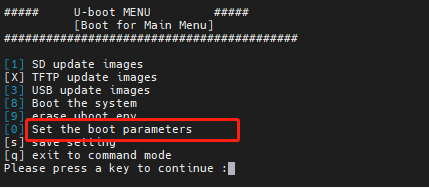
1、启动开发板,在加载阶段点击“ctrl+c”进入uboot功能菜单,如下图所示:

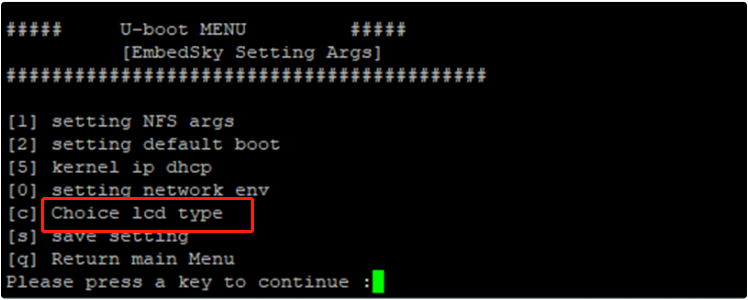
2、按下数字‘0’,进入设置内核参数界面,如下图所示:

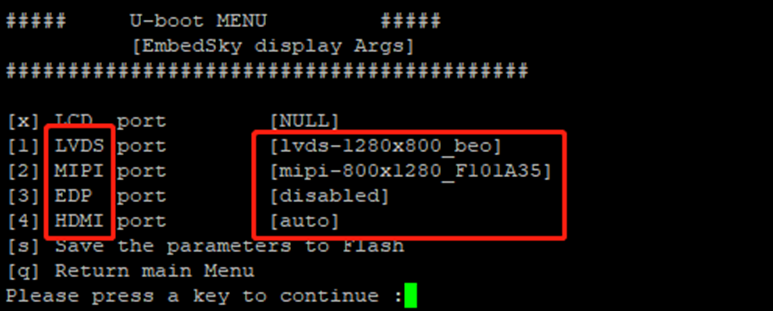
3、按下数字‘c’,进入显示屏设置界面,如下图所示:

可以看到,左边方框为各显示屏的名称右边的方框为对应显示屏的分辨率

本例以LVDS、MIPI同显为例。

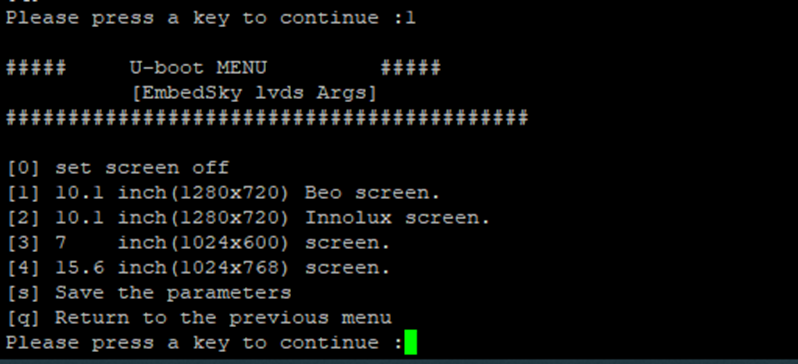
4、首先,按下数字键‘1’,进入LVDS分辨率选择界面,如下图所示:

下面来解释一下各选项的含义:

[0]意味着关闭该显示屏,我们在不使用某个显示屏时,需要进入此界面对其关闭。

[1]-[4]意味着本司支持可选择的分辨率。

[s]意味着保存配置,在某个界面改动了参数,退出该界面前都需要按[s]保存,若不需要保存则直接退出即可。

[q]意味着退出该界面。

知晓了各选项的含义,那么接下来就可以根据自己的显示屏分辨率进行选择。值得注意的是,笔者使用的LVDS屏幕分辨率为‘7’寸的1024*600,故而选择‘3’号选项。
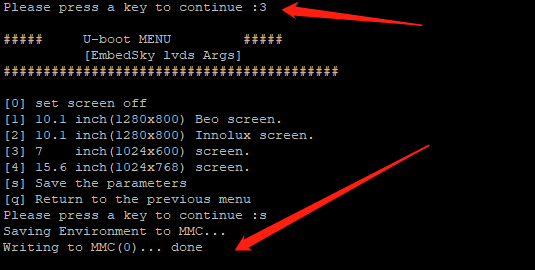
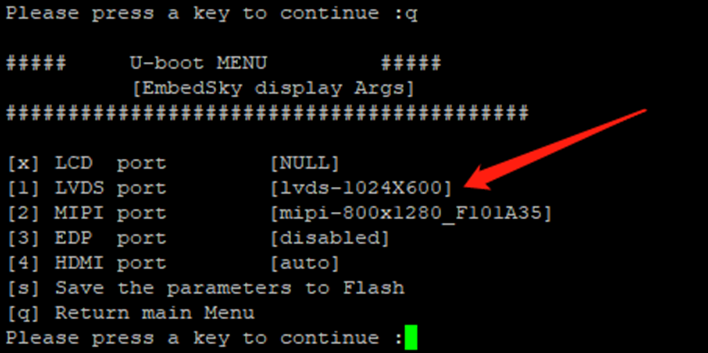
5、选择完毕后按下[s]保存后回到上层界面可以发现LVDS分辨率设置成功,如下图所示:

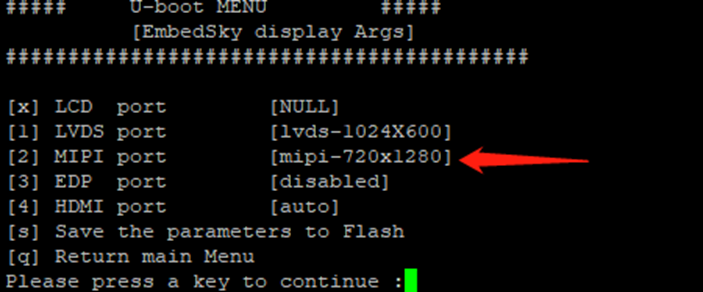
6、接下来按照同样的方法设置MIPI屏幕的分辨率。笔者使用的是‘5’寸的720*1280显示屏。设置成功后如下图所示:

当然,我们不需要显示的显示屏最好将其关闭掉(disable),如EDP,关闭显示屏的方法上文也介绍过,只需进入EDP分辨率设置界面,按下数字‘0’,保存退出即可。

值得注意的是,HDMI默认设置的自动模式,意味着UBoot会检测是否有HDMI接入,若没有不会显示,若显示,故而我们可以不用更改HDMI的显示设置。

注意:eDP与MIPI最好不要同时使能,它们之间有冲突。
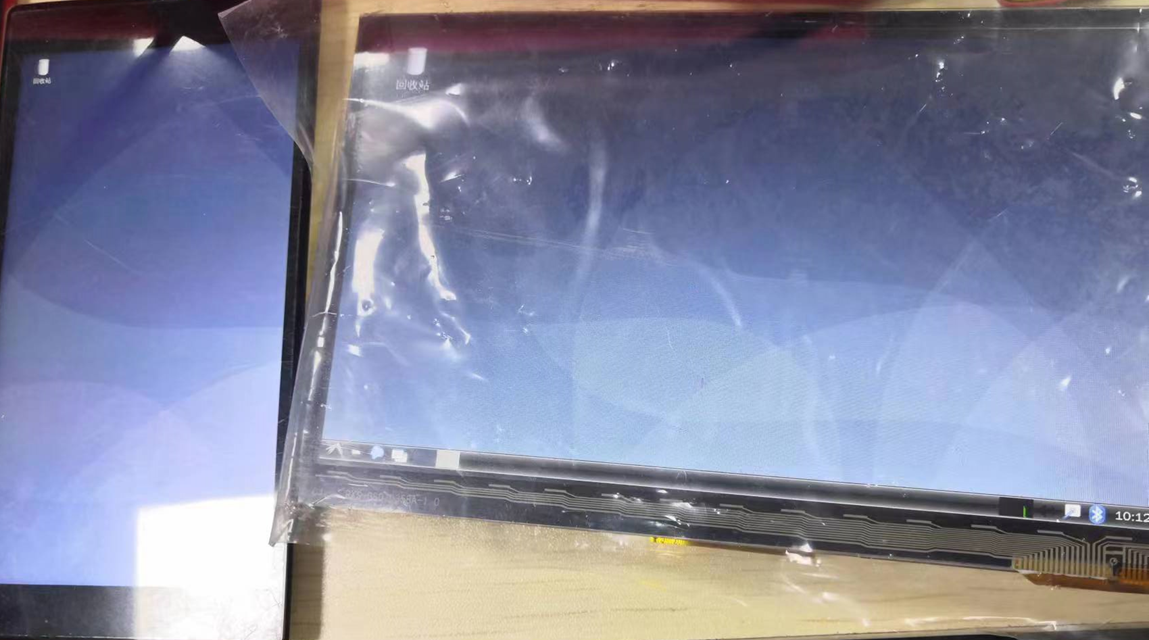
7、设置完要显示屏的分辨率后,按下‘s’键保存,接着重启开发板。就可以发现设置的显示屏可以正常显示了。

温馨提示:以上内容整理于网络,仅供参考,如果对您有帮助,留下您的阅读感言吧!
相关阅读
本类排行
相关标签
本类推荐

CPU | 内存 | 硬盘 | 显卡 | 显示器 | 主板 | 电源 | 键鼠 | 网站地图

Copyright © 2025-2035 诺佳网 版权所有 备案号:赣ICP备2025066733号
本站资料均来源互联网收集整理,作品版权归作者所有,如果侵犯了您的版权,请跟我们联系。

关注微信