
时间:2023-01-13 09:25
人气:
作者:admin
SX-3568是ZLG致远电子自主设计的一款智慧商显主板,搭配OpenHarmony操作系统,在工业领域、商显领域具有极强的稳定性。本文介绍OpenHarmony在SX-3568上运行情况。
 SX-3568智慧商显主板简介
SX-3568是ZLG致远电子设计的一款中高端工控主板,采用国产化高端处理器平台,搭载四核64位Cortex-A55处理器,主频高达2.0GHz,同时配备双核心GPU+高性能VPU,支持3D图像引擎及4K高清显示,支持4K@60fps视频解码;拥有高能效神经网络NPU,助力AI开发。此外SX-3568拥有众多接口资源,显示方面支持LVDS、HDMI、eDP、MIPI-DSI显示接口,支持SATA、USB3.0、miniPCIe等拓展接口,自带板载WIFI&BT,另外还有丰富的CAN、UART、I²C等通用接口,目前已经适配Linux、Debain、Ubuntu、Android、OpenHarmony操作系统,可广泛应用于智能NVR、医疗设备、工业控制、车载中控、音视频系统等领域。
OpenHarmony编译准备
1. Ubuntu环境搭建
1.1 开发环境搭建下载安装Ubuntu20.04,打开终端,输入一下命令,安装编译环境:
sudoapt-getupdate-y
sudoapt-getinstall-ybinutilsgitgit-lfsgnupgflexopenjdk-11-jdk\
bisongperfbuild-essentialzipcurlzlib1g-devgcc-multilibg++-multilib\
libc6-dev-i386libncurses5-devx11proto-core-devlibx11-devlib32z1-devccache\
libgl1-mesa-devlibxml2-utilsxsltprocunzipm4bcgnutls-binpython3python2\
python3-piprubygenext2fslibssl-devliblz4-tooldevice-tree-compilerjqlibtinfo5
ln-sf/usr/bin/python3/usr/bin/python
1.2修改Ubuntushell环境修改为bash
执行以下命令,确认输出结果是否为bash:
ls-l/bin/sh

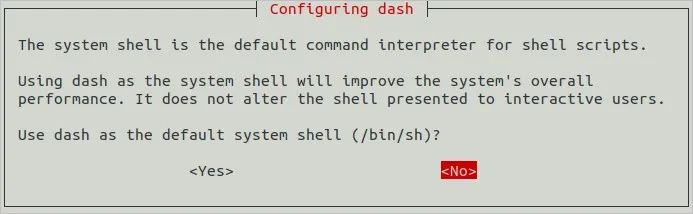
如果输出为dash,执行以下命令,输入密码,然后选择No,修改为bash:
sudo dpkg-reconfigure dash
1.3安装DevEcoDeviceTool
下载DevEco Device Tool 3.0 ReleaseLinux版本:https://device.harmonyos.com/cn/ide#download,并解压:
unzip devicetool-linux-tool-3.0.0.401.zip
进入解压后的文件夹,执行如下命令,修改权限并安装:
chmodu+xdevicetool-linux-tool-3.0.0.401.sh
sudo./devicetool-linux-tool-3.0.0.401.sh
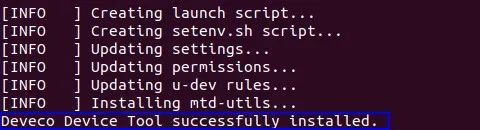
当出现Deveco Device Tool successfully installed时,软件安装成功。
2. Windows开发环境搭建
通过Windows系统远程访问Ubuntu环境,需要先在Windows系统中安装DevEco Device Tool,以便使用Windows平台的DevEco Device Tool可视化界面进行相关操作。2.1 安装DevEco Device Tool 3.0 Release Windows版:
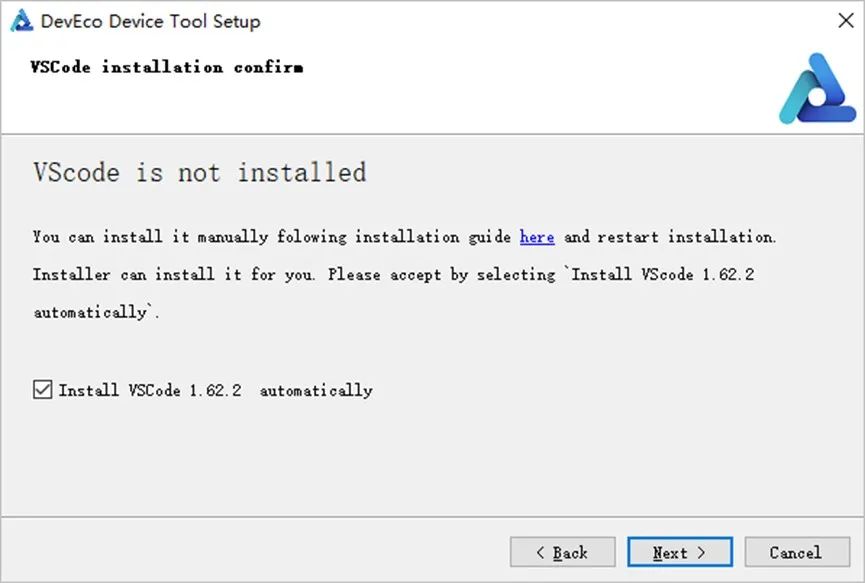
https://device.harmonyos.com/cn/ide#download,注意要安装到非系统盘上,安装时,勾选“Install VScode 1.62.2automatically”
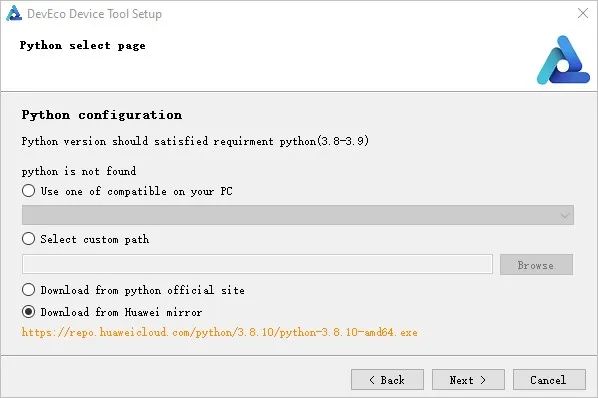
在弹出Python select page选择Download from Huawei mirror,点击Next(如果系统已安装可兼容的Python版本(Python 3.8~3.9版本),可选择“Use one of compatible on your PC”)。
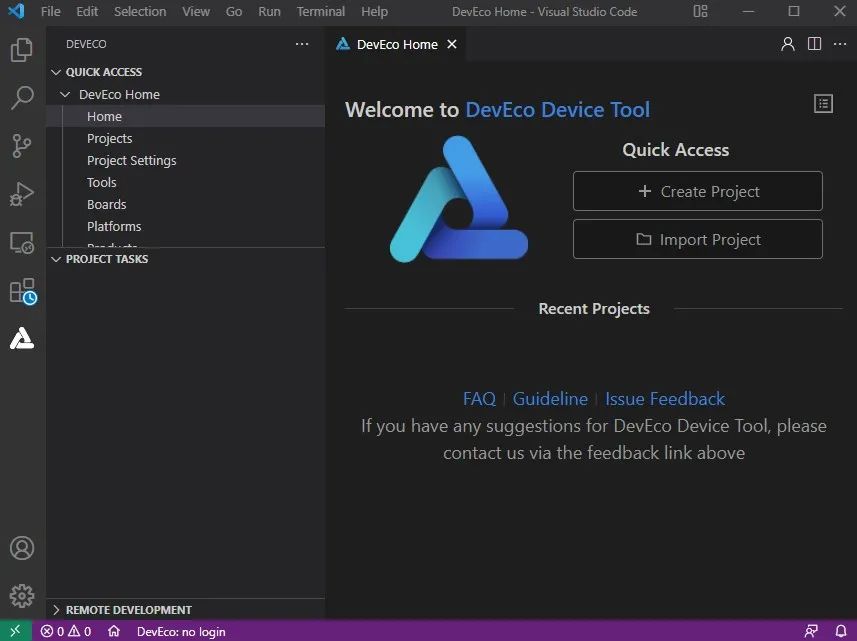
一直点击Next,直到安装完成,打开VS code,能进入DevEco Device Tool工具界面,软件安装完成。
2.2 通过VScodeSSH远程连接Ubuntu
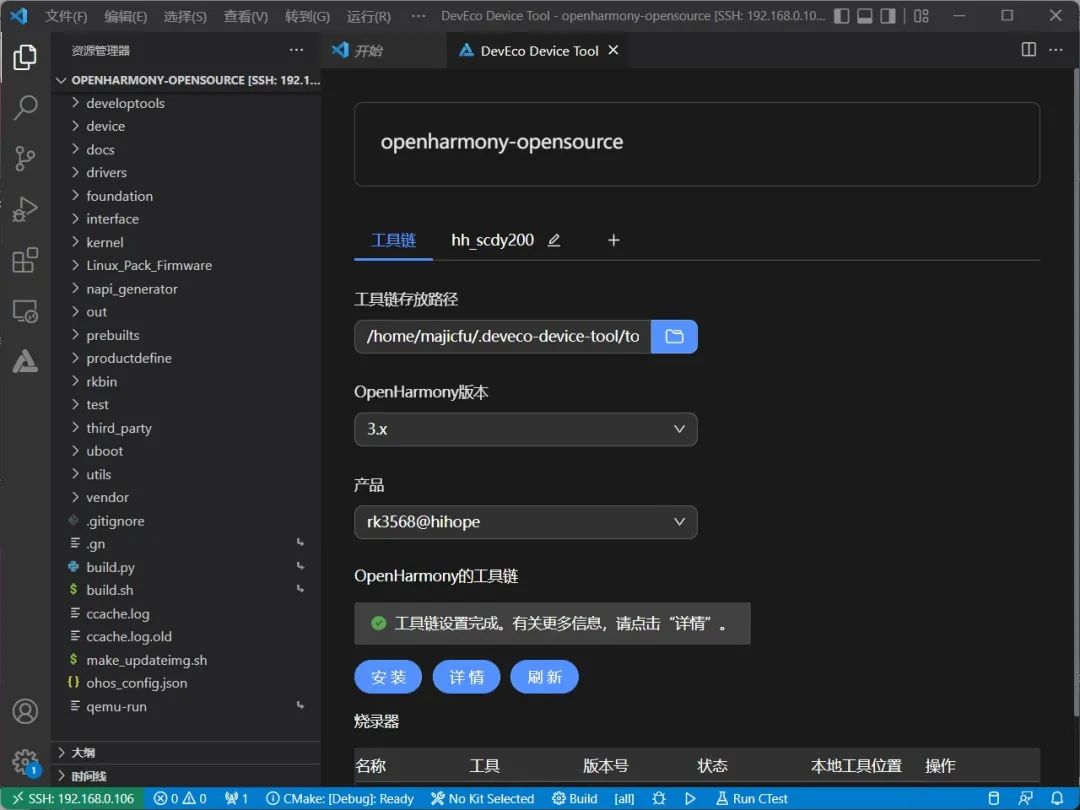
在VS code中安装SSH服务,通过SSH服务远程连接Ubuntu,连接成功后,电脑会自动下载安装插件,安装完成后,界面如下:
3. 源码编译
3.1 下载源码我司提供基于OpenHarmony 3.2 beta版移植的SDK源码,如有需要,可联系FAE获取。
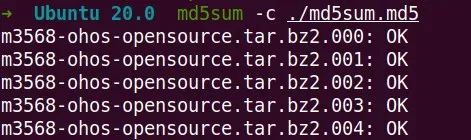
3.2 对源码进行分卷校验
md5sum-c./md5sum.md5
 3.3 合包解
catm3568-ohos-opensource.tar.bz2.0*|tar-jxv-Cyour_path
3.4 安装相关环境
在源码根目录下,执行以下命令,检查环境是否安装完成,未安装的程序会自动安装:
bashbuild/prebuilts_download.sh
3.5 固件编译
在源码根目录,执行以下命令,开始编译鸿蒙固件:
./build.sh--product-namerk3568–ccache
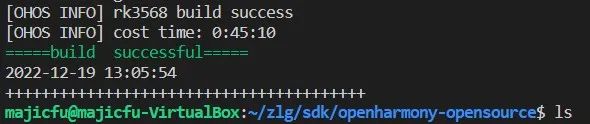
编译时间取决于电脑性能,预计1-4小时,编译完成后,提示build success。
编译完成的固件,存放目录为:
your_path/m3568_openharmony/out/rk3568/packages/phone/images
在此目录下,包含以下固件:
boot.imgMiniLoaderAll.binparameter.txtresource.img
system.imguboot.imgupdater.imguserdata.imgvendor.img
3.6 将固件打包成整包烧录
在源码根目录下,执行make_updateimg.sh脚本,打包固件
./make_updateimg.sh
打包完成后,即可在固件存放目录下找到update.img。
4. 成果展示
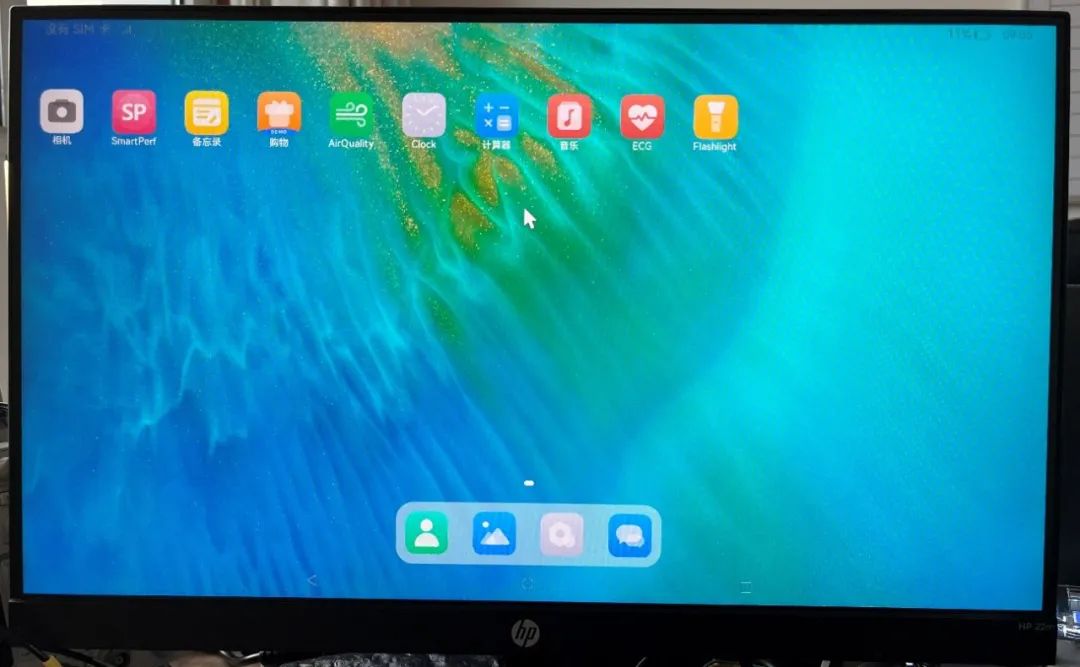
固件烧录完成后,开机,查看效果: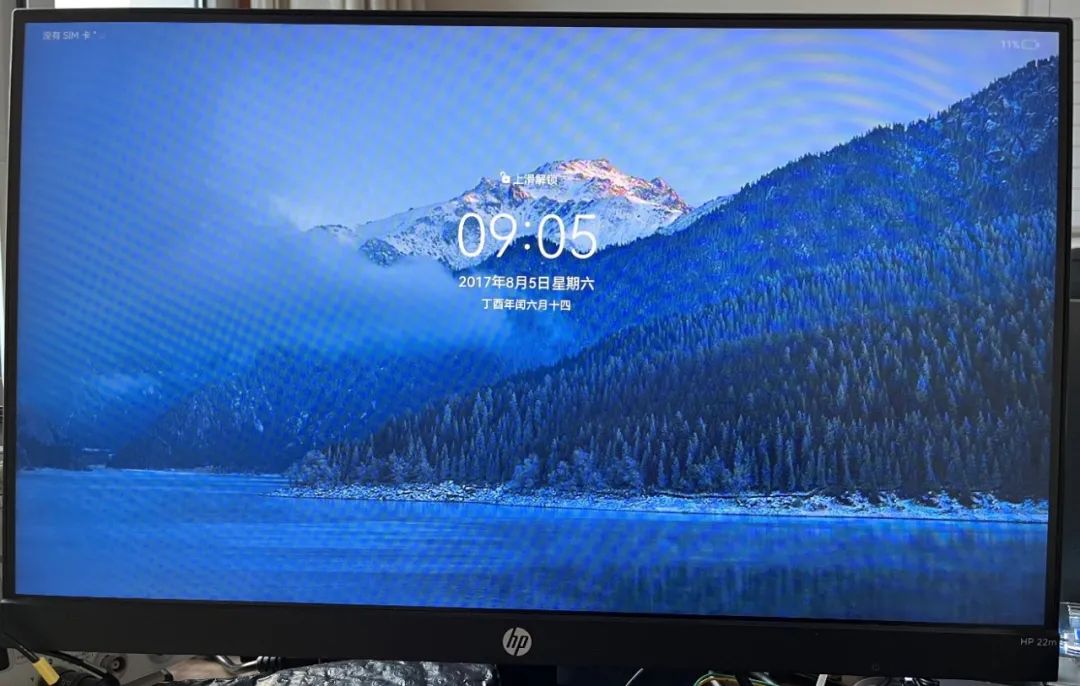






 关注微信
关注微信