
时间:2023-01-16 14:41
人气:
作者:admin
Hello,小编又来了,既上一篇博文介绍了Microchip MPU产品,接下来,小编带着工程师了解一下Microchip MPU 的Linux开发,Linux开发是一个很大的概念,小编计划使用3-5篇博文来简单介绍一下Microchip MPU Linux虚拟环境构建到怎么把一个最小的Linux系统部署到Microchip MPU开发平台上去。
好了,废话不多说,我们先来看看Microchip MPU Linux虚拟环境的构建。整个步骤会如下简介,让小编一一到来。
1:虚拟机的选取
说之前,小编普及一下虚拟机的作用,首先通过本地OS提供的服务来访问抽象的硬件,同时也提供快照功能,保证出错的系统可以恢复系统。
常见的虚拟机有很多,有VM ware,Parellels desktop,Hyper-V,Virtual Box,小编推荐的虚拟机是Virtual Box,这个虚拟机的好处是无论是授权,硬件访问,还有成本等都很方便,基本是免费的,除了需要支持高速USB等功能,需要购买扩展包。
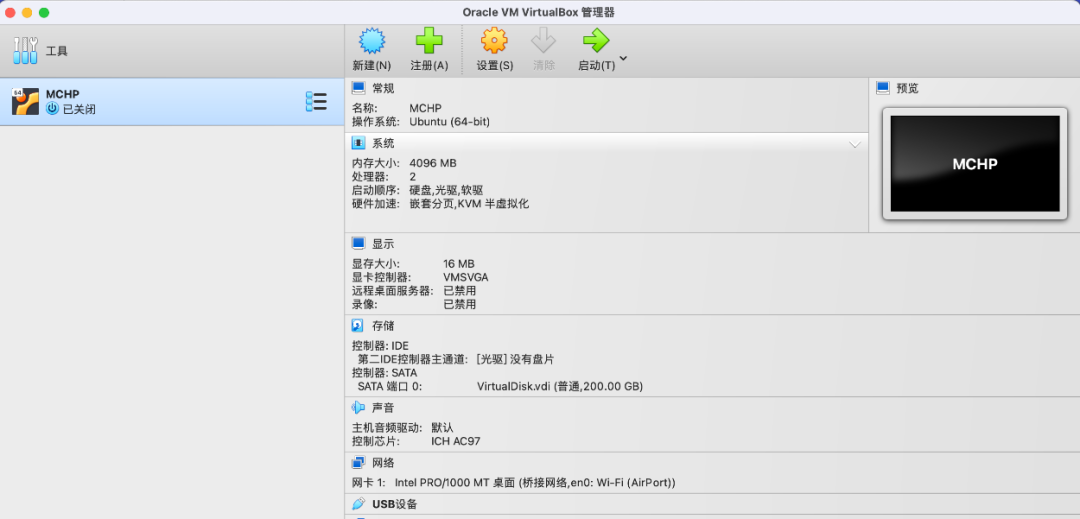
2:虚拟机空间的创建,推荐4GB RAM以及80GB 硬盘空间,如硬盘外挂,建议使用USB 3.0的ssd硬盘。(该空间选取是开发Microchip MPU推荐的空间大小)。
3:下载Ubuntu Linux镜像(小编安装的是最新的Ubuntu 22.04.1 LTS版本),下载链接如:https://ubuntu.com/download/desktop
4:在Virtual Box创建一个空的虚拟机。
5:安装Ubuntu。
备注1:虚拟机安装成功后,最重要的一个设计是网络和配置:其中网络设计需要注意桥接适配器的设置。配置上需要注意sudo和用户组等等配置。
备注2:如下图是在虚拟安装成功后,注意的相关设置。
如图示Ubuntu登陆的界面:
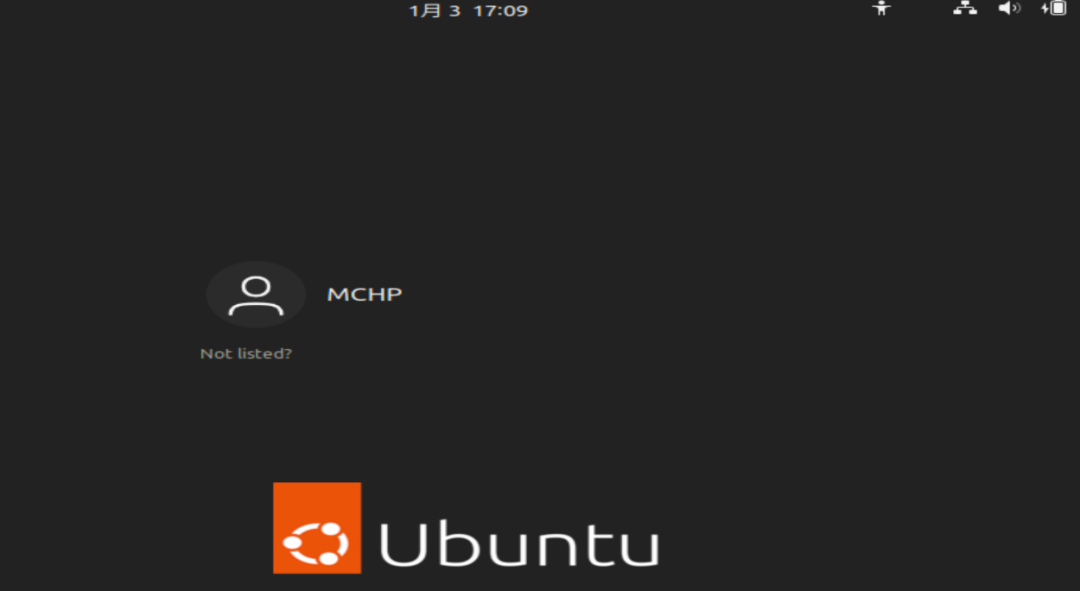
友好而又丝滑的Ubuntu桌面,小编很喜欢这样的风格。
至此,虚拟机安装就已经成功,万一长征走完第一步,虚拟机环境刚刚搭建好,接下来,小编带着工程师认识一下构建Microchip Linux开发的环境设置,主要以介绍Buildroot为例。






 关注微信
关注微信