
时间:2023-01-08 15:14
人气:
作者:admin
本CAN转PROFINET协议网关JM-PN-CAN连接到 PROFINET总线中做为从站使用,连接到 CAN总线中根据节点号进行读写。
客户要求台达伺服通过CAN转PROFINET协议网关连接Profinet网络对台达伺服控制器进行读写操作。1200PLC的具体配置方法如下。
汽车制造中的应用、大型仪器设备中的应用、工业控制中的应用、智能家庭和生活小区管理中的应用以及机器人网络互联中的应用。
同时,由于CAN总线本身的特点,其应用范围目前已不再局限于汽车行业,而向自动控制、航空航天、航海、过程工业、机械工业、纺织机械、农用机械、机器人、数控机床、医疗器械及传感器等领域发展。CAN已经形成国际标准,并已被公认为几种最有前途的现场总线之一。
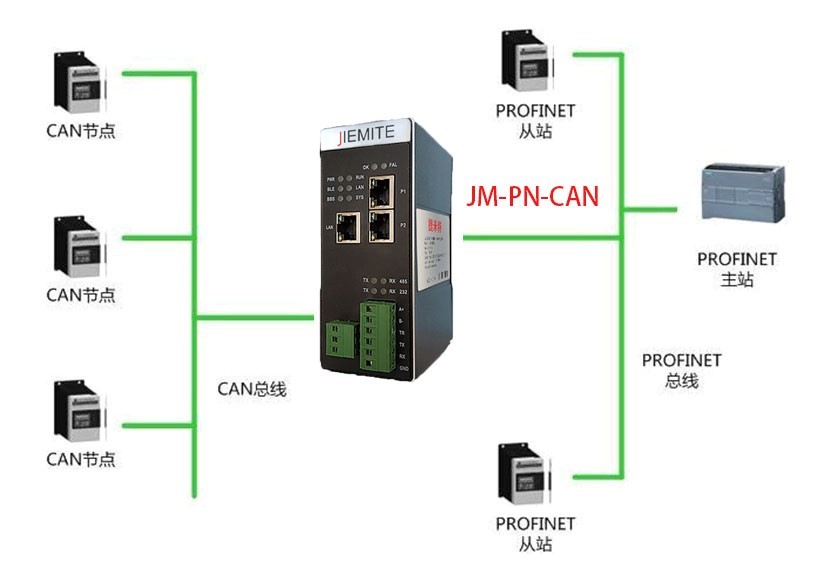
CAN转PROFINET协议网关JM-PN-CAN配置及操作
1新建项目
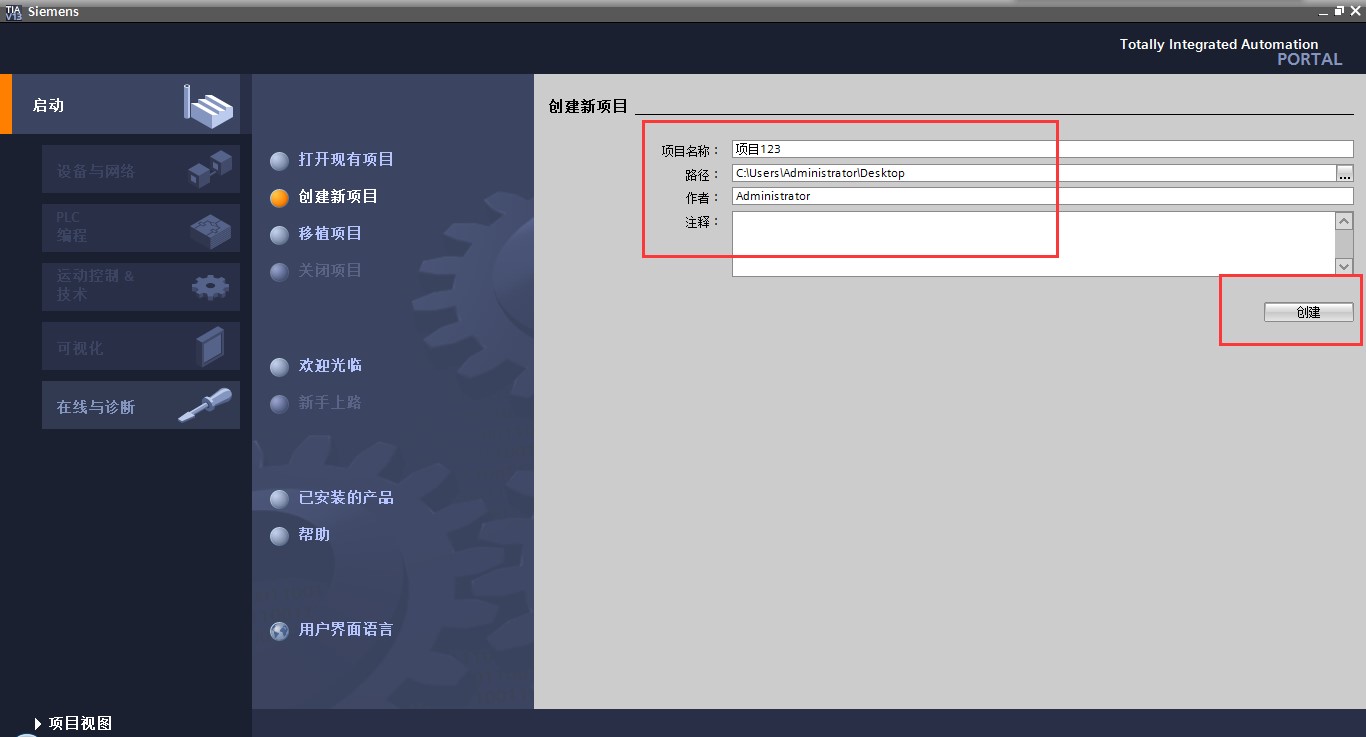
打开博途软件,创建新项目—>输入项目名称—>创建。如图:
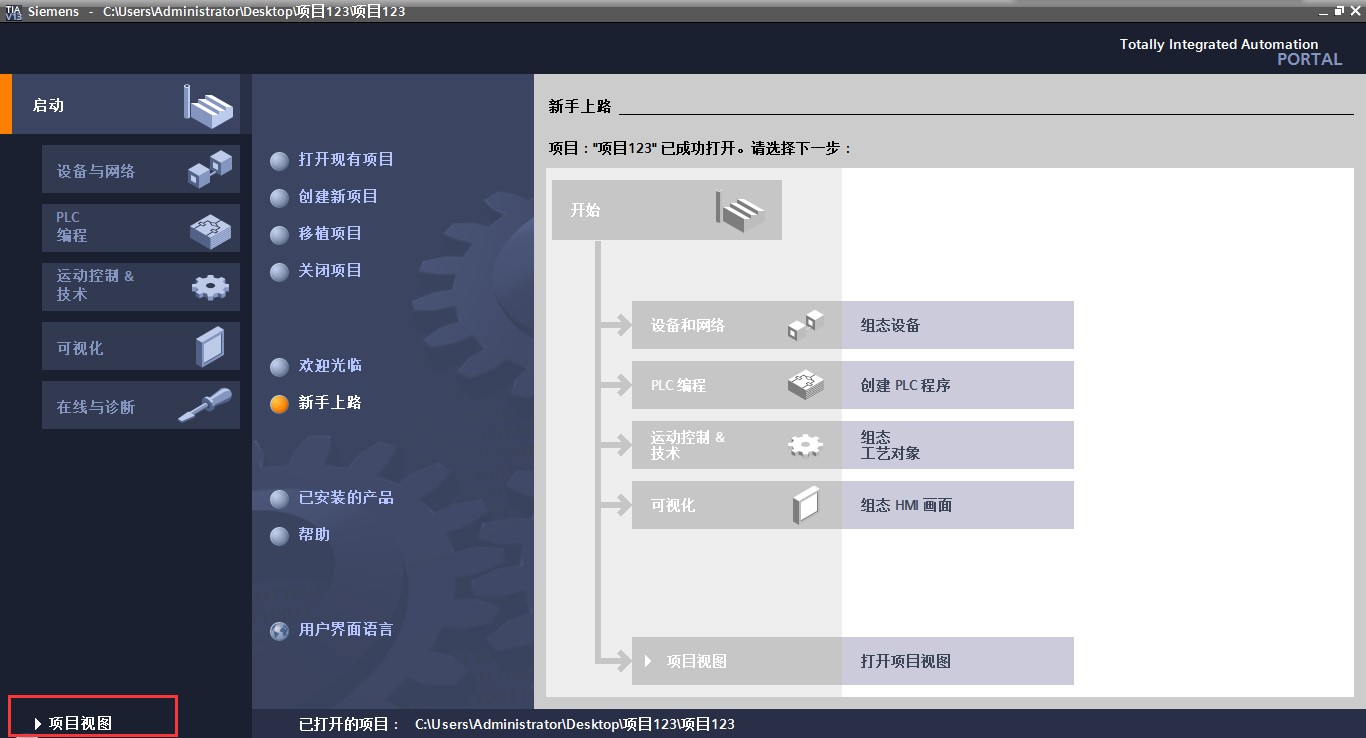
点击项目视图,进入主画面,如图:
2安装 CAN转PROFINET协议网关JM-PN-CAN的GSD文件
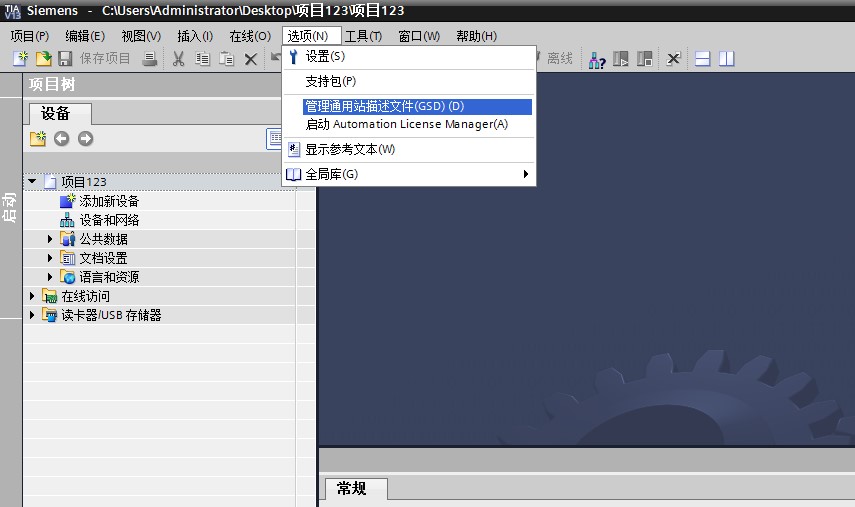
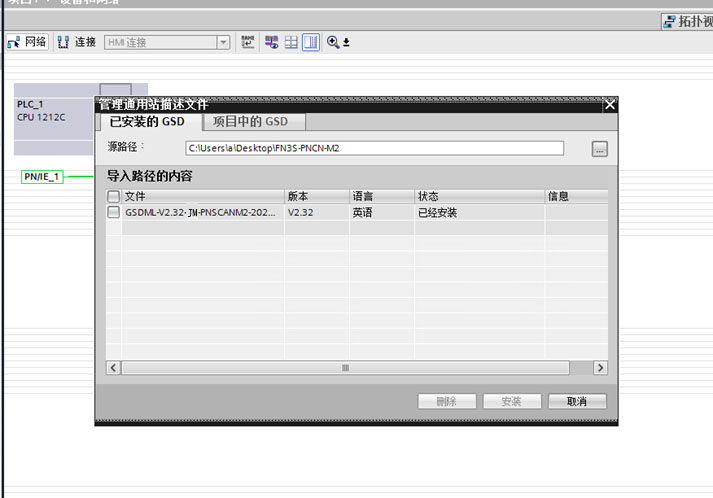
选择菜单栏“选项”——“管理通用站描述文件”,如图:
选择要安装的GSD文件,点击“安装”,等待安装完毕即可,如图:
3添加PLC和CAN转PROFINET协议网关JM-PN-CAN
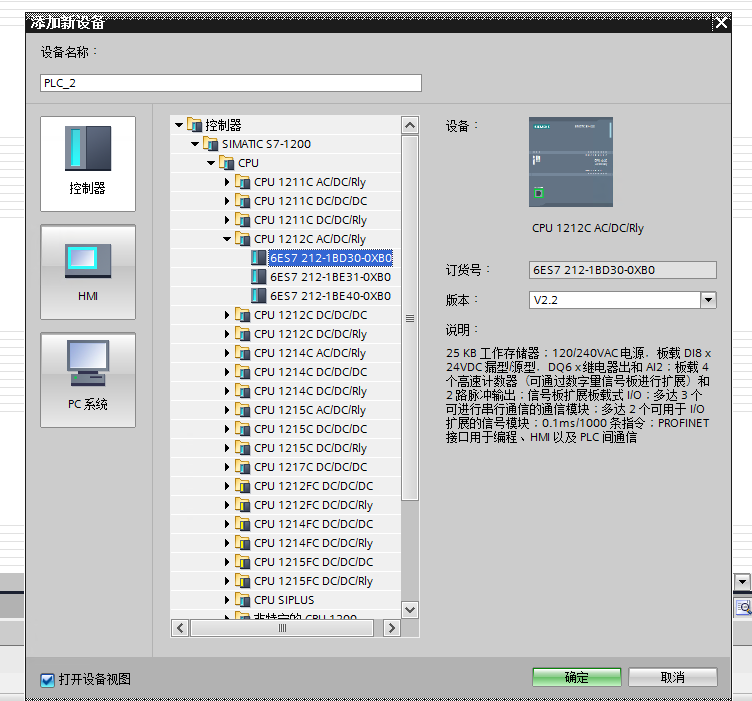
点击“项目树”中的“添加新设备”,在控制器中选择相应的PLC型号:
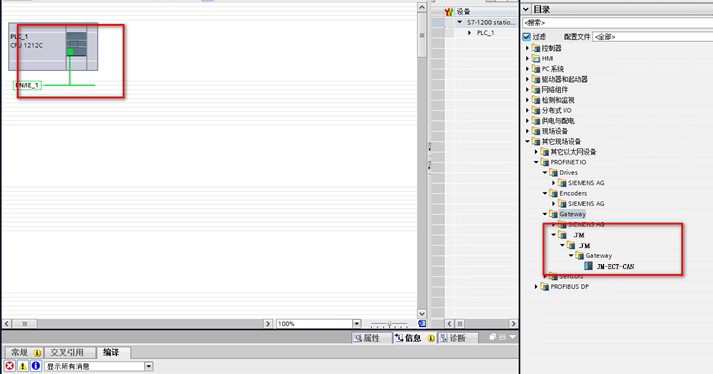
双击“项目树”中的“设备和网络”,在“网络视图”窗口下,在右侧“硬件目录”中选择CAN转PROFINET协议网关JM-PN-CAN,如图:
4设置项目的设备IP 和设备名称
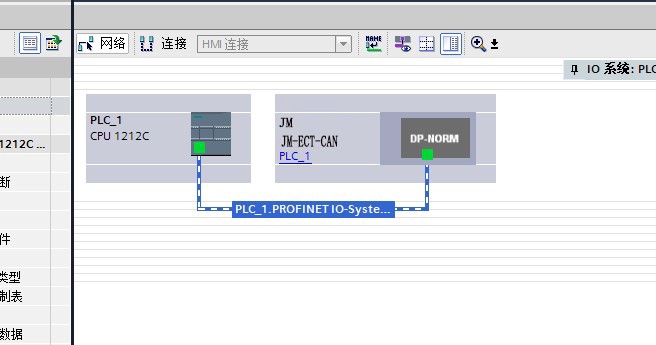
点击CAN转PROFINET协议网关JM-PN-CAN的“未分配”图标,选择“PLC_1. PROFINET接口”,可以建立PLC和CAN转PROFINET协议网关JM-PN-CAN的Profinet连接,如图:
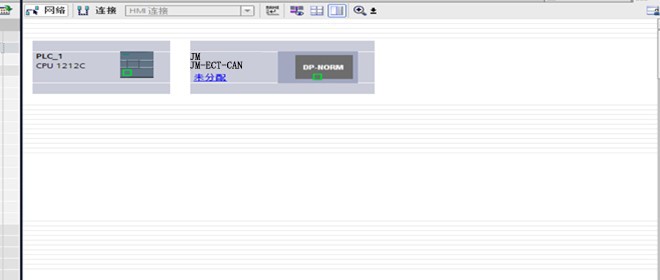
Profinet连接建立后,如图:
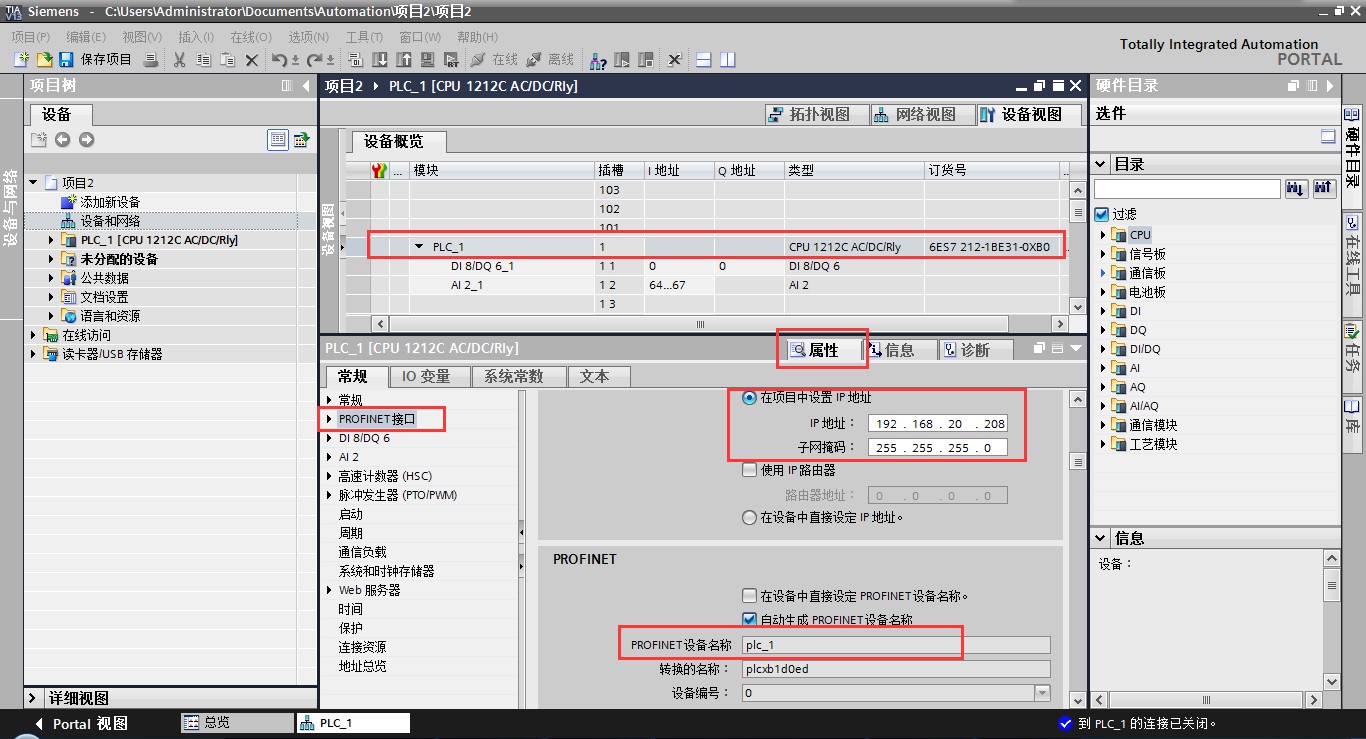
双击PLC图标,进入“设备视图”,在设备概览中点击“PLC_1”,然后在“属性”窗口中可以设置PLC的IP地址、子网掩码、设备名称等,如图:
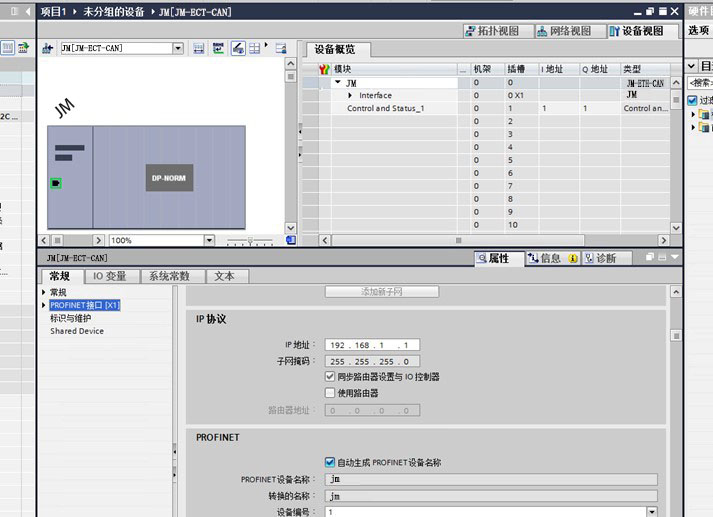
双击CAN转PROFINET协议网关JM-PN-CAN图标,进入“设备视图”,在设备概览中点击“Interface”,然后在“属性”窗口中可以设置CAN转PROFINET协议网关JM-PN-CAN的IP地址、设备名称等,如图:
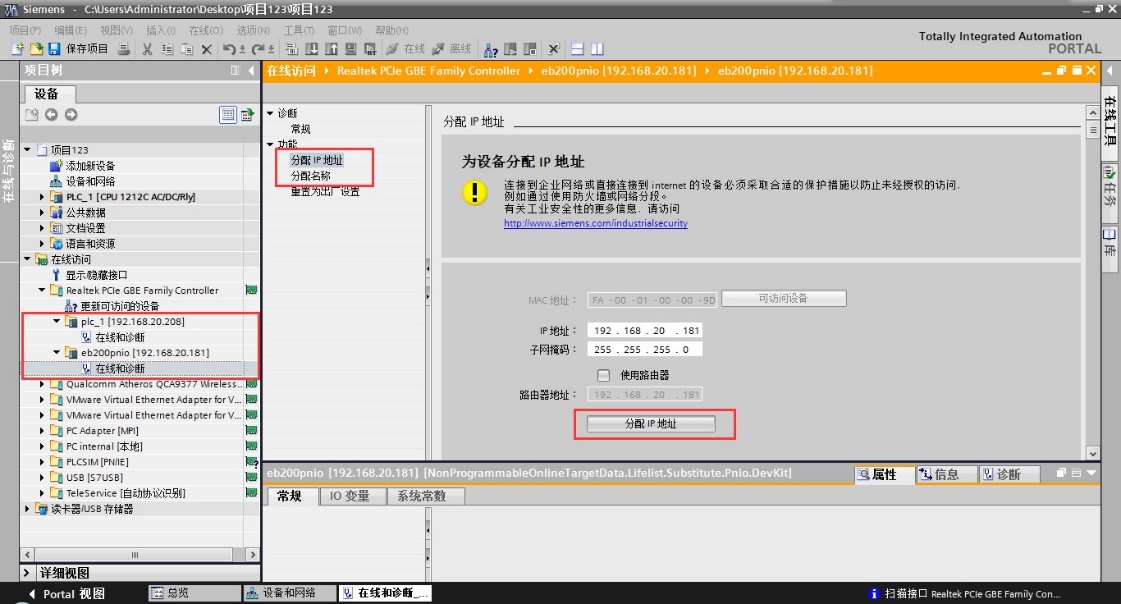
5修改实际的设备IP和设备名称
将电脑、PLC、CAN转PROFINET协议网关JM-PN-CAN用网线连接好,在“项目树”中选择电脑的网卡,双击“更新可访问的设备”,如图:
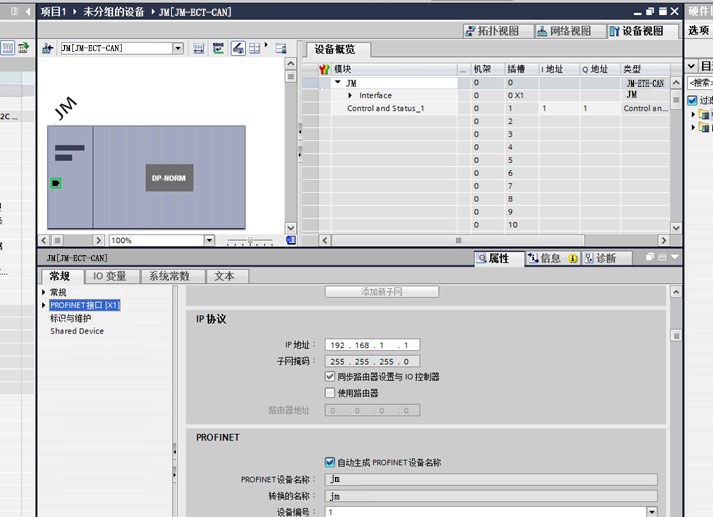
6设置CAN通讯波特率
在“设备概览”中点击一下“Control and Status”,然后在“属性”窗口中可以修改CAN波特率,5Kbps~1Mbps可选。如图:
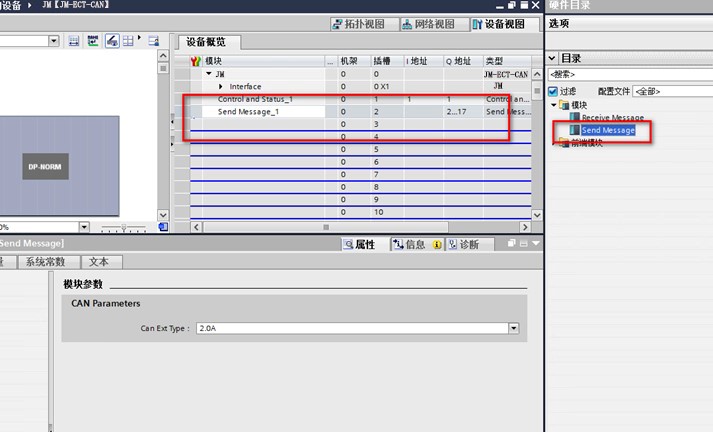
7添加CAN发送报文
在“目录”列表中选择 Send Message,添加到模块槽中,如图:
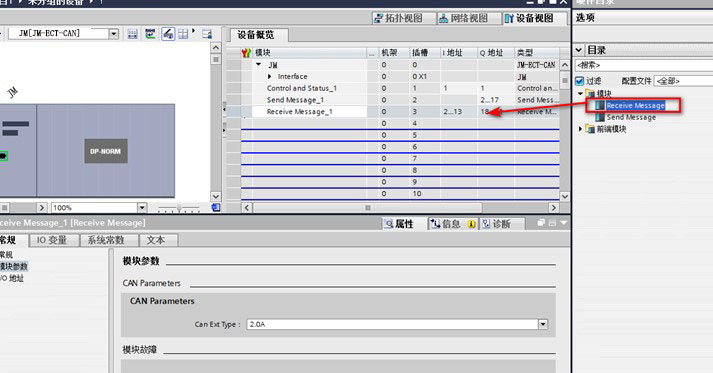
8添加CAN接收报文
在“目录”列表中选择 Receive Message,添加到模块槽中,如图:
9编译和下载
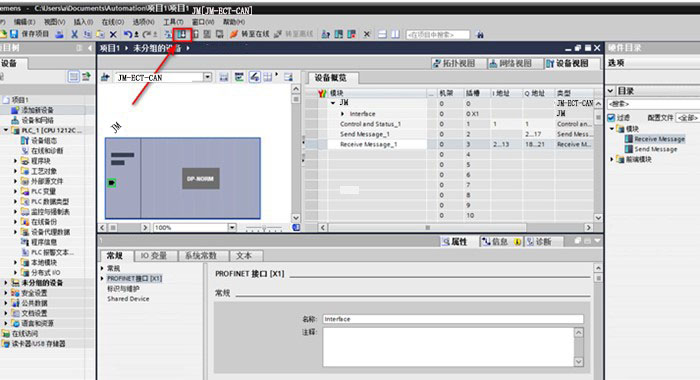
到这一步,我们在博途软件中的软硬件配置就已经全部完成了,下面我们将项目下载到西门子S7-1200的PLC中。
在“设备和网络”视图下,可以看到“编译”按钮和“下载”按钮,如图:
审核编辑:刘清






 关注微信
关注微信