
时间:2023-01-13 16:53
人气:
作者:admin
上期分别通过实际计算与书本理论计算判断三极管在电路中的状态,实践证明实际计算更加的方便快捷,这期通过Multisim软件详细仿真上期三极管电路并输出参数曲线。
关键词:仿真;
01添加元器件
图1-1是打开Multisim软件之后的示意图。
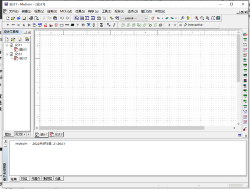
图1-1 Multisim初始示意图
使用快捷键【ctrl+W】可以快速打开元器件选择界面,如图1-2所示:
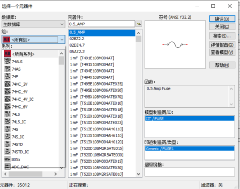
图1-2 元器件选择界面
在【数据库】中选择【主数据库】
第一步:
在【组】中选择【Sources】,并选择【POWER_SOURCES】,在【元器件】中选择电源模块:
1、【DC_POWER】*2;
2、【GROUND】*2;
第二步:
在【组】中选择【Basic】,并选择【RESISTOR】,在【元器件】中选择电阻:
3、【20k】*1;
4、【100】*1;
第三步:
在【组】中选择【Transistors】,并选择【BJT_NPN】,在【元器件】中选择三极管:
5、【2N1711】*1;
02绘制仿真电路图
总共选择元器件如下:
1、【DC_POWER】*2;
2、【GROUND】*2;
3、【20k】*1;
4、【100】*1;
5、【2N1711】*1;
在绘制界面将各个元器件按图1-3所示连接好。
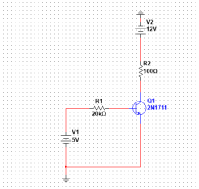
图 1-3 仿真电路
03进行仿真测试
电路绘制完毕后,下面要利用Multisim获得一个关于Vce和Ic关系曲线,单击Multisim工具栏的分析按钮,如图1-4所示:

图1-4 点击仿真按钮
选中其中的仿真功能,并选择【Analyses and Simulation】,其界面如图1-5所示:
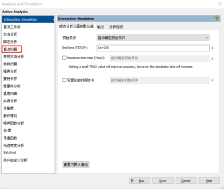
图1-5 仿真菜单界面
在【Analyses and
Simulation】界面中选择【直流分析】,如图1-6所示,在分析参数的标签栏中的【源1】选择【V2】,并把起始值设置为0V,而终止值设置为12V,同时增量设置为0.2V,这个设置是让图1-3所示电路的电源V2的电压以0.2V为间隔,从0V开始向12V逐渐增大,电源V2的电压逐渐增大,也就是三极管Q1的集电极-发射极间电压Vce不断增大。
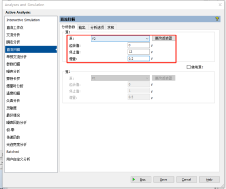
图1-6 分析参数界面显示图
接下来,为了获得Vce与Ic的关系,还需要把图1-6所示的直流分析设置对话框的输出变量标签栏中把三极管Q1的c极电流Ic作为输出,方法是单击【输出】标签栏,选择所有变量中【I(Q1[Ic])】添加到用于分析的变量,选择完毕后点击【Save】。
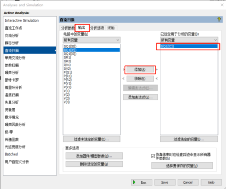
图1-7 选择合适的变量分析
单击工具栏中仿真【开始按钮】,如图1-8所示:

图1-8 单击仿真开始
那么Multisim将会生成一个如图1-9所示的Ic-Vce的关系曲线图。
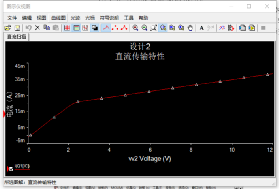
图1-9 三极管Ic-Vce曲线图
这个曲线图显示了三极管的截止、饱和和放大的三个状态。
下一期介绍用仿真软件Multisim仿真实际的三极管开关电路!

龙腾半导体SGT MOSFET LSGT085R018在智慧农业无

 关注微信
关注微信